PPT怎么插入各种箭头? PPT插入转弯箭头教程

 时间:2026-04-25 08:58:44

1、首先,我们找到并打开桌面上的【powerpoint】,没有的需要提前下载;

PPT怎么插入各种箭头? PPT插入转弯箭头教程

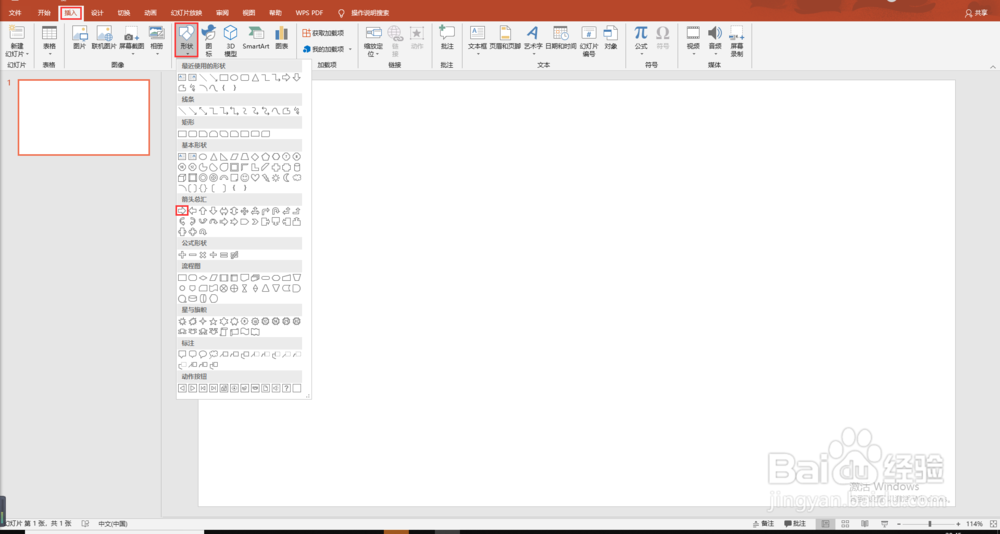
2、在最上方的功能栏里选择【插入】并且点击下方的【形状】;

PPT怎么插入各种箭头? PPT插入转弯箭头教程

3、在【形状】里我们找到【箭头汇总】并且点击第一个箭头形状;

PPT怎么插入各种箭头? PPT插入转弯箭头教程

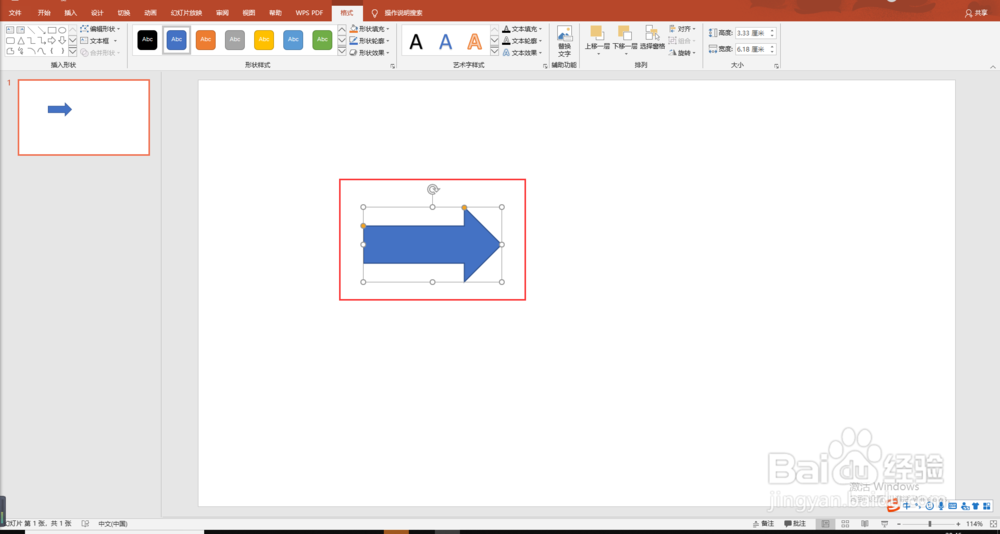
4、点击后用跳转出的【十】字标志按住【向右拖拉】即可画出合适大小的箭头;

PPT怎么插入各种箭头? PPT插入转弯箭头教程

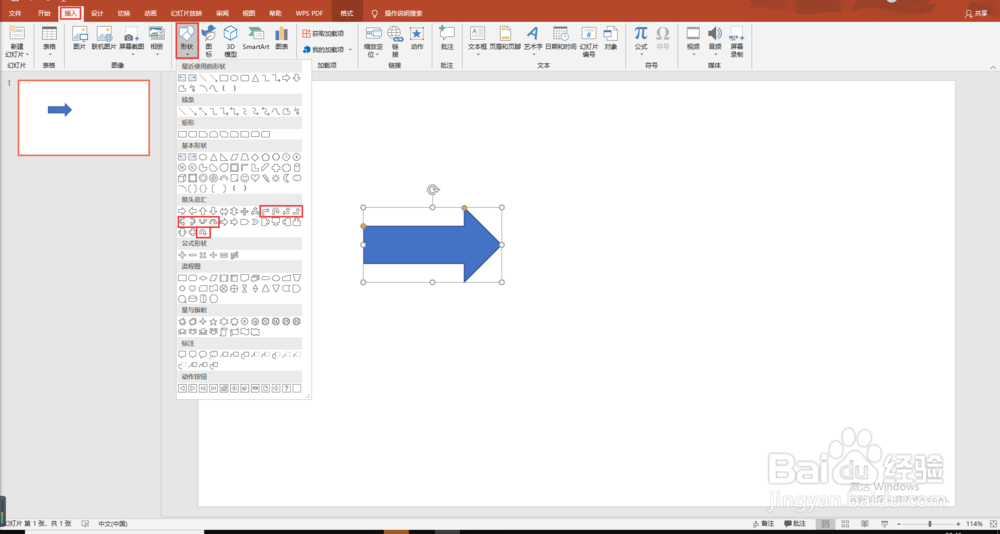
5、如若我们想画出转弯箭头,同样点击【符号】找到【箭头汇总】下面任意转弯箭头的任意一个样式;
PPT怎么插入各种箭头? PPT插入转弯箭头教程

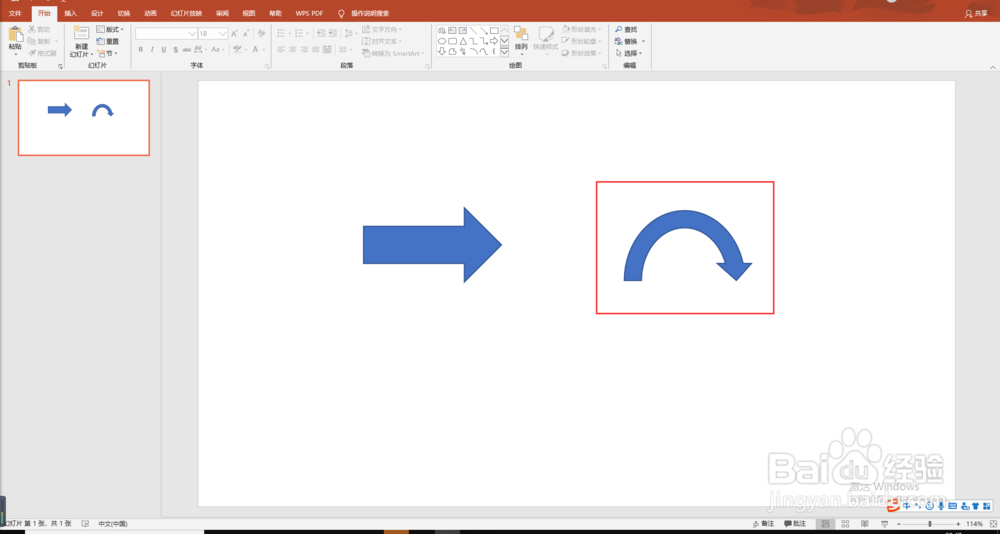
6、点击后用跳转出的【十】字标志按住【向右拖拉】即可画出合适大小的转弯箭头即可。
PPT怎么插入各种箭头? PPT插入转弯箭头教程

1、1、打开ppt选择【插入】点击【形状】;

2、普通箭头:【箭头汇总】点击第一个箭头,用【十】字按住【向右拖拉】即可画出箭头;

3、转弯箭头:【箭头汇总】任意1个转弯箭头,用【十】字按住【向右拖拉】即可画出转弯箭头。

  • ppt弯曲的箭头怎么画
  • ppt怎么画直角拐弯的箭头
  • PPT中如何绘制任意形状弯曲的箭头
  • PPT中怎么任意修改箭头方向
  • PPT中如何绘制弧形箭头?
  • 热门搜索
    家用烤箱食谱大全 白发怎么治疗 脂肪瘤怎么办 眼睛浮肿怎么快速消除 脸上有螨虫怎么治疗 伯明翰大学怎么样 长茄子的做法大全 比熊犬怎么养 cad怎么填充 早泄该怎么办