1、打开办公软件
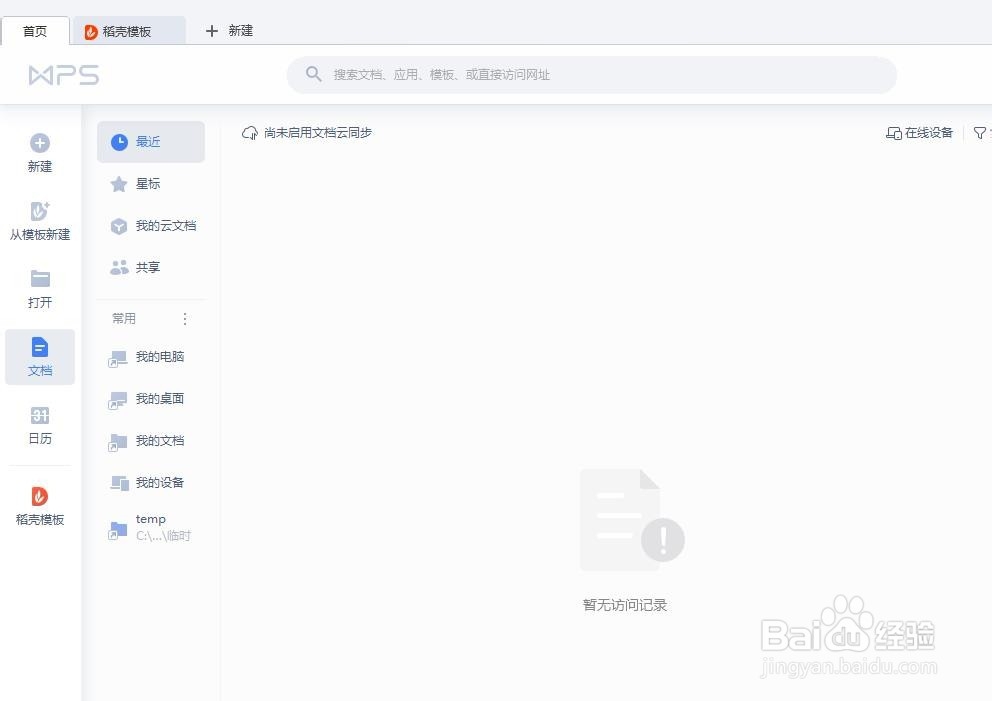
2、点击新建按钮,如图所示
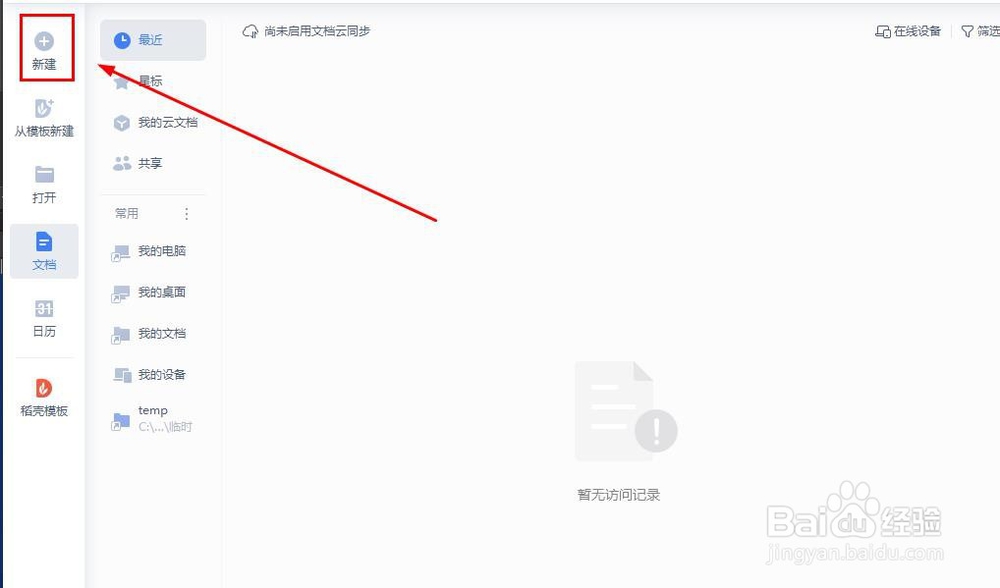
3、找到推荐功能,如图所示
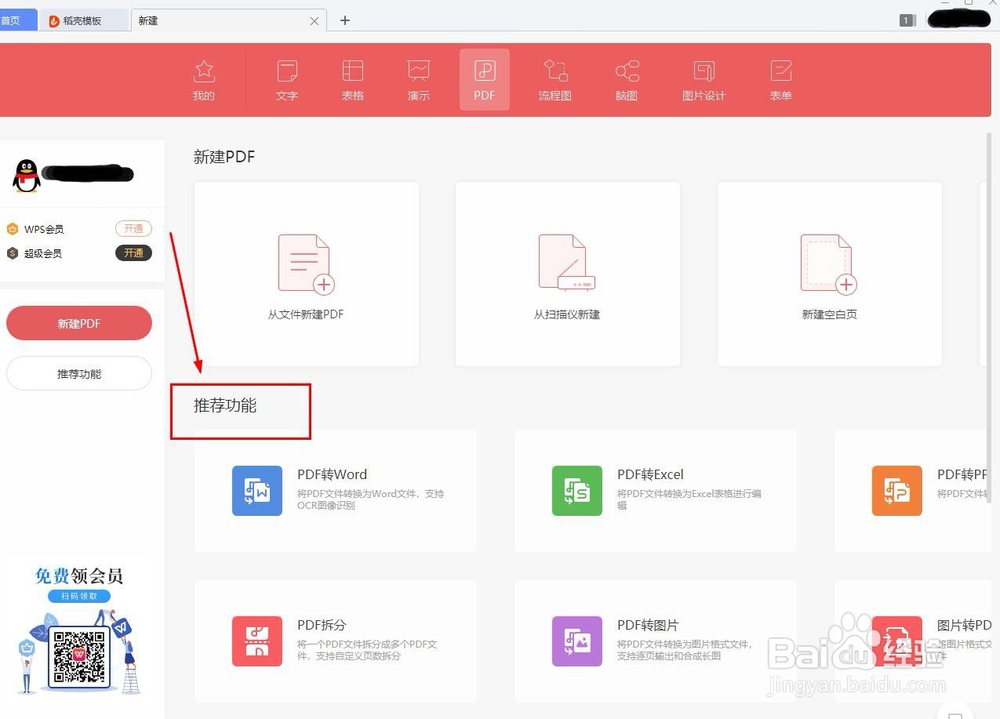
4、在功能列表中找到将图片转换为pdf
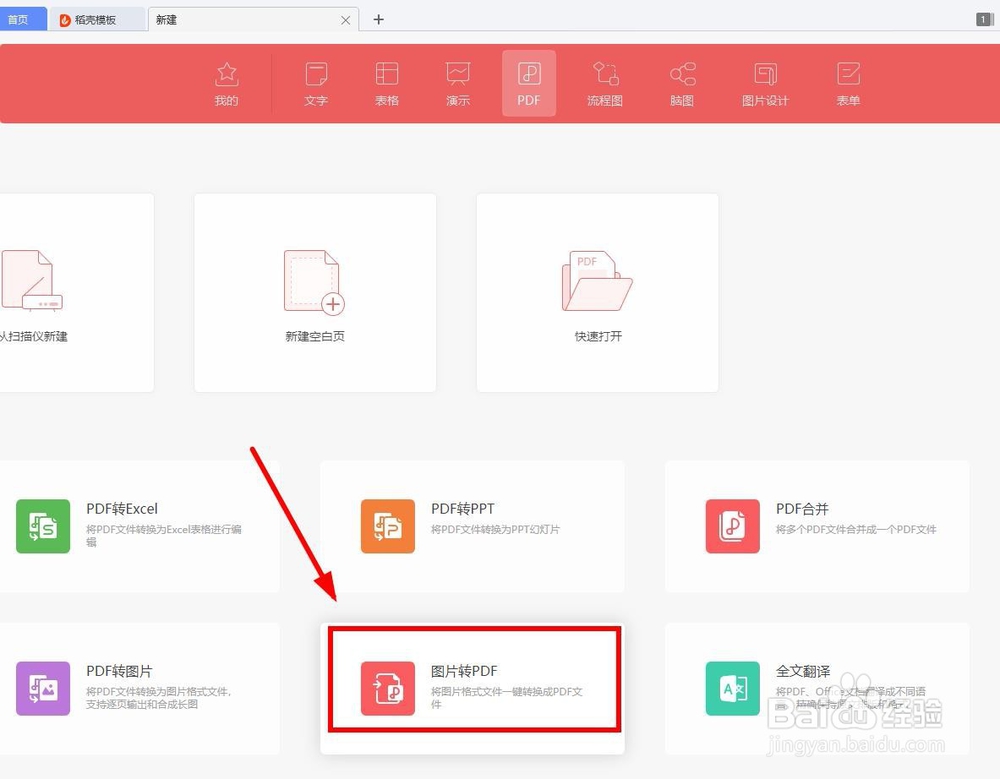
5、这时会弹出操作面板,如图所示,点击选择图片
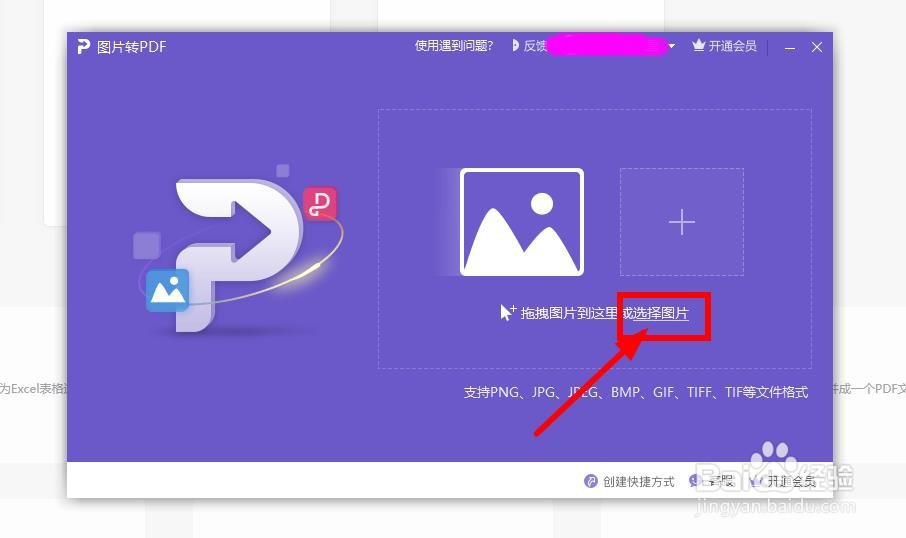
6、浏览到需要合成的图片列表
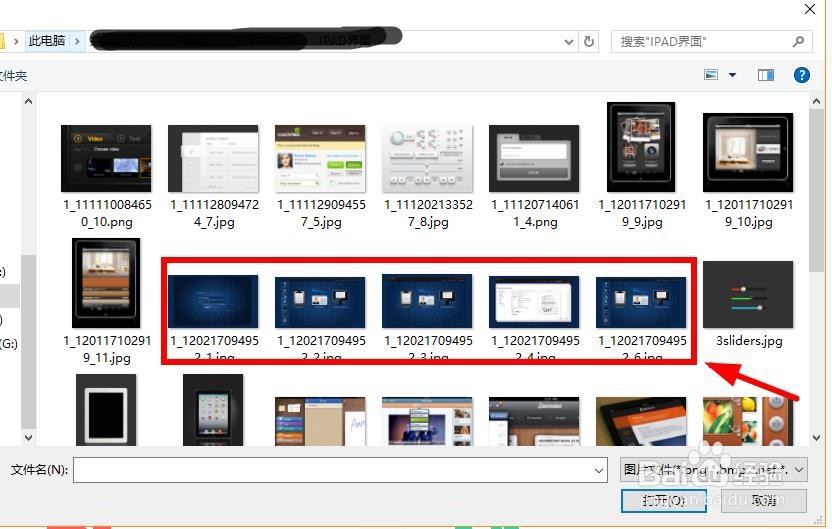
7、选择后点击打开
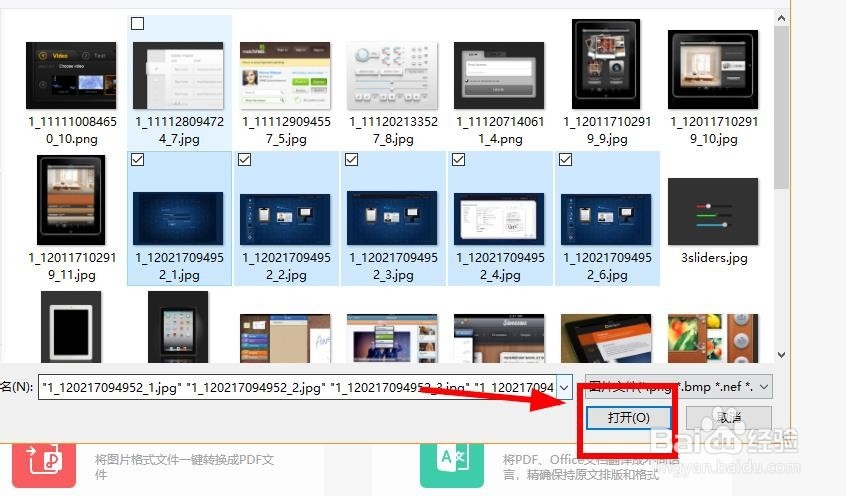
8、这时可以直接用鼠标拖动图片设置顺序

9、最后点击开始转换
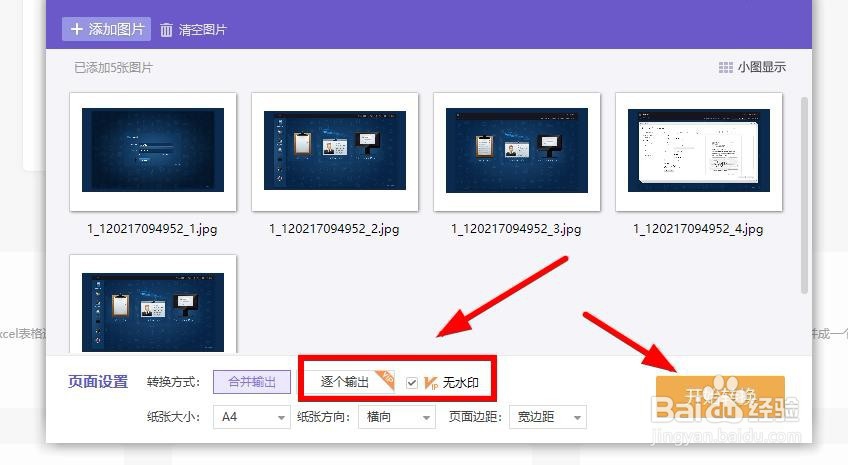
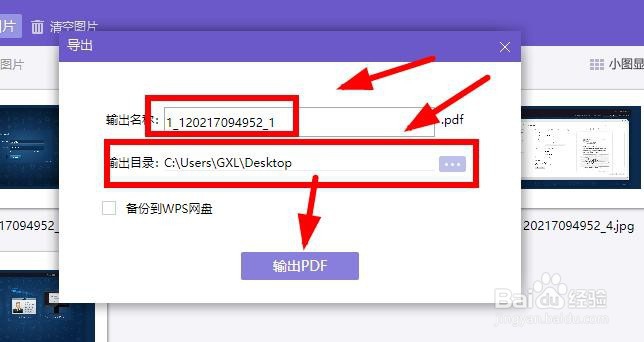
10、弹出导出设置,输入导出文件名称以及目录,最后点击输出即可
11、合成成功后如图所示

时间:2026-04-22 02:55:57
1、打开办公软件
2、点击新建按钮,如图所示
3、找到推荐功能,如图所示
4、在功能列表中找到将图片转换为pdf
5、这时会弹出操作面板,如图所示,点击选择图片
6、浏览到需要合成的图片列表
7、选择后点击打开
8、这时可以直接用鼠标拖动图片设置顺序
9、最后点击开始转换
10、弹出导出设置,输入导出文件名称以及目录,最后点击输出即可
11、合成成功后如图所示
