excel如何快速切换单元格的引用类型

 时间:2026-04-27 03:51:50

1、双击打开需要 切换单元格引用  excel文档,如图示例:测试01.xlsx

excel如何快速切换单元格的引用类型

2、如图示例,使用sum函数求两个数的和是,使用的默认相对引用A43,B43单元格。

excel如何快速切换单元格的引用类型

3、双击该求和的单元格,进入编辑状态,如图将光标定位到A43单元格上。

excel如何快速切换单元格的引用类型

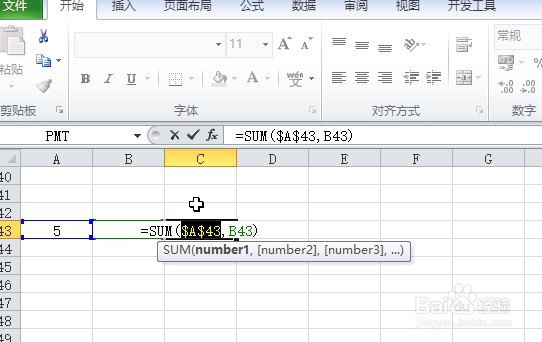
4、此时按下 F4键,即可将刚才默认的相对引用切换为绝对引用,使用$A$43表示,如图所示。
excel如何快速切换单元格的引用类型

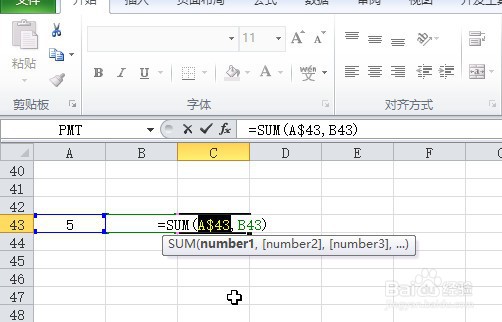
5、再次按下 F4键时, 会将刚才的绝对引用切换为混合引用:A$43,行不变,列变。
excel如何快速切换单元格的引用类型

6、再次按下 F4键时, 会将刚才的混合引用切换为另一个混合引用:$A43,行变列不变。

excel如何快速切换单元格的引用类型

7、最后如果再次按下F4,会重新回到开始的相对引用方法。  我们可以通过它快速的切换成我们需要的引用类型。

  • excel 2010如何复制函数或公式
  • Excel如何把数据合并居中
  • EXCEL中的名称怎么创建
  • EXCEL中如何将单元格内的字母全部转换为大写
  • Excel如何执行分类汇总的命令?
  • 热门搜索
    怎么申请淘宝小号 百合花图片大全 漫画大全 紫茄子怎么做好吃 灭蟑螂的方法 成都有什么好吃的 失眠了怎么办怎么尽快入睡 动漫黄的视频大全在线观看 脑梗塞的治疗方法 插件怎么安装