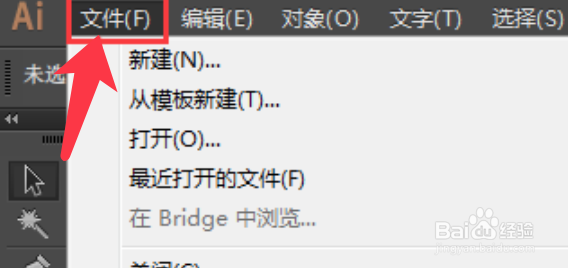
1、打开ai软件,新建空白画布,点击文件菜单。
2、弹出的菜单找到置入,点击选择。

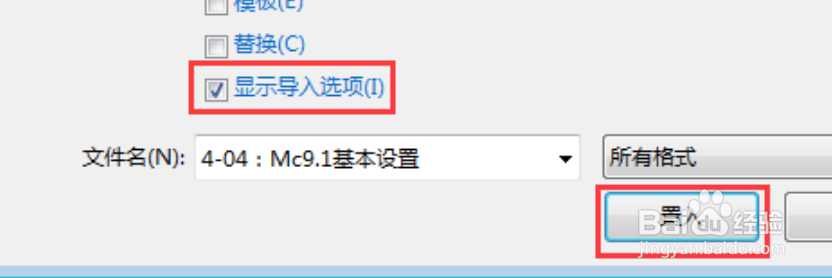
3、选择要导入的pdf文件,勾选显示导入选项,点击置入。
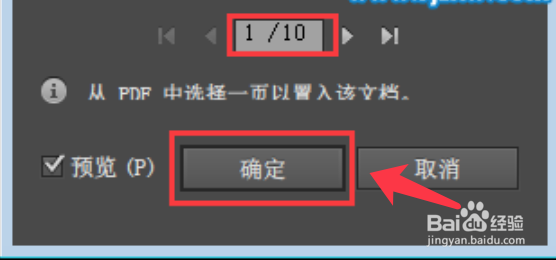
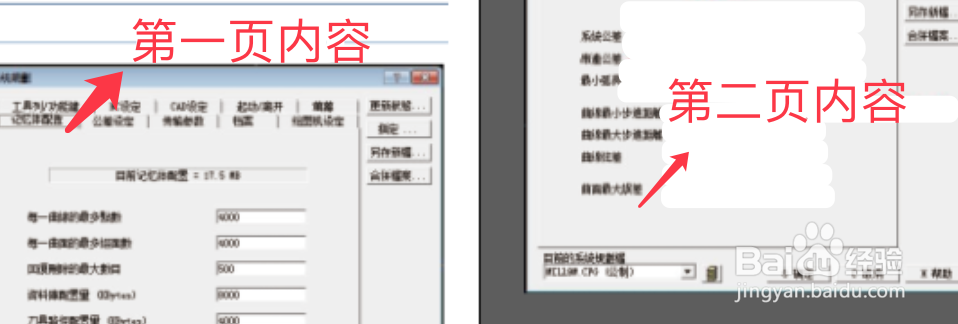
4、弹出的置入PDF面板,选择要置入的文件页面,点击确定。
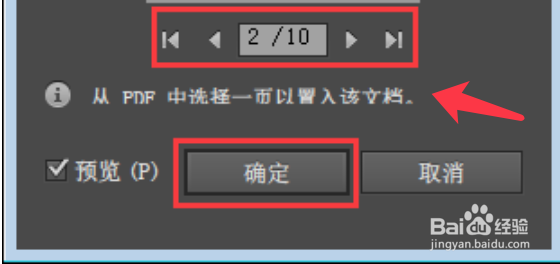
5、一次只能选择一页,多个页面需要再次点击置入。
6、置入页面对象,如下图所示,拖拽来调整对象位置。
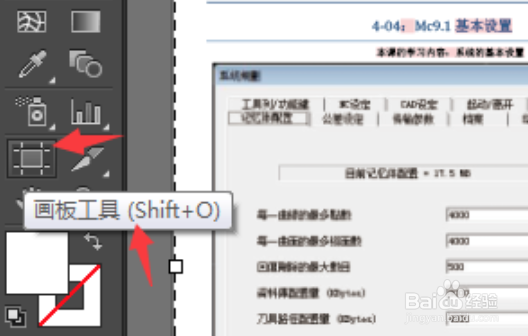
7、再点击画板工具,调整画板放大。
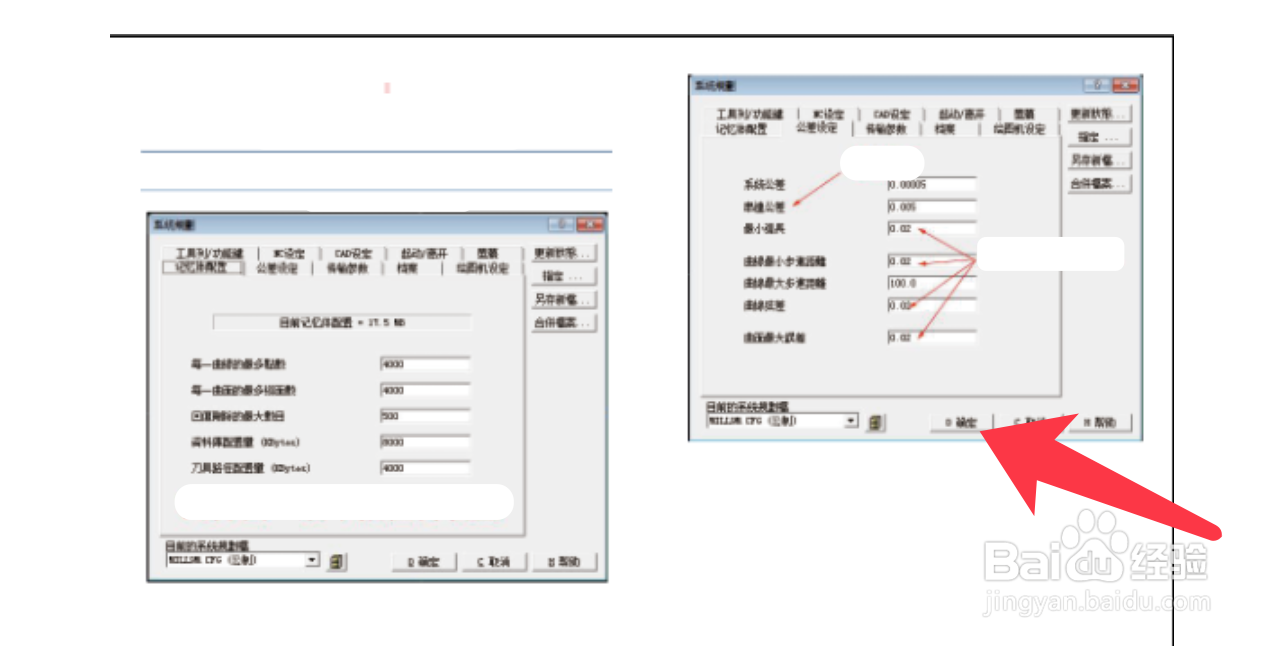
8、可以置入更多的页面,效果如下图所示。
时间:2026-04-22 01:07:28
1、打开ai软件,新建空白画布,点击文件菜单。
2、弹出的菜单找到置入,点击选择。
3、选择要导入的pdf文件,勾选显示导入选项,点击置入。
4、弹出的置入PDF面板,选择要置入的文件页面,点击确定。
5、一次只能选择一页,多个页面需要再次点击置入。
6、置入页面对象,如下图所示,拖拽来调整对象位置。
7、再点击画板工具,调整画板放大。
8、可以置入更多的页面,效果如下图所示。
