1、1.软件下载
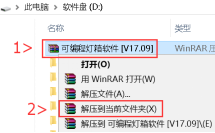
将动感灯箱编程软件下载到电脑的文件进行解压
2、2.软件安装
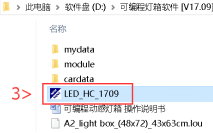
打开解压出来的文件夹,找到“LED_HC_1709”软件,双击打开软件。
(会自动生成桌面快捷方式图标,下一次使用可直接在桌面打开图标,如右图)
3、3.WIFI设置
3.1 将LED灯箱接通电源,通电后灯箱画面会显示当前WIFI编号(默认6位)。
32 在电脑右下角打开无线网络设置,找到与当前LED灯箱相同的WIFI名称进行连接。
( WIFI名称:HC-LED[灯箱编号]; WIFI密码:12345678 )
3.3 打开软件,如wifi连接成功,在软件右上角会显示绿色文字提示,如下图。
(如显示红色文字提示未连接,点击红色文字刷新或按3.1~3.2步骤重新操作。)


4、4. 参数设置
4.1 请先检查WIFI是否正常连接。
4.2 方案一:在软件顶部点击:“wifi-回读”图标,系统提示回读控制卡参数,点击”是”,提示控制卡参数回读成功,即可完成参数设置。
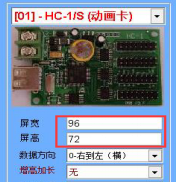
4.3 方案二:在软件顶部选择:控制>系统设置>底部输入密码: 168 按Enter回车键。在窗口最左侧设置好屏宽/屏高(如右图),其他参数无需改动,点击确定。
★参数设置说明:
A1 (63x2075px) 屏宽:96 屏高:72
A2 (43x1575px) 屏宽:48 屏高:72
5、5. 文件导入
5.1 在软件左侧节目页下面 “主窗口”标题上右击>>添加GIF动画。
或在软件顶部中间位置点击“添加GIF” 图标,如下图
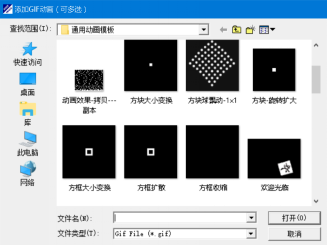
5.2 会弹出GIF文件选择窗口,可在“通用动画模板”文件夹中选择合适的GIF文件,如果用户有自己设计的GIF动画,也可以找到文件导入。文件打开后,会在中间黑色区域显示预览效果。
5.3 可导入多个GIF文件循环播放,列表左下角可设置单个动画的循环次数。

6、6. 发送节目
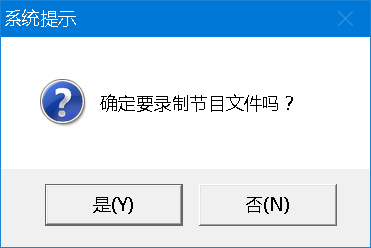
6.1 GIF文件导入完成后,在软件顶部点击:“wifi-录制”图标,提示确定录制节目,点击“是”,根据动画文件大小大同,录制时间在10~30秒不等,请稍等片刻。软件提示传送完成后,LED灯箱显示新的动画效果,表示更新成功。

7