ps软件把纸上的字母抠下来

 时间:2026-02-16 18:52:56

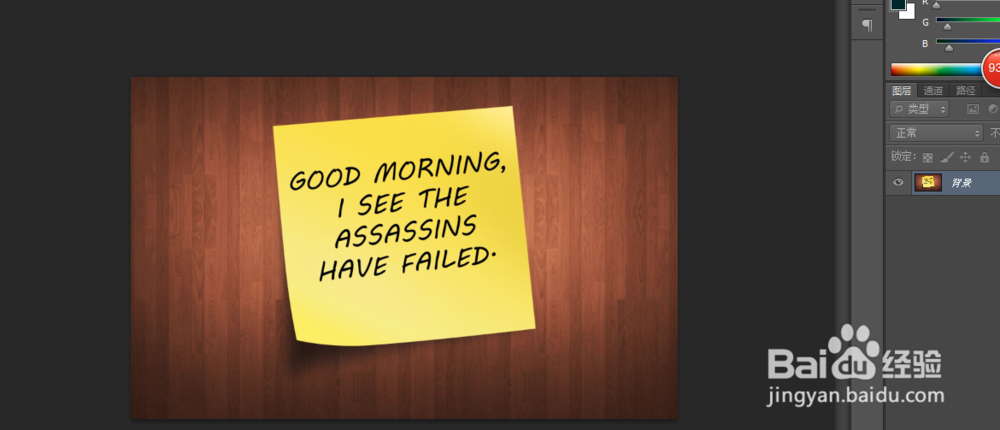
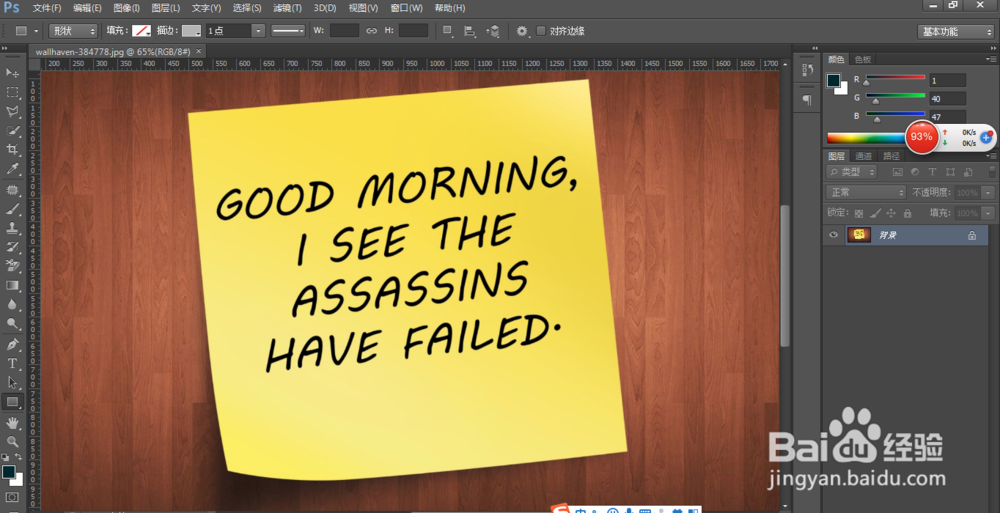
1、在ps软件中打开原图,

ps软件把纸上的字母抠下来

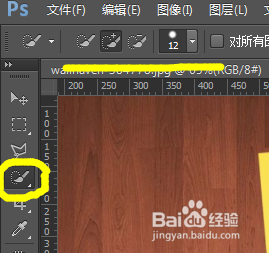
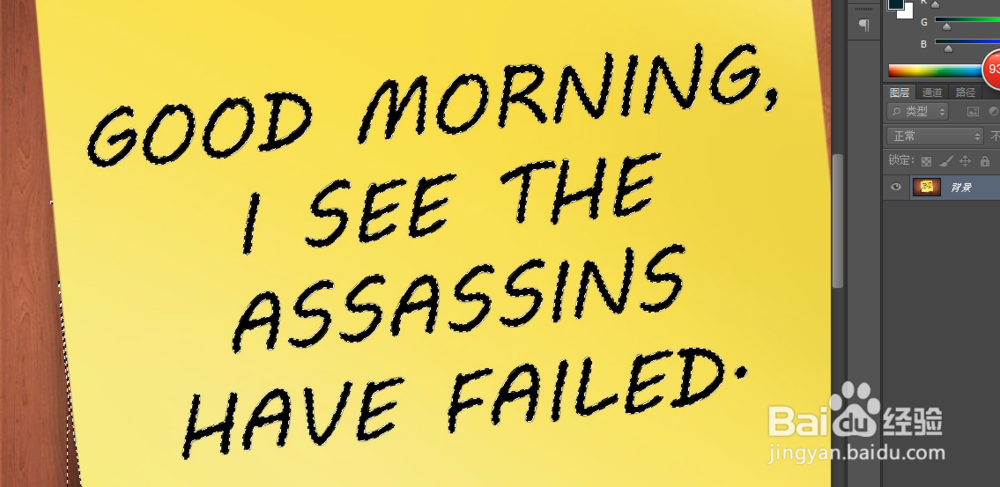
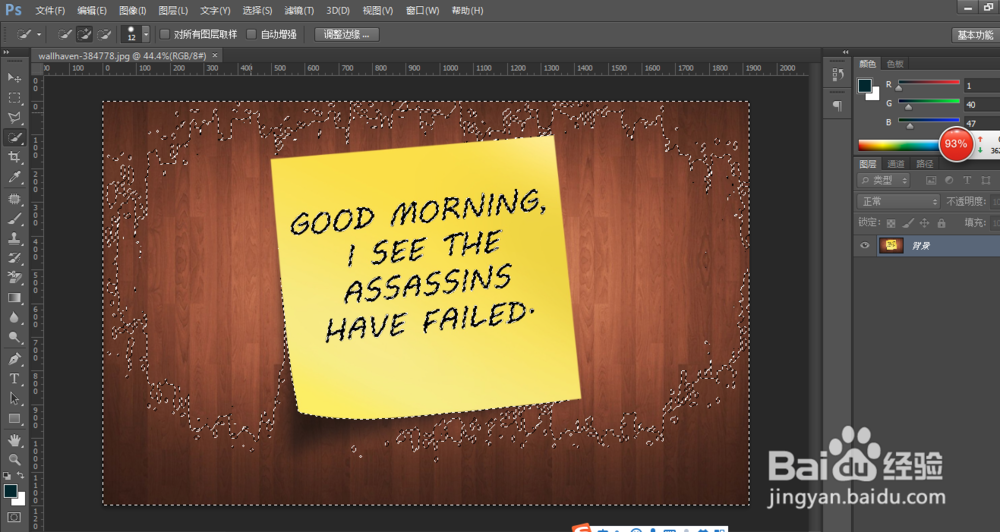
2、点击快速选择工具,设置大小,然后在字母上点击一下,就会产生选区,

ps软件把纸上的字母抠下来

ps软件把纸上的字母抠下来

ps软件把纸上的字母抠下来

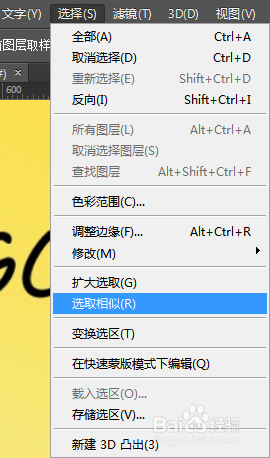
3、然后点击选择相似,就会选中所有字体,

ps软件把纸上的字母抠下来

ps软件把纸上的字母抠下来

ps软件把纸上的字母抠下来

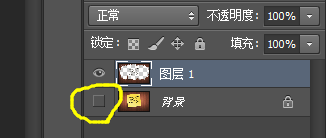
4、然后按ctrl+j组合快捷键,得到新的图层叫图层1,然后点击背景图层前面的眼睛使其闭合即使背景图层隐藏,只显示图层1。然后刚刚选区得到的抠图效果就出来了,现在可看到字母周围也有一些背景被抠出来,显然不够干净。

ps软件把纸上的字母抠下来

ps软件把纸上的字母抠下来

ps软件把纸上的字母抠下来

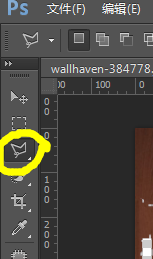
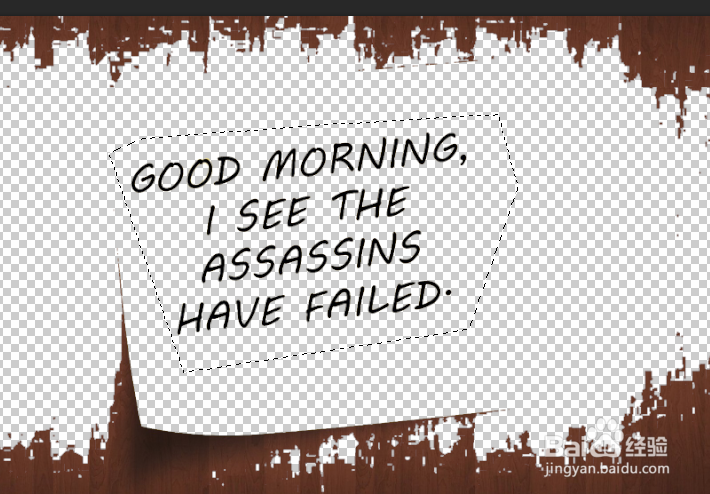
5、然后我们点击多边形套索工具,在字母周围点击形成选区,

ps软件把纸上的字母抠下来

ps软件把纸上的字母抠下来

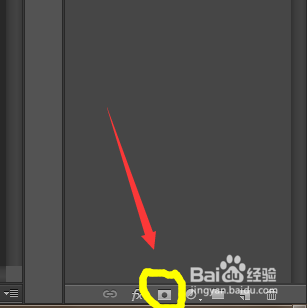
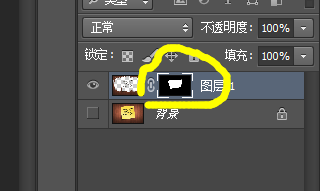
6、然后点击ps软件右下角添加蒙版,然后图层1就会自动添加了蒙版,然后这个时候字母也会真正的干净的抠出来了。

ps软件把纸上的字母抠下来

ps软件把纸上的字母抠下来

ps软件把纸上的字母抠下来

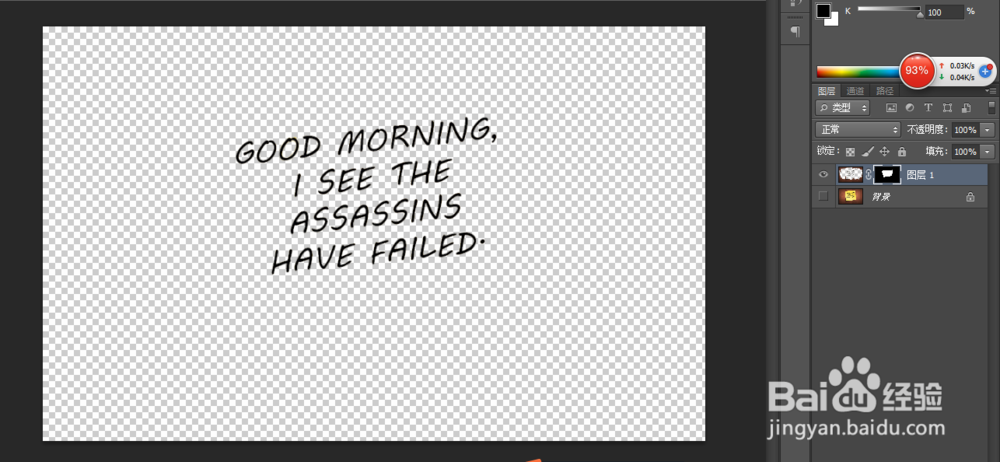
7、最终效果:

ps软件把纸上的字母抠下来

  • 在PS中如何把带文字的图片单独把文字抠出来
  • ps如何把logo抠出来
  • PS打开图片方法
  • ps怎么单独提取文字
  • ps怎样把图片中的东西抠出来
  • 热门搜索
    怎么把pdf文件转换成word 文怎么读 陌陌怎么玩 干豆腐怎么做好吃 华擎主板怎么样 特殊符号怎么打 林肯suv怎么样 玉米怎么做好吃 note怎么读 手表怎么戴