ps如何去掉不要的部分

 时间:2026-02-14 09:34:36

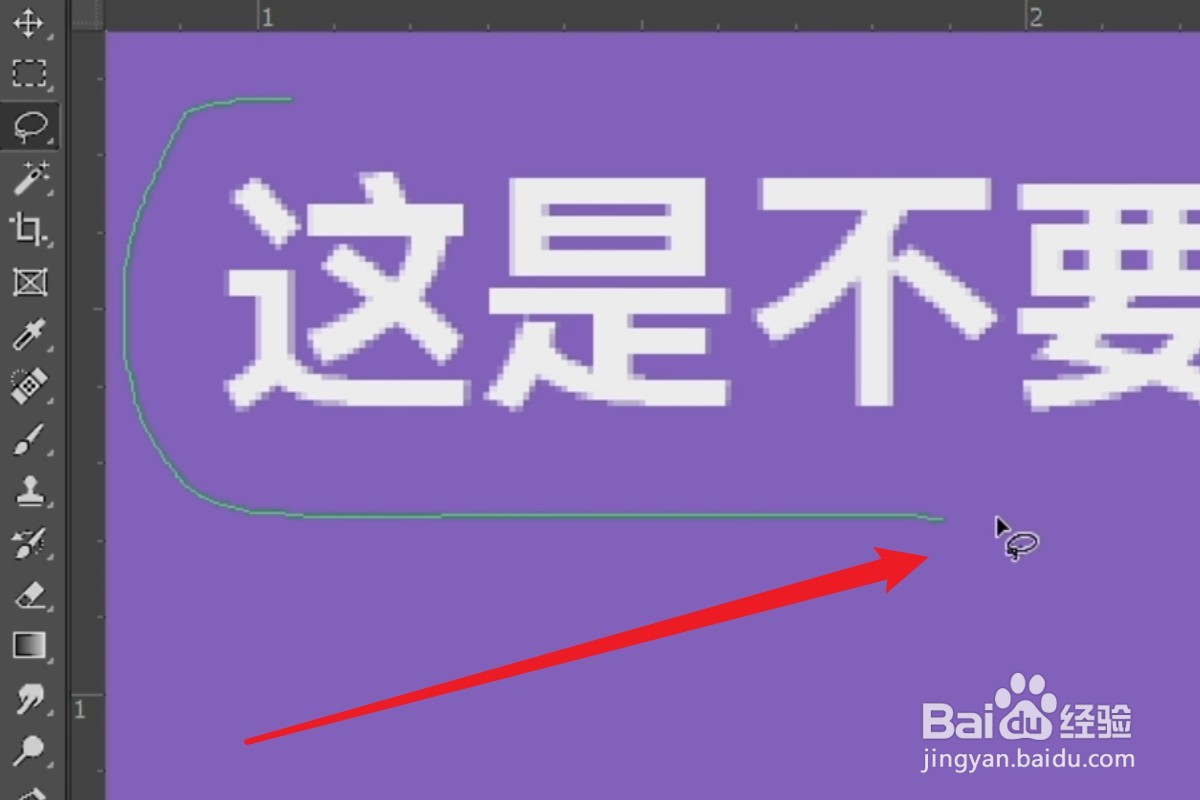
1、选中内容

在ps中,找到需要去掉的部分,使用套索工具,选中它。
ps如何去掉不要的部分

2、按下快捷键

选中内容后,按下键盘上的shift+F5组合键,打开新窗口。

ps如何去掉不要的部分

3、点击确定

在内容识别窗口中,点击“确定”按钮,即可去掉不要的部分。

ps如何去掉不要的部分

1、点击橡皮差工具

在ps中,找到界面左侧的橡皮擦工具,点击选择它。

ps如何去掉不要的部分

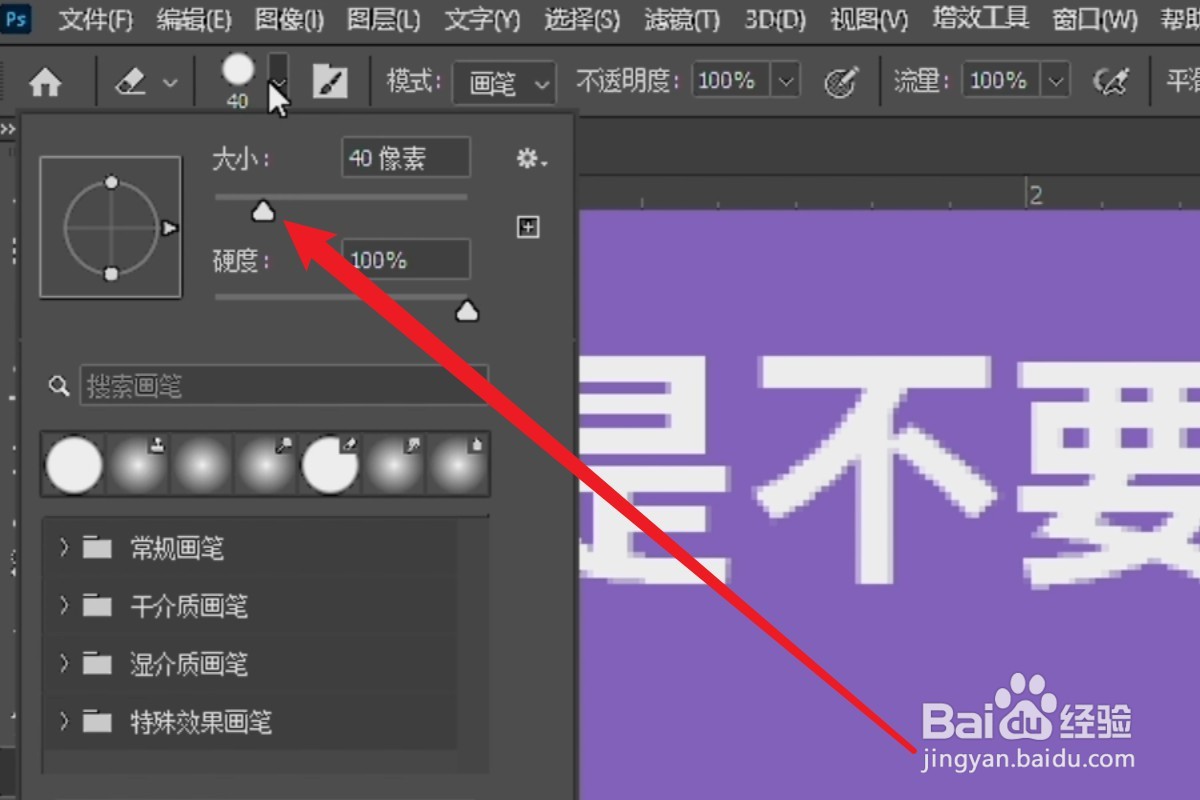
2、调整大小

选择好橡皮擦后,点击展开上方的大小按钮,调整为合适的大小。

ps如何去掉不要的部分

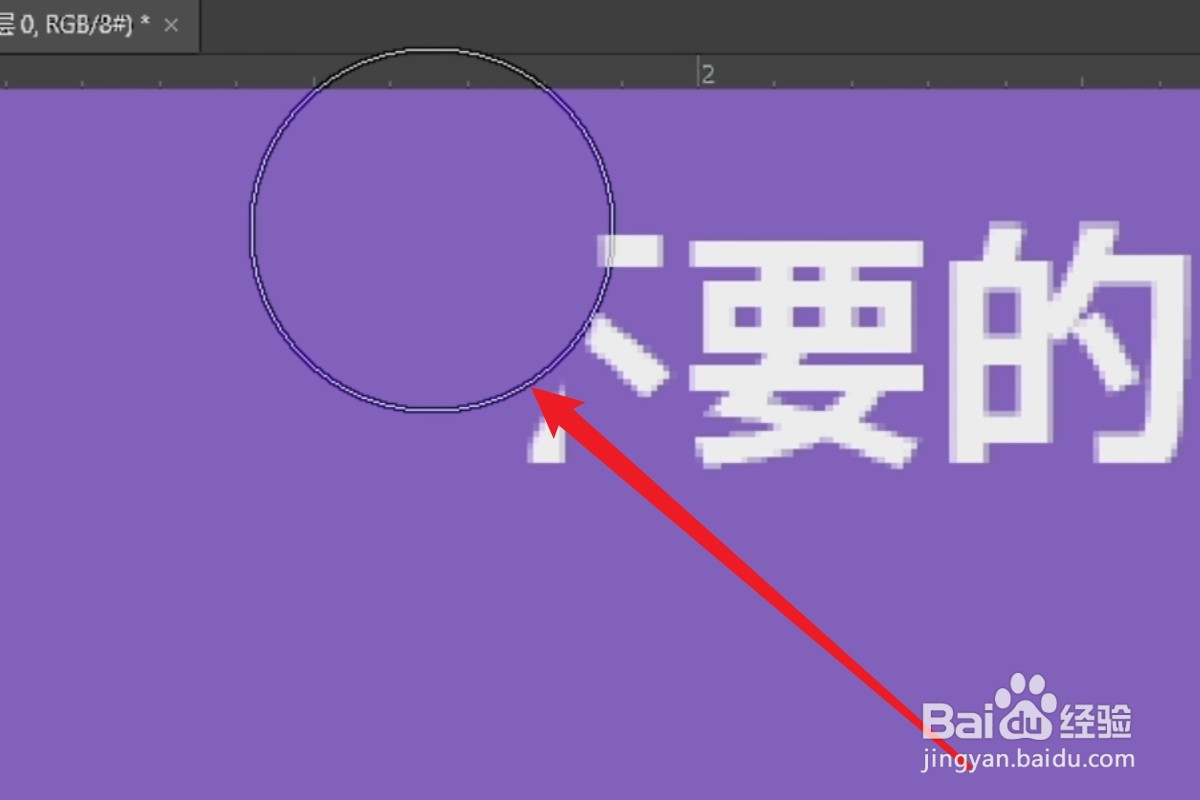
3、涂抹画面

调整好后,涂抹画面中不要的部分,即可将它去除。

ps如何去掉不要的部分

1、点击图层蒙版

在ps中,找到图层面板下方的“图层蒙版”按钮,点击它。

ps如何去掉不要的部分

2、点击画笔

添加好蒙版后,找到界面左侧的“画笔”工具,点击选择它。

ps如何去掉不要的部分

3、涂抹画面

选择好画笔后,涂抹不要的部分,即可将它从画面去除。

ps如何去掉不要的部分

  • ps如何抠掉不要的东西
  • PS怎么将图片中多余的东西去掉
  • ps擦除不需要的部分
  • 怎么用PS去除多余的图案
  • 怎么用ps把多余的东西去掉
  • 热门搜索
    菠萝为什么要用盐水泡 邮政编码怎么填 头发掉是为什么 鼻炎怎么治 鸡腿怎么做好吃又简单 快穿你为什么不爱我 阿玛尼手表怎么样 雷神笔记本怎么样 红军为什么长征 亲子鉴定怎么做