wps中如何插入地图(49)

 时间:2026-04-25 21:45:14

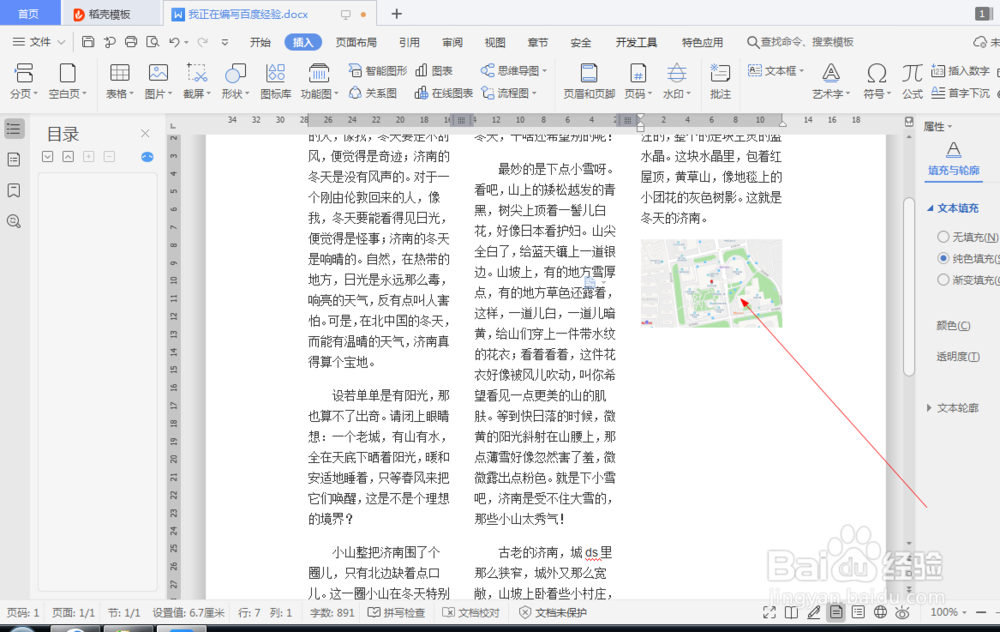
1、1.如图所示,我们打开这个文字文档,在这个文档中插入一张地图,来演示这个插入地图的方法。

wps中如何插入地图(49)

2、2.如图所示,我们点击箭头所指的“插入”选项。

wps中如何插入地图(49)

3、3.如图所示,在这个插入选项下,我们点击箭头所指的“功能图”按钮,在弹出的下拉列表菜单中,我们点击箭头所指的“地图(M)”选项。

wps中如何插入地图(49)

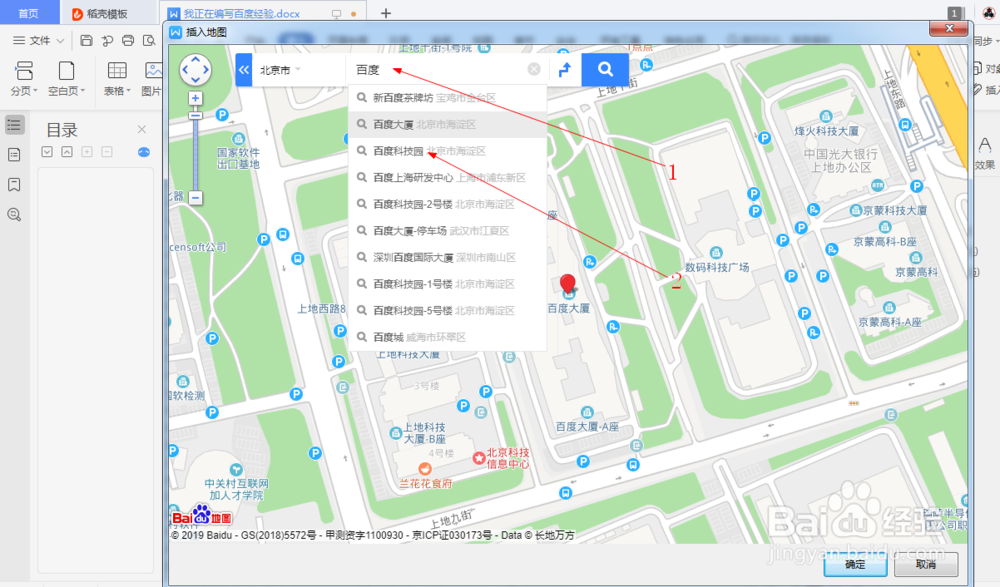
4、4.如图所示,在弹出的插入地图对话框中,我们在输入框中输入“北京”,在这个提示的许多地点中,我们点击箭头所指的“百度科技园”选项。
wps中如何插入地图(49)

5、5.如图所示,这样就会定位到“北京海淀区百度科技园”的位置了,之后我们点击箭头所指的“确定”按钮即可。

wps中如何插入地图(49)

6、6.如图所示,我们看到这个地图已经插入到这个文章中来了。

wps中如何插入地图(49)

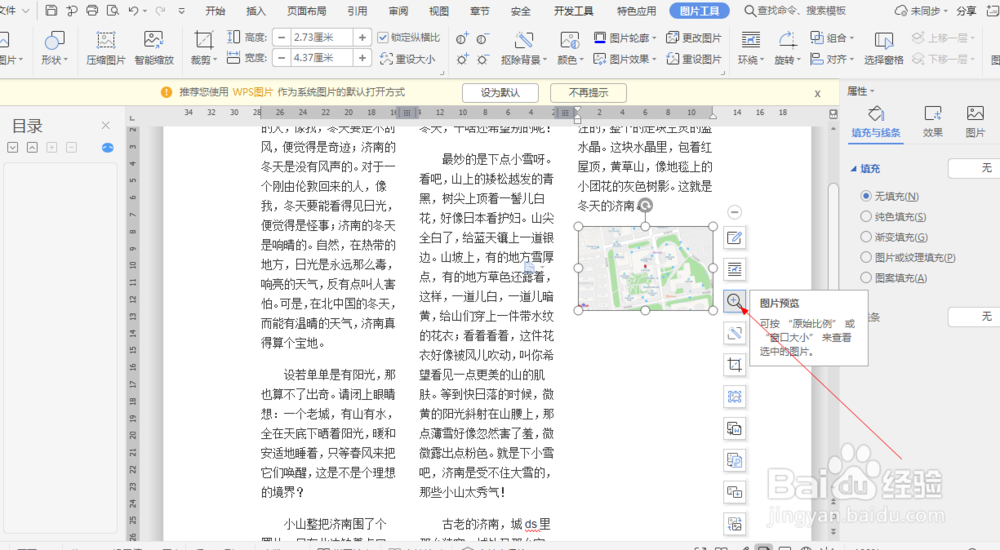
7、7.如图所示,我们点选下这个地图,之后点击这个显示出来的放大镜按钮。

wps中如何插入地图(49)

8、8.如图所示,这样就会将这个地图放大显示出来了。

wps中如何插入地图(49)

  • 天天象棋第122关和第123关怎么过关
  • 天天象棋第165关怎么过关
  • 天天象棋第112关和第113关怎么过关
  • QQ象棋第春秋五霸第124关秘籍
  • 春秋五霸第133关秘籍
  • 热门搜索
    怎么样才能让牙齿变白 酒仙网怎么样 手机忘了密码如何解锁 手机nfc功能在哪里 wifi怎么用 四平旅游 如何改善皮肤粗糙 ps如何改变图片大小 如何备课 卵巢如何保养