1、1.如图所示,我们打开这个文字文档,用来演示我们对文字进行对齐的操作。

2、2.如图所示,我们把光标点到箭头所指的这段的前面,之后我们点击一下这个箭头所指的“左对齐”按钮。

3、3.如图所示,我们可以看到这段文字,是在最左边的。

4、4.如图所示,我们点击箭头所指的“居中对齐”按钮。

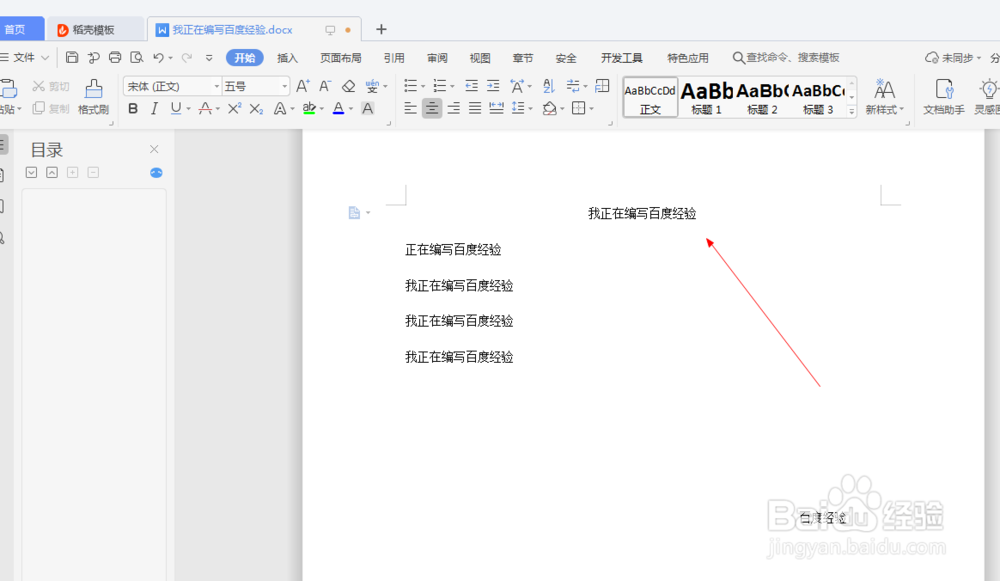
5、5.如图所示,我们看到这段文字就会处在了文档的中间位置。
6、6.如图所示,我们点击箭头所指的“右对齐”按钮。

7、7.如图所示,我们看到这段文字,就会在文档的最右边了。

时间:2026-05-03 23:44:37
1、1.如图所示,我们打开这个文字文档,用来演示我们对文字进行对齐的操作。
2、2.如图所示,我们把光标点到箭头所指的这段的前面,之后我们点击一下这个箭头所指的“左对齐”按钮。
3、3.如图所示,我们可以看到这段文字,是在最左边的。
4、4.如图所示,我们点击箭头所指的“居中对齐”按钮。
5、5.如图所示,我们看到这段文字就会处在了文档的中间位置。
6、6.如图所示,我们点击箭头所指的“右对齐”按钮。
7、7.如图所示,我们看到这段文字,就会在文档的最右边了。
