如何解决win10系统睡眠睡死无法唤醒问题?

 时间:2026-02-15 19:09:24

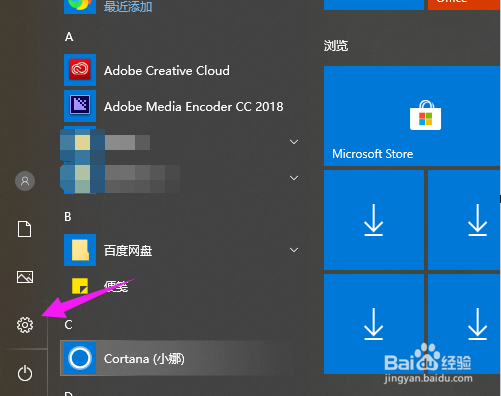
1、来到win10,点开【win10】图标,如图。

如何解决win10系统睡眠睡死无法唤醒问题?

2、接下来就单击下【设置】了,如图。

如何解决win10系统睡眠睡死无法唤醒问题?

3、我们就来按下【系统】,如图。

如何解决win10系统睡眠睡死无法唤醒问题?

4、我们接着按下【电源和睡眠】,如图。

如何解决win10系统睡眠睡死无法唤醒问题?

5、我们看到睡眠就设置的是【25分钟】,如图。

如何解决win10系统睡眠睡死无法唤醒问题?

6、我们就可以设置为【从不】,如图。

如何解决win10系统睡眠睡死无法唤醒问题?

7、接着我们点下【其他电源设置】,如图。

如何解决win10系统睡眠睡死无法唤醒问题?

8、我们看到【更改计算机睡眠时间】,如图。

如何解决win10系统睡眠睡死无法唤醒问题?

9、我们看到【关闭显示器】,一样的设置【从不】,如图。

如何解决win10系统睡眠睡死无法唤醒问题?

1、1、点开【win10】图标。

2、单击下【设置】。

3、按下【系统】,按下【电源和睡眠】。

4、睡眠就设置的是【25分钟】。

5、设置为【从不】。

6、点下【其他电源设置】。

7、更改计算机睡眠时间,关闭显示器,设置【从不】。

  • win10 LTSC版如何安装应用商店Microsoft Store
  • win10怎么开启gpu加速?
  • win10怎么关闭天气显示
  • 华硕主板xmp怎么开启?
  • Crystaldiskmark怎么使用
  • 热门搜索
    开关插座什么牌子好 七厘散的功效与作用 运动会总结 多潘立酮片的作用与功效 什么是年化收益率 碘缺乏病防治知识 初三上册数学知识点 杨梅的功效与作用 一点红的功效与作用 什么是飞地