Camtasia 9为两个素材添加波纹转场

 时间:2026-02-15 09:21:23

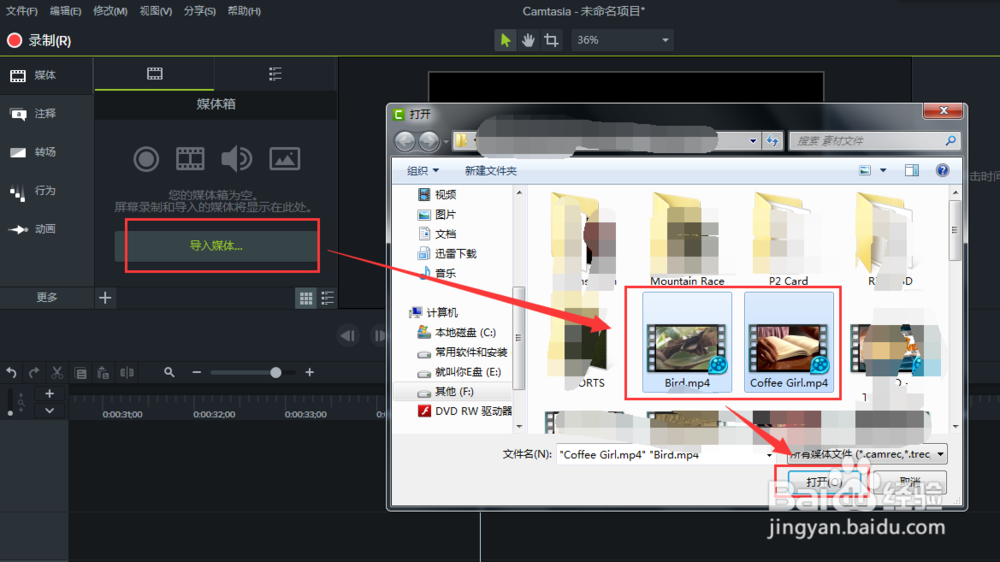
1、新建一个Camtasia 9空项目,单击导入媒体选项,选择两个素材不一定非是视频,选择导入到Camtasia 9。
Camtasia 9为两个素材添加波纹转场

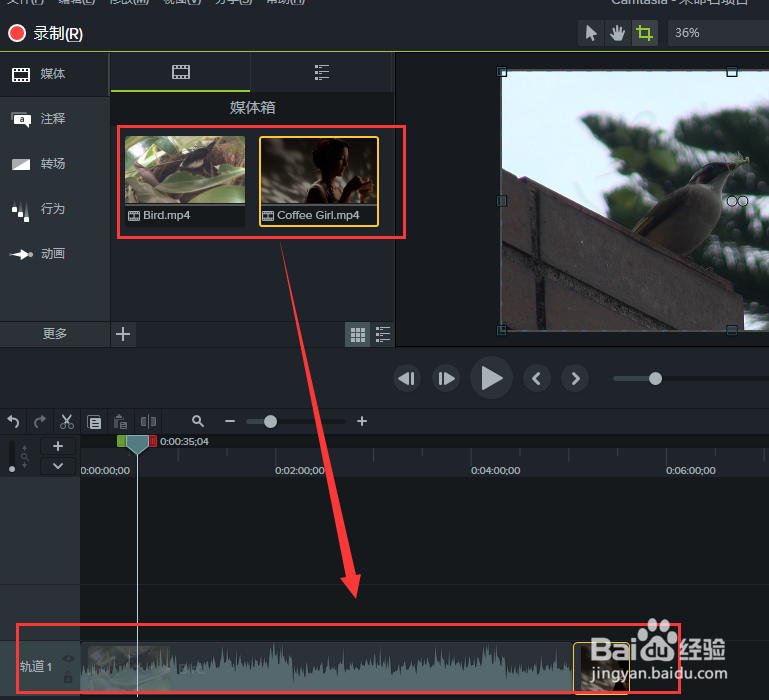
2、缩小时间轴,依次选中导入的两个素材,将这两个素材拖到统一时间轴轨道。

Camtasia 9为两个素材添加波纹转场

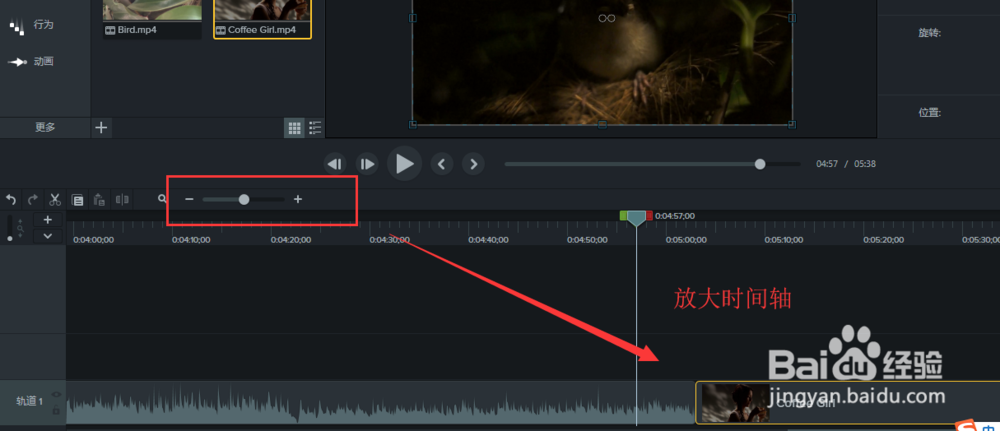
3、在单击放大时间轴按钮,放大整个时间轴并移动时间轴到两个素材中间的时间段。
Camtasia 9为两个素材添加波纹转场

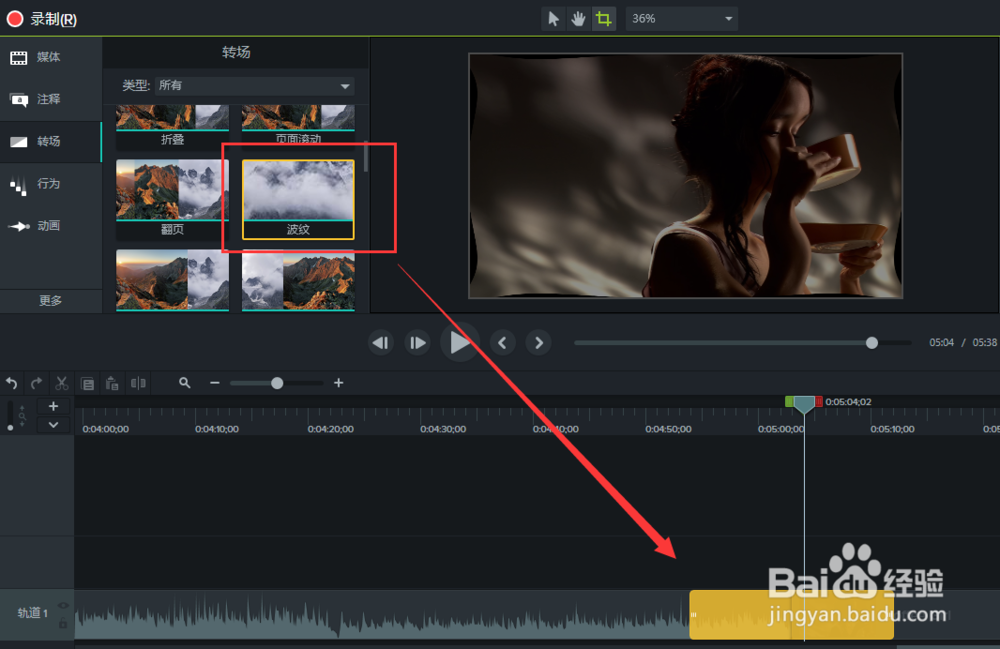
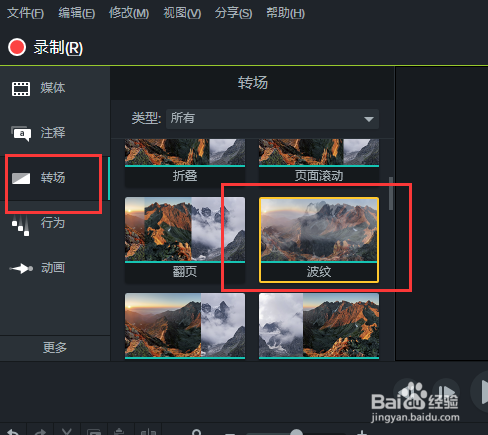
4、切换到转场选项设置,在Camtasia 9内置的转场中选择波纹这个转场。
Camtasia 9为两个素材添加波纹转场

5、选中波纹这个转场按住鼠标左键不送将其拖动到两个视频中间的位置。

Camtasia 9为两个素材添加波纹转场

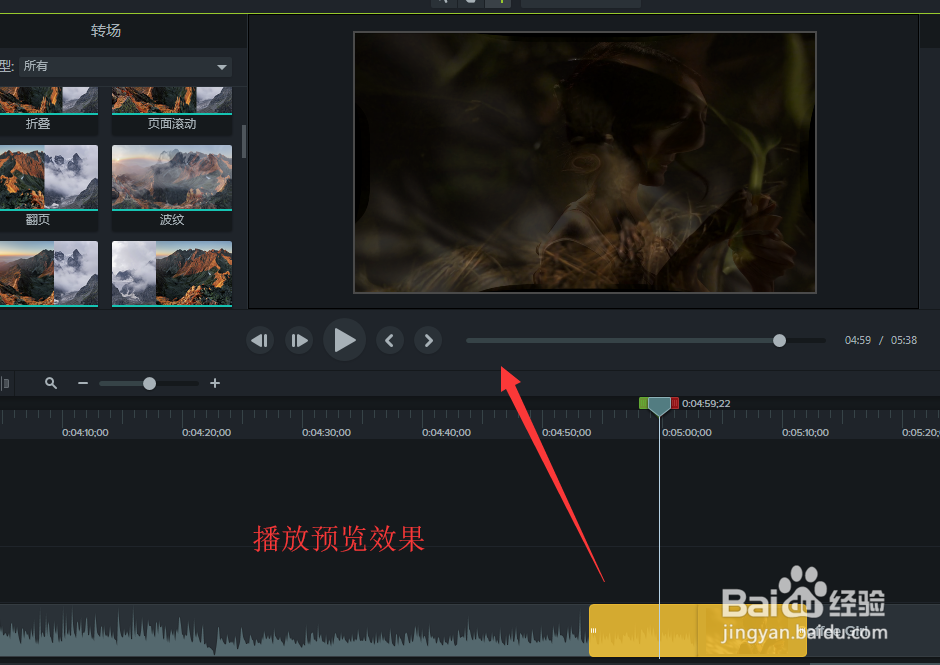
6、点击播放时间轴按钮,开始播放时间轴,当播放到两个素材中间转场的时候就能看到波纹的转场效果了。
Camtasia 9为两个素材添加波纹转场

  • PR中如何生成油漆桶效果?
  • 如何使用FLASH cs6的历史记录和撤销键
  • AE预览没有声音?
  • ae如何使用时间码效果
  • PR如何制作翻页转场效果?
  • 热门搜索
    中国女人性色生活视频 真我手机是什么牌子 怎么换鼠标箭头的图案 人人网怎么注销 985 211是什么意思 在家如何健身 双标是什么意思 三国志10怎么娶貂蝉 大熊猫生活在哪里 zara是什么牌子