ppt怎样制作时间轴

 时间:2024-10-12 15:40:50

1、点击“开始”—“Mi罕铞泱殳crosoft Office”—“Microsoft PowerPoint 2010”,打开PowerPoint 2010。

ppt怎样制作时间轴

2、选择 PowerPo坡纠课柩int 2010 菜单栏的“插入”选项卡,点击“SmartArt”,打开选择SmartArt图形界面。

ppt怎样制作时间轴

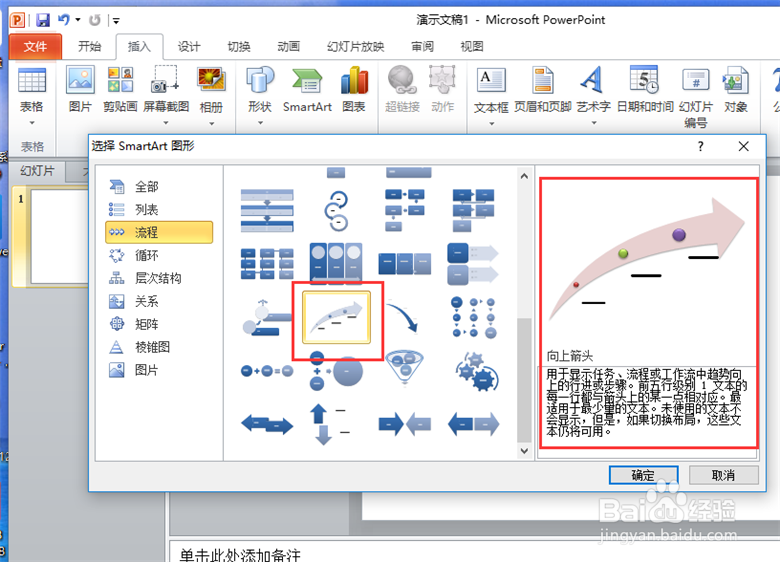
3、在SmartArt图形界面,点击“流程”,显示所有的流程图形列表。

ppt怎样制作时间轴

4、可以在流程图形列表中选择一个适合做时间轴的图形,如基本日程表和向上箭头这两种。

ppt怎样制作时间轴ppt怎样制作时间轴

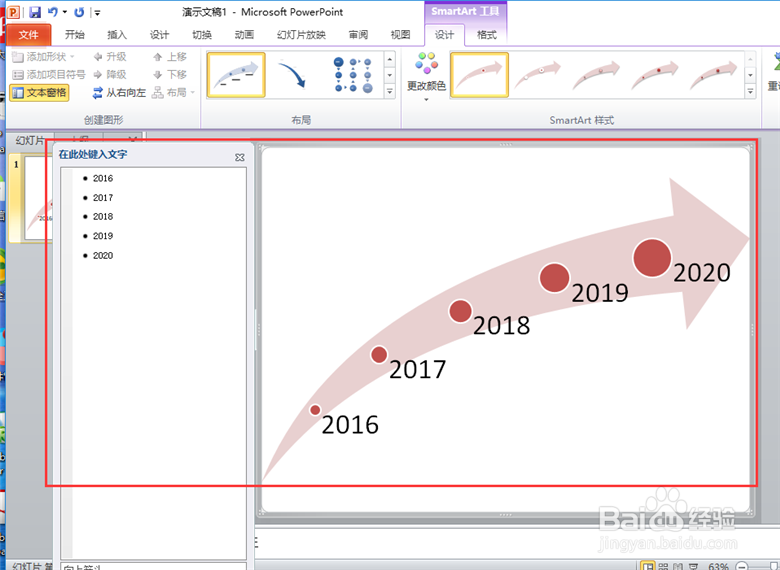
5、在本例中,选择向上箭头作为时间轴的图形,编辑SmartArt图形,输入年份等信息。
ppt怎样制作时间轴

6、可以插入一些文本框或者其他图形加以辅助。

ppt怎样制作时间轴

7、一个简易的时间轴就做好了。

ppt怎样制作时间轴
  • ppt怎样制作时间轴
  • PPT时间轴怎么做
  • ppt怎样制作时间轴
  • ppt如何制作漂亮的时间轴
  • PPT时间轴怎么做
  • 热门搜索
    运动会入场解说词 隔离霜的作用 什么叫越位 鹌鹑蛋的作用以及功能 看病人送什么水果 宝宝什么时候会说话 画地为牢什么意思 股票知识讲座 大麦的功效与作用 蒲公英的功效与作用