wps中如何设置图片的水平数字8动画(160)

 时间:2024-10-23 07:57:24

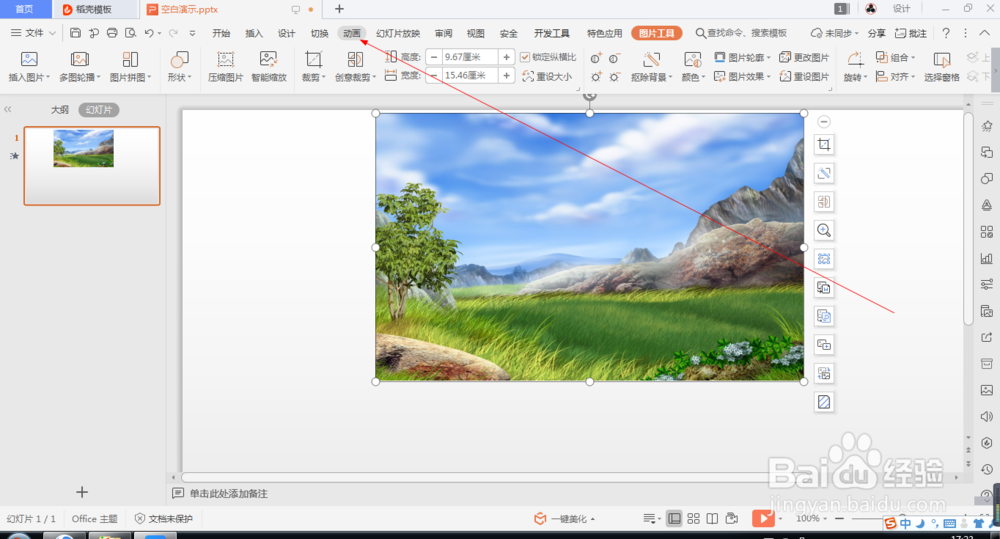
1、如图所示,我们在这个幻灯片上添加了一张这样的风景照片,为这个风景照片添加的水平数字8动画。

wps中如何设置图片的水平数字8动画(160)

2、如图所示,我们鼠标点击这个风景照片,就可以将这个风景照片选中了。

wps中如何设置图片的水平数字8动画(160)

3、如图所示,我们点击箭头所指的“动画”按钮。

wps中如何设置图片的水平数字8动画(160)

4、如图所示,之后我们点击箭头所指的灰色三角按钮。

wps中如何设置图片的水平数字8动画(160)

5、如图所示,我们点击箭头所指的这个向下的图标按钮。

wps中如何设置图片的水平数字8动画(160)

6、如图所示,我们将箭头所指的滚动条往下拖拉,直到找到这个“水平数字8”动画为止。

wps中如何设置图片的水平数字8动画(160)

7、如图所示,在出现的各种动画中,我们点选箭头所指的“水平数字8”动画。

wps中如何设置图片的水平数字8动画(160)

8、如图所示,将水平数字8动画应用到这个风景照片之后,我们点击箭头所指的“播放”按钮。

wps中如何设置图片的水平数字8动画(160)

9、如图所示,我们就可以看到这个图片就会以水平数字8动画的形式来展示出来了。

wps中如何设置图片的水平数字8动画(160)
  • 如何在word中改变插入图片的形状
  • 景观桥的基本法则
  • 如何把幻灯片中的文字内容设置为按钮形式
  • 要点样式怎么设置
  • 会声会影怎样设置音频工作文件夹
  • 热门搜索
    菜心怎么做 酱牛肉怎么做好吃 怎么打字快 怎么片鱼片 企业类别怎么填 改密码怎么改 亚克力板怎么切割 低压高是怎么回事 我的世界自动门怎么做 支付密码忘了怎么办