Excel表格如何删除和编辑图表中的形状?

 时间:2026-02-12 19:34:51

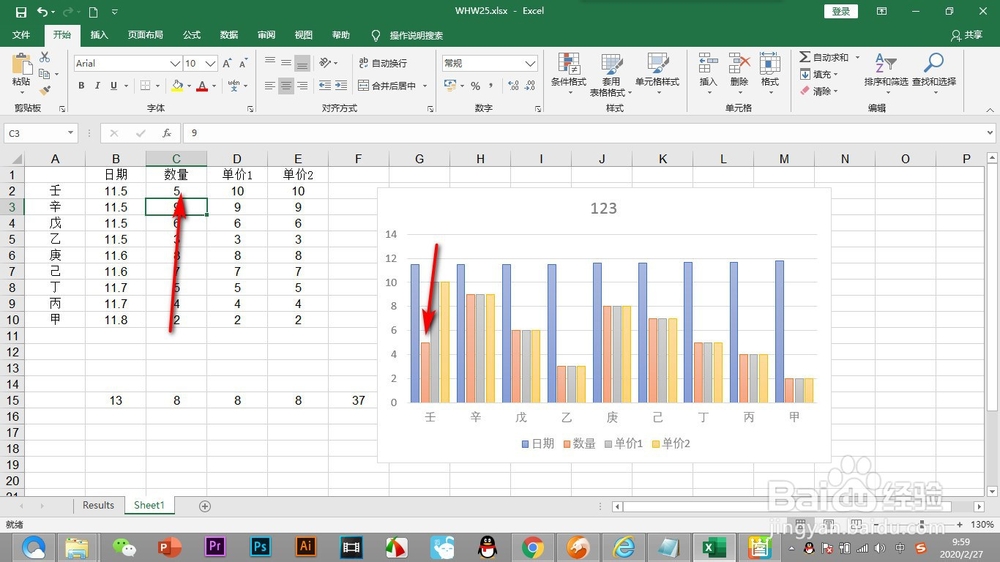
1、先制作一个图表,下面我们就来修改这个图表。

Excel表格如何删除和编辑图表中的形状?

2、我们直接修改表格中的数据能够直接显示图表的变化。

Excel表格如何删除和编辑图表中的形状?

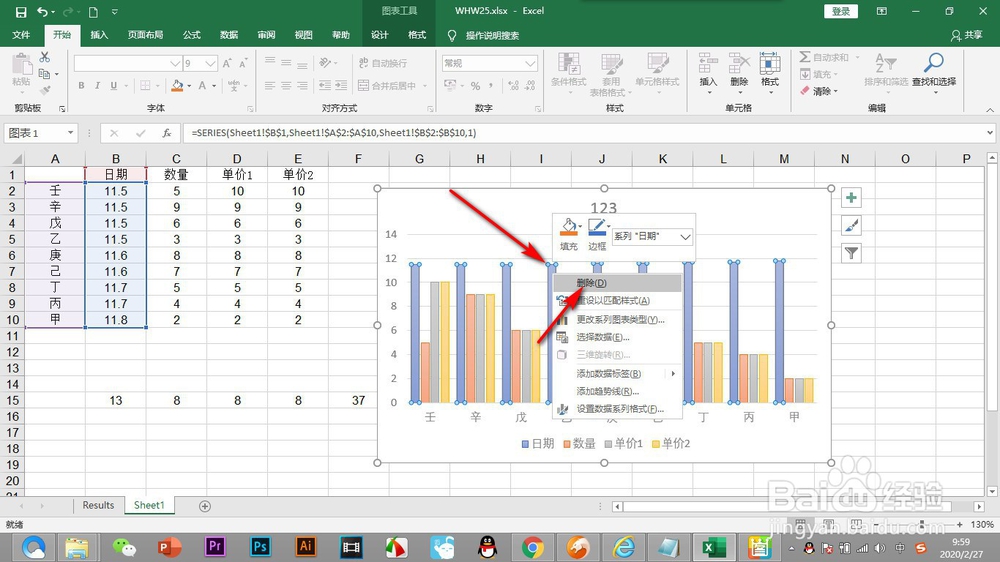
3、如果需要将某一形状删除的话,鼠标选中形状,然后鼠标右键——点击删除。

Excel表格如何删除和编辑图表中的形状?

4、这样就会直接将相应的形状全部删除掉,也就是剔除了一个变量。

Excel表格如何删除和编辑图表中的形状?

5、鼠标直接双击形状,会在右侧弹出设置的属性面板进行更加详细的设置。

Excel表格如何删除和编辑图表中的形状?

1、1.先制作一个图表,下面我们就来修改这个图表。

2.我们直接修改表格中的数据能够直接显示图表的变化。

3.如果需要将某一形状删除的话,鼠标选中形状,然后鼠标右键——点击删除。

4.这样就会直接将相应的形状全部删除掉,也就是剔除了一个变量。

5.鼠标直接双击形状,会在右侧弹出设置的属性面板进行更加详细的设置。

  • Excel2021单元格显示全部文字
  • WPS2019的表格如何制作进度条数据条?
  • Excel用条件格式将百分比用迷你甘特图表示
  • Excel 2007中如何锁定项目名称行
  • 如何去掉excel中的网格线
  • 热门搜索
    开户支行怎么查 鸡怎么炖好吃又营养 高考怎么报志愿 职务职称怎么填 火锅底料怎么做 睡眠面膜怎么用 手撕包菜怎么做 发展规划怎么写 舌苔厚怎么办 怎么修改qq密码