Win10录音机无法录制怎么办如何设置麦克风权限

 时间:2026-02-14 04:44:32

1、右键点击开始按钮,在弹出的菜单中选择设置的菜单项。
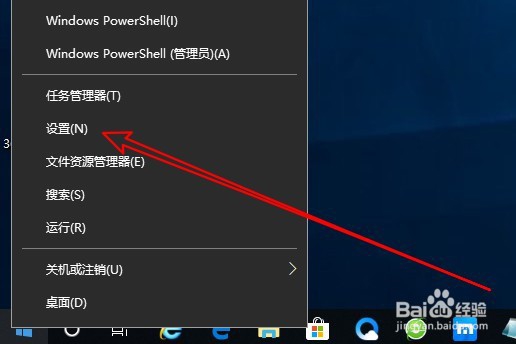
Win10录音机无法录制怎么办如何设置麦克风权限

2、接下来再打开窗口,点击隐私的图标。

Win10录音机无法录制怎么办如何设置麦克风权限

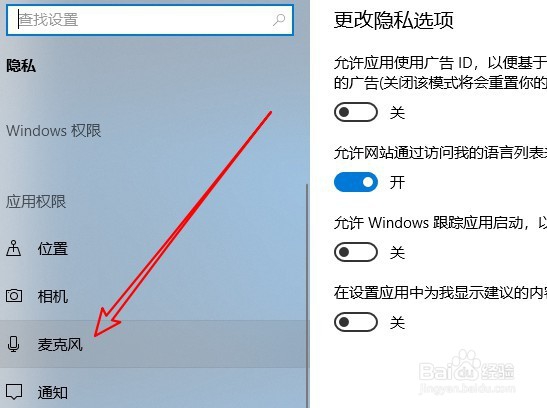
3、然后再打开你的页面,点击麦克风的设置项。

Win10录音机无法录制怎么办如何设置麦克风权限

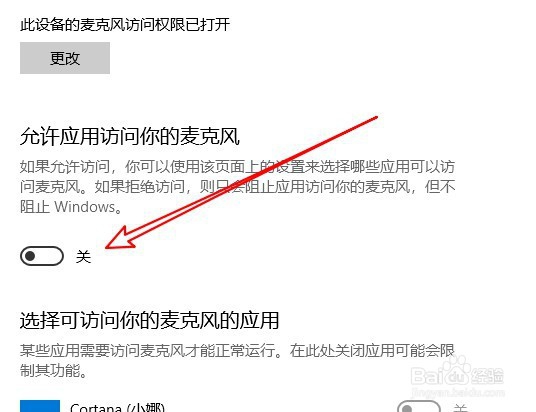
4、在右侧窗口找到允许应用访问你的麦克风,设置下下面的开关。

Win10录音机无法录制怎么办如何设置麦克风权限

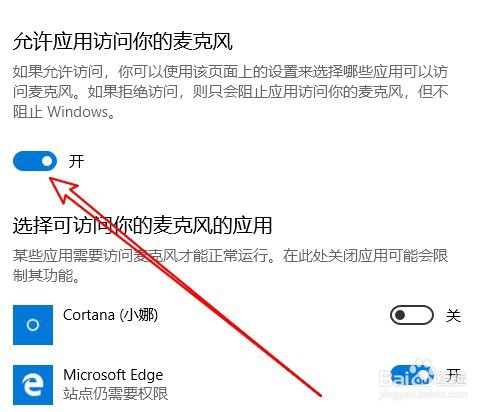
5、把开关设置为打开的状态。

Win10录音机无法录制怎么办如何设置麦克风权限

6、然后再找到下面列表中的录音机的选项。

Win10录音机无法录制怎么办如何设置麦克风权限

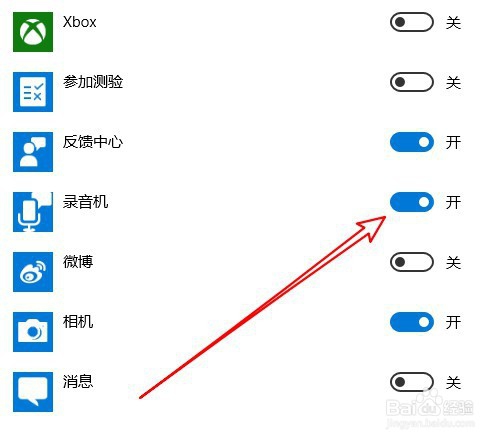
7、点击该设置项后面的开关设置为开的状态即可。

Win10录音机无法录制怎么办如何设置麦克风权限

8、总结:

1、右键点击开始按钮,在弹出的菜单中选择设置的菜单项。

2、接下来再打开窗口,点击隐私的图标。

3、然后再打开你的页面,点击麦克风的设置项。
4、在右侧窗口找到允许应用访问你的麦克风,设置下下面的开关。
5、把开关设置为打开的状态。
6、然后再找到下面列表中的录音机的选项。
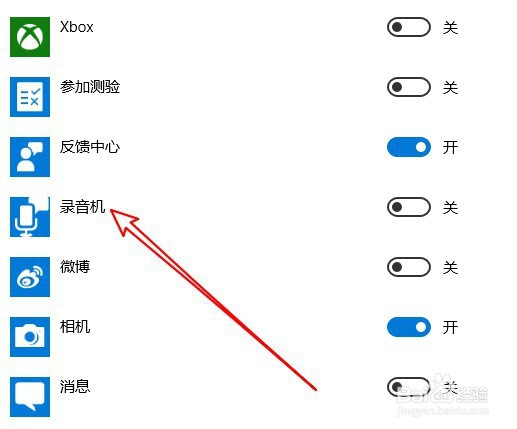
7、点击该设置项后面的开关设置为开的状态即可。
  • b站视频怎么保存本地
  • b站的视频怎么下载下来
  • b站下载的视频怎么保存到本地
  • b站下载视频怎么导出
  • b站上缓存的视频怎么保存到本地
  • 热门搜索
    肩周炎怎么治最好 包子怎么包 海带做法大全 冬天手冷怎么办 梅菜扣肉怎么做 ps怎么去水印 柞怎么读 生蚝怎么清洗 脑炎是怎么引起的 赦怎么读