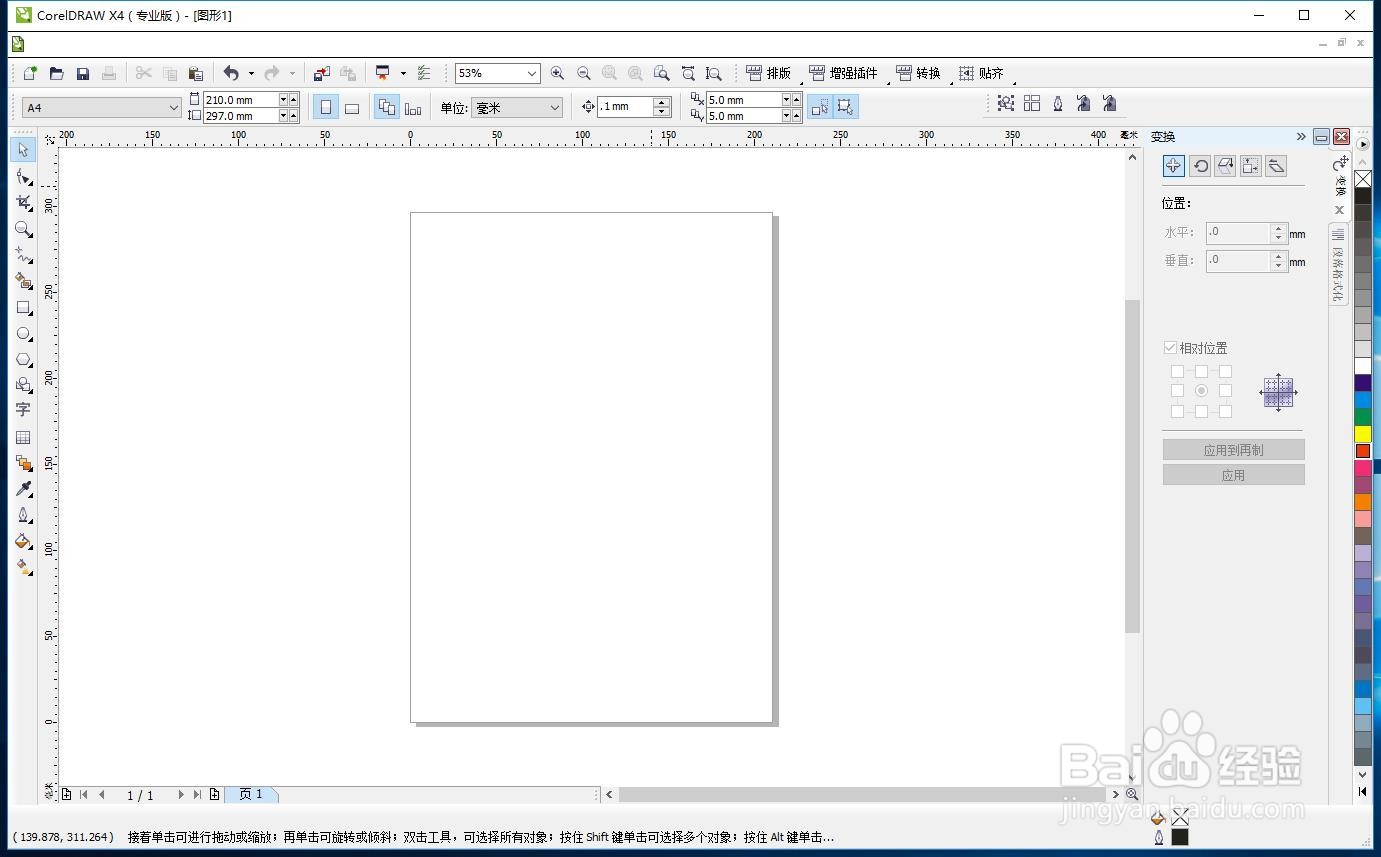
1、首先,单击电脑桌面我们已安装软件 CorelDRAW 快捷图标打开进入操作窗口
2、画出我们需要的圆、圆弧或路径,在此就以“圆”为例

3、输入文本内容,以“百度经验官方分享服务平台”为例
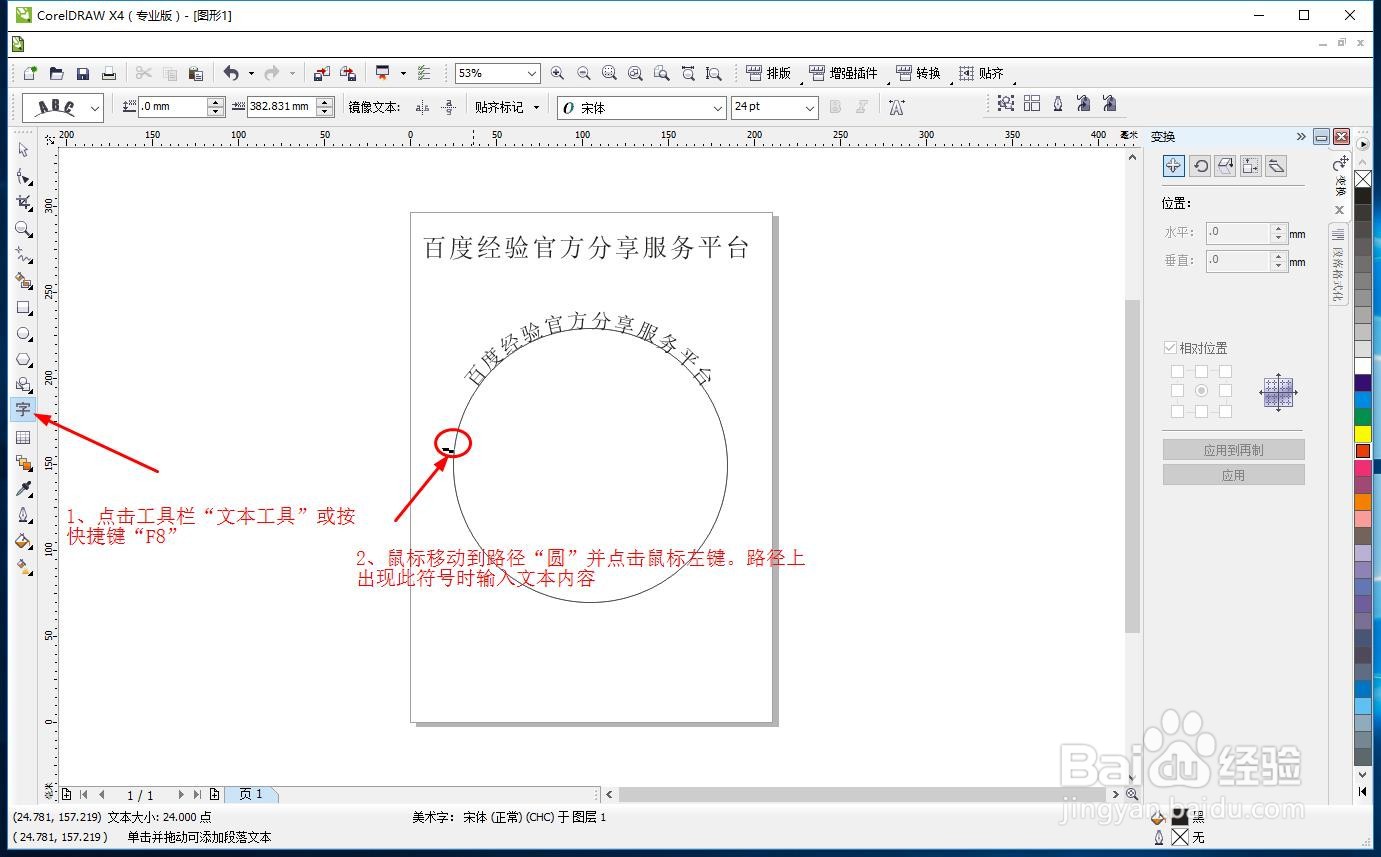
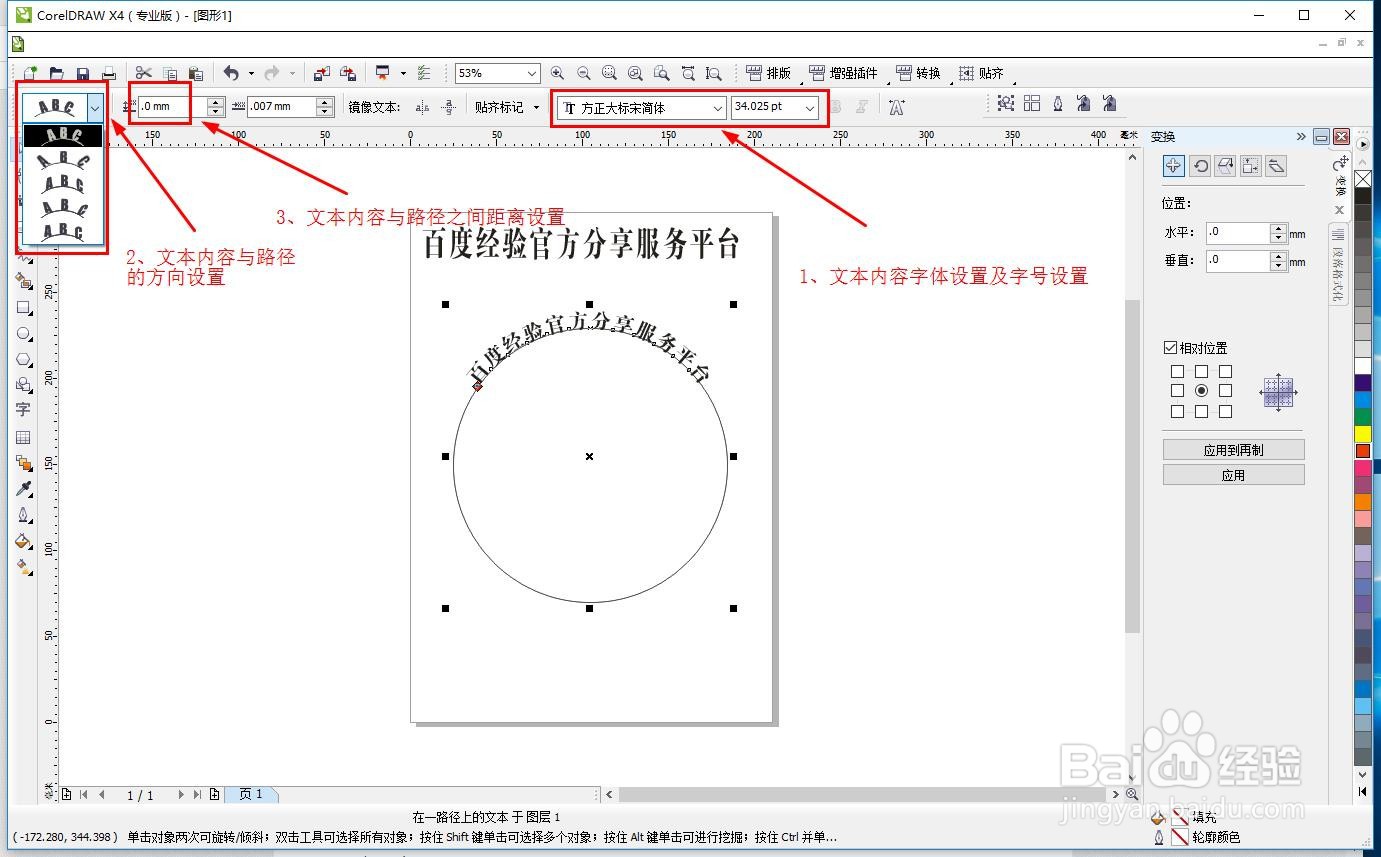
4、文本内容的字体、字号、与路径的方向及距离设置
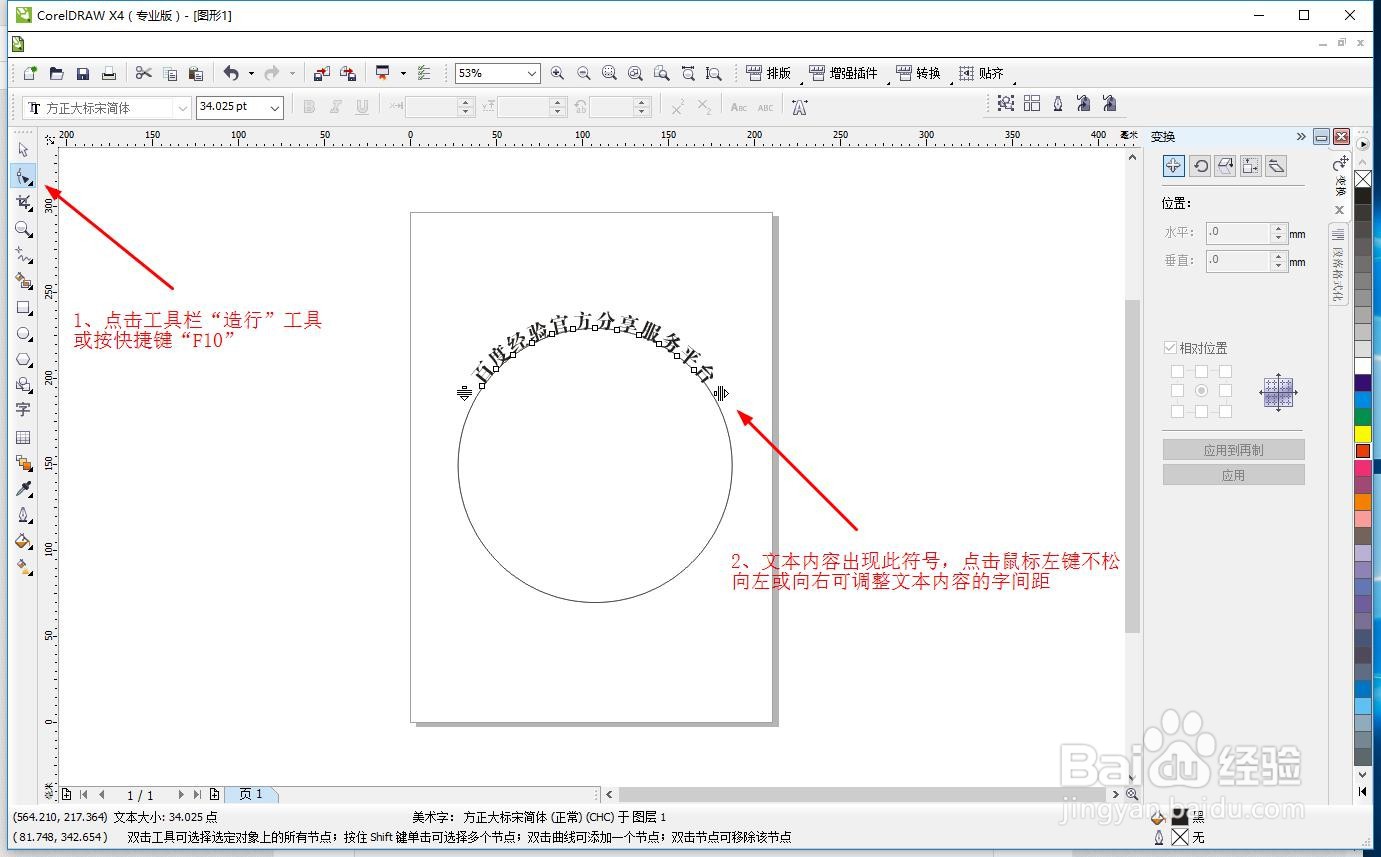
5、文本内容字间距调整设置
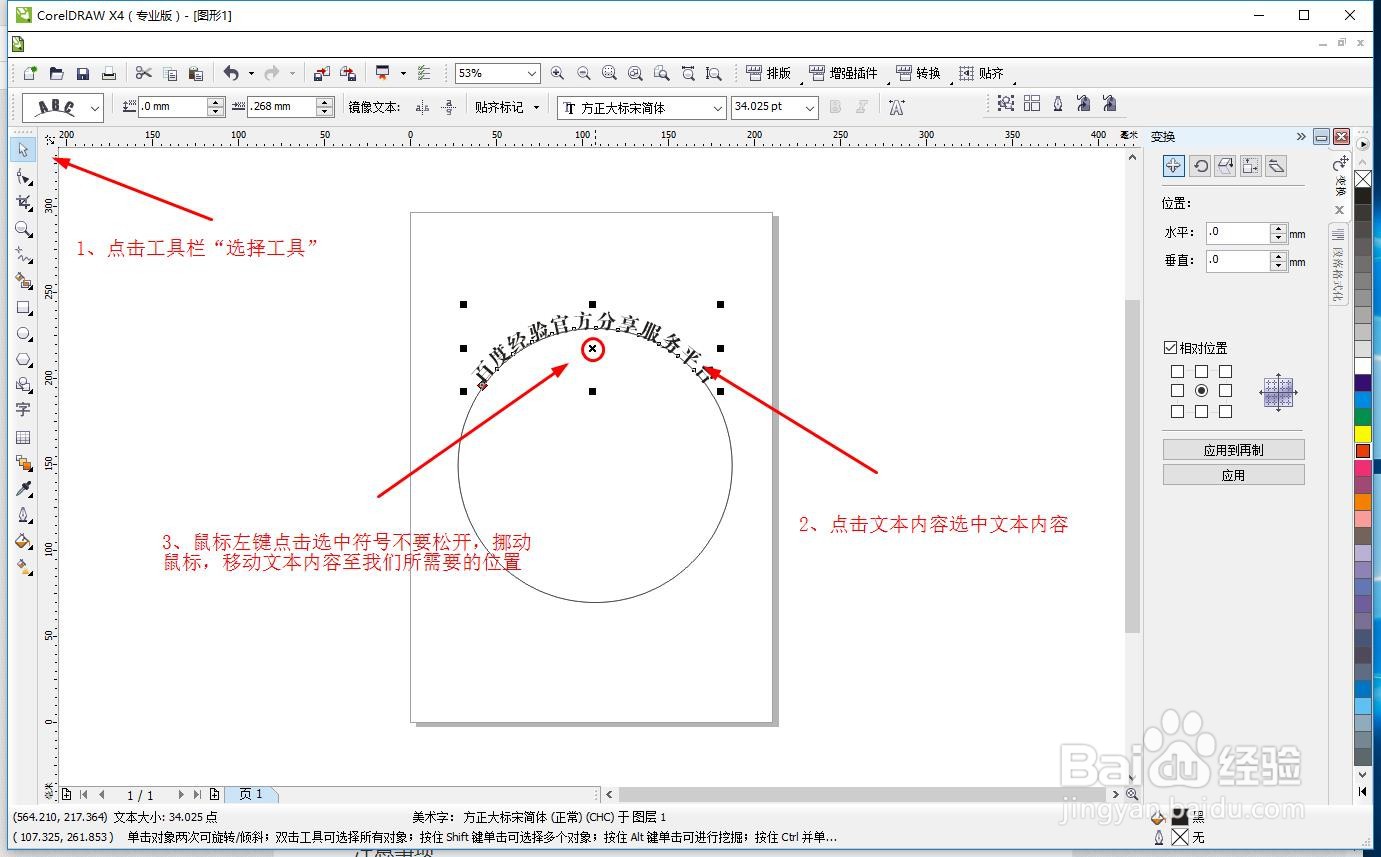
6、文本内容在路径上的位置设置
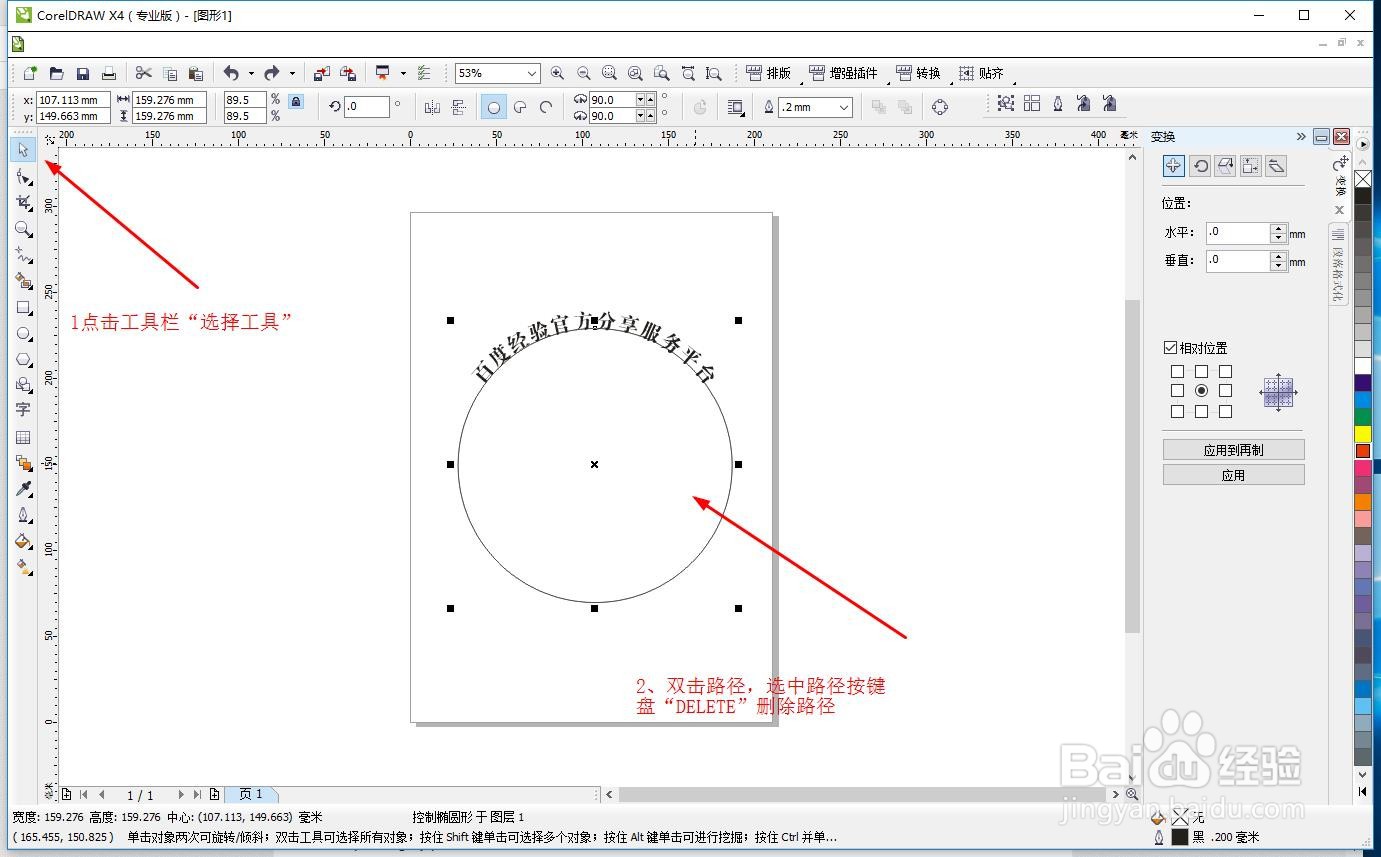
7、删除路径,完成路径文字设置

8、此时的路径文本是可编辑的,可再次设置其内容、大小
时间:2026-04-23 19:41:09
1、首先,单击电脑桌面我们已安装软件 CorelDRAW 快捷图标打开进入操作窗口
2、画出我们需要的圆、圆弧或路径,在此就以“圆”为例
3、输入文本内容,以“百度经验官方分享服务平台”为例
4、文本内容的字体、字号、与路径的方向及距离设置
5、文本内容字间距调整设置
6、文本内容在路径上的位置设置
7、删除路径,完成路径文字设置
8、此时的路径文本是可编辑的,可再次设置其内容、大小
