1、第一种方法是在图层中绘制形状,保持该形状为选中状态,如下图所示。

2、在“图层”面板中单击“建立/释放剪切蒙版”按钮。

3、此时蒙版会遮盖同一图层中所有对象,如下图所示。
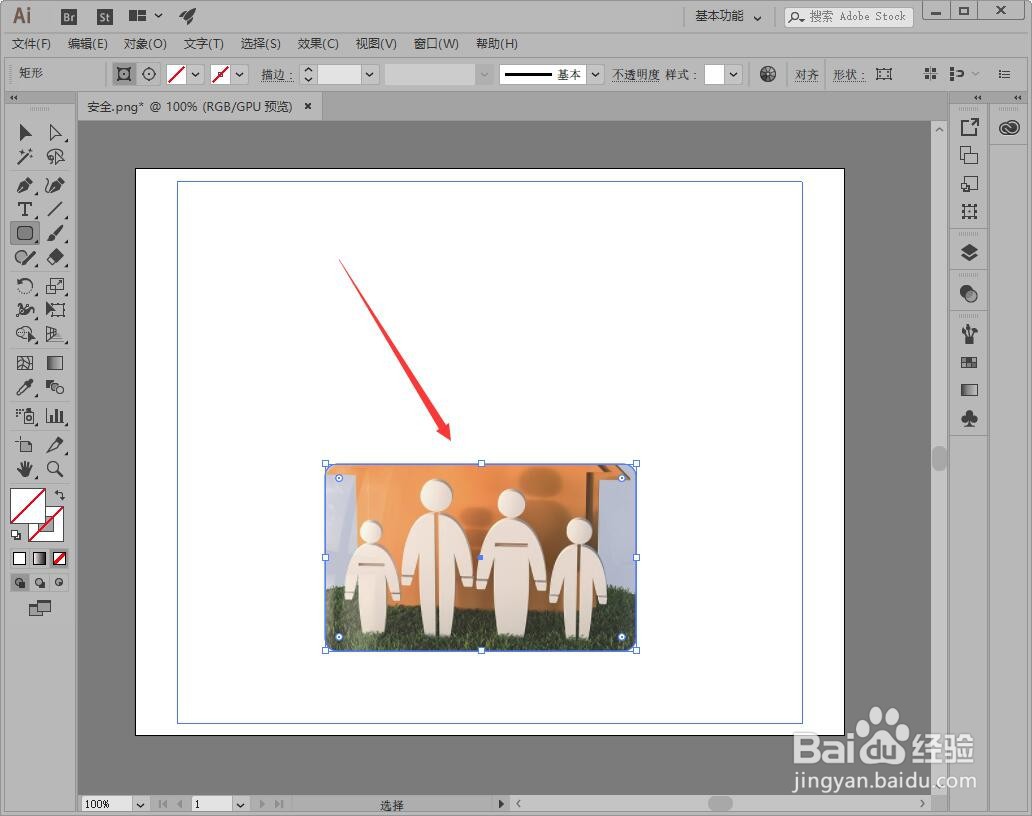
4、第二种方法是在同一图层中按住Shift键选择对象和路径后。

5、执行“对象>剪切蒙版>建立”命令来进行创建。
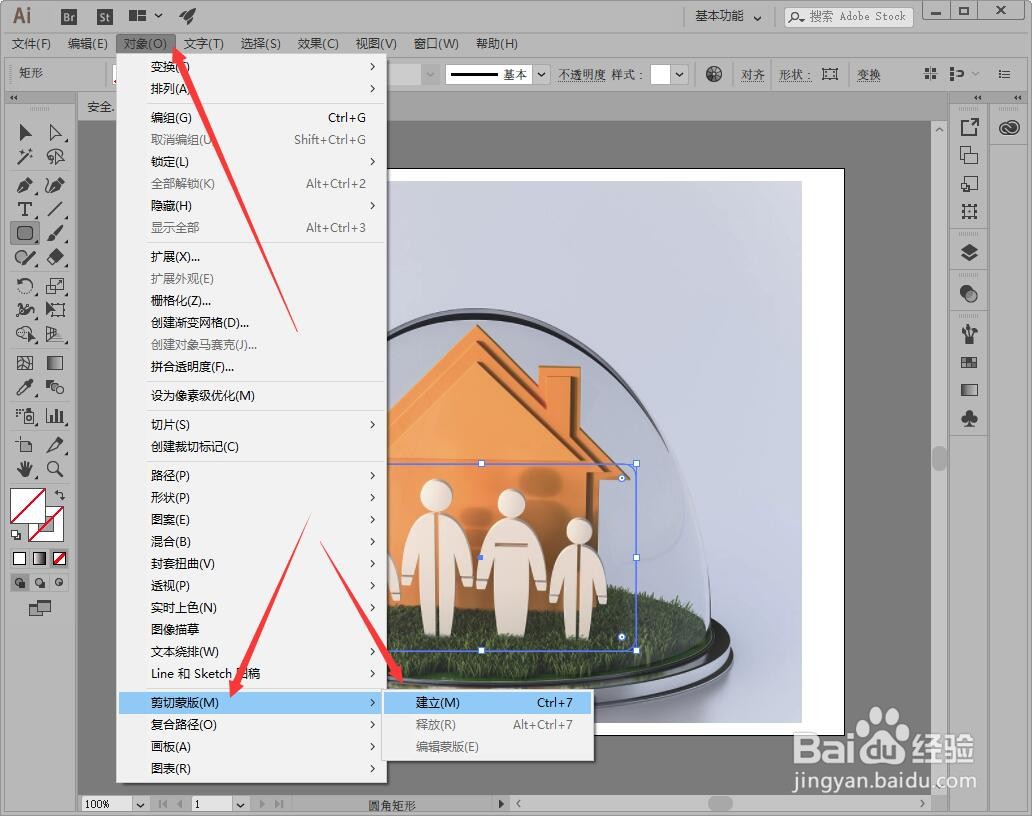
6、此时蒙版只遮盖所选的对象,不会影响同图层其他对象,效果如下图所示。
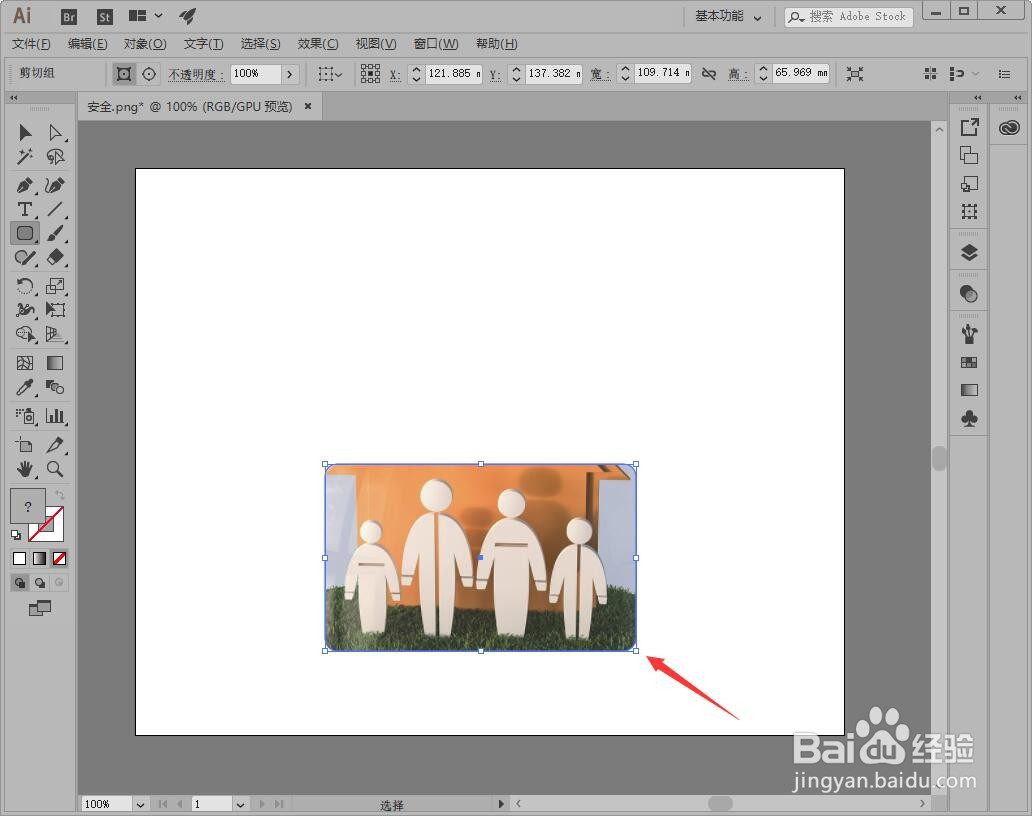
7、下图为创建剪切蒙版后的“图层”面板。

时间:2024-10-15 07:45:56
1、第一种方法是在图层中绘制形状,保持该形状为选中状态,如下图所示。
2、在“图层”面板中单击“建立/释放剪切蒙版”按钮。
3、此时蒙版会遮盖同一图层中所有对象,如下图所示。
4、第二种方法是在同一图层中按住Shift键选择对象和路径后。
5、执行“对象>剪切蒙版>建立”命令来进行创建。
6、此时蒙版只遮盖所选的对象,不会影响同图层其他对象,效果如下图所示。
7、下图为创建剪切蒙版后的“图层”面板。
