1、打开存图片的文件夹,在文件夹中点任意图片。

2、点击左上角“文件”选项,可看到在该选项下出现菜单列表,我们选择列表选项中的“更改文件夹和搜索选项”;

3、接着,我们会在屏幕上看到文件夹选项的设置框;
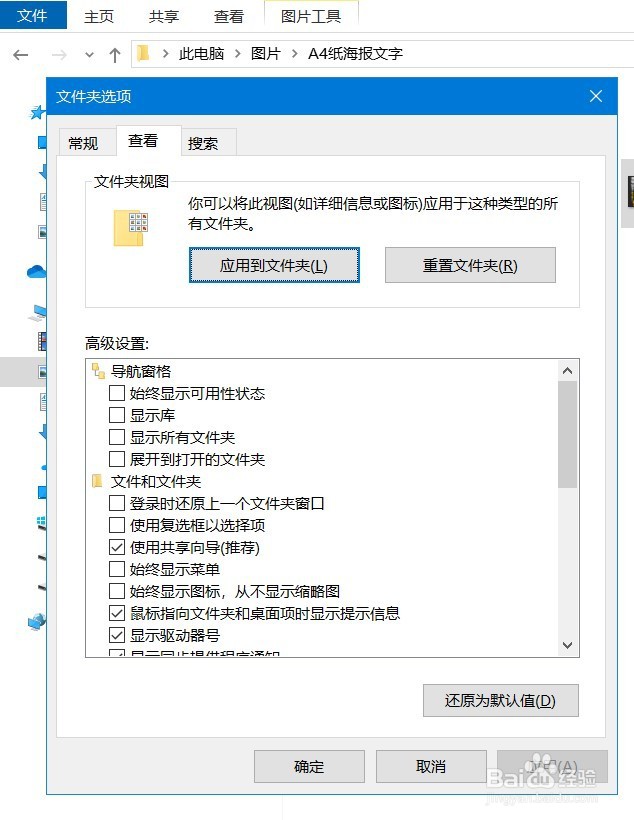
4、我们接着在该设置框中选择“查看”选项,将这时可以看到在查看板块下的高级设置模块中的始终显示图标,从不显示缩略图前有打勾;
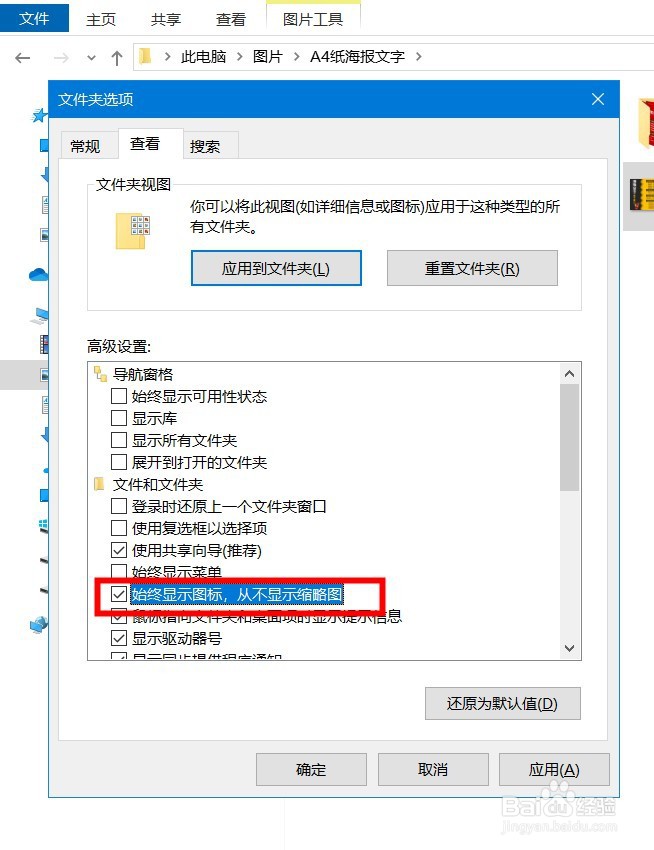
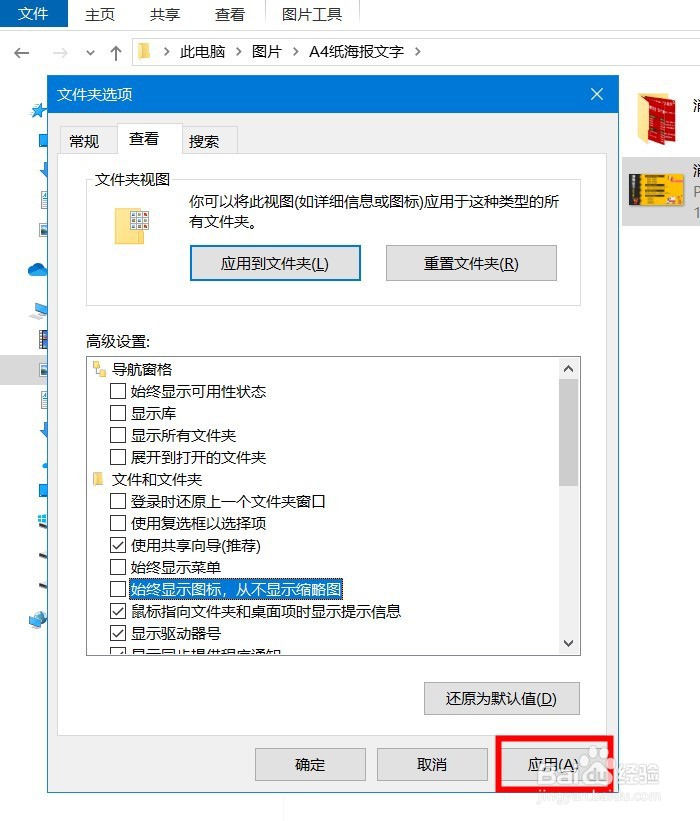
5、这时我们将始终显示图标,从不显示缩略图前的勾去掉,随后点击框中的确定,马上,当我们完成上述操作后立马可以看到图片的缩略图了。
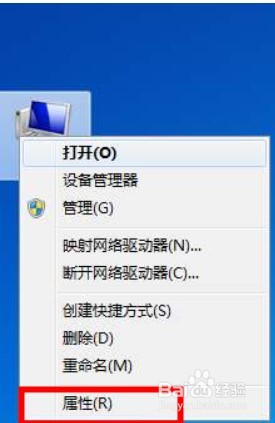
1、在桌面上右键点击“我的电脑”—“属性”。
2、在弹开的设置窗口中的点击“高级系统设置”。
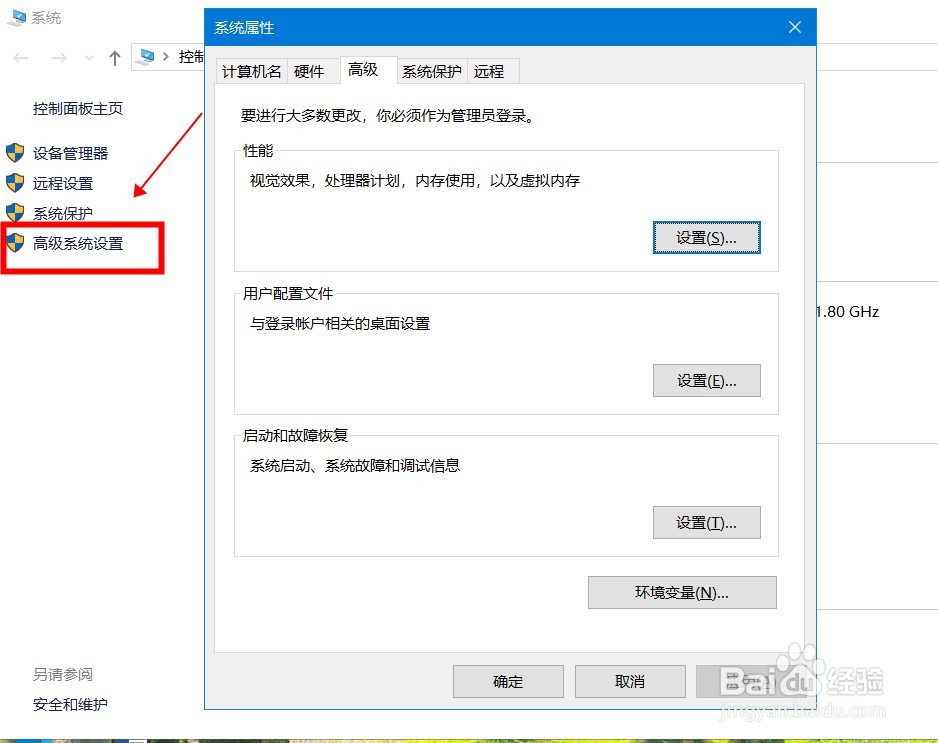
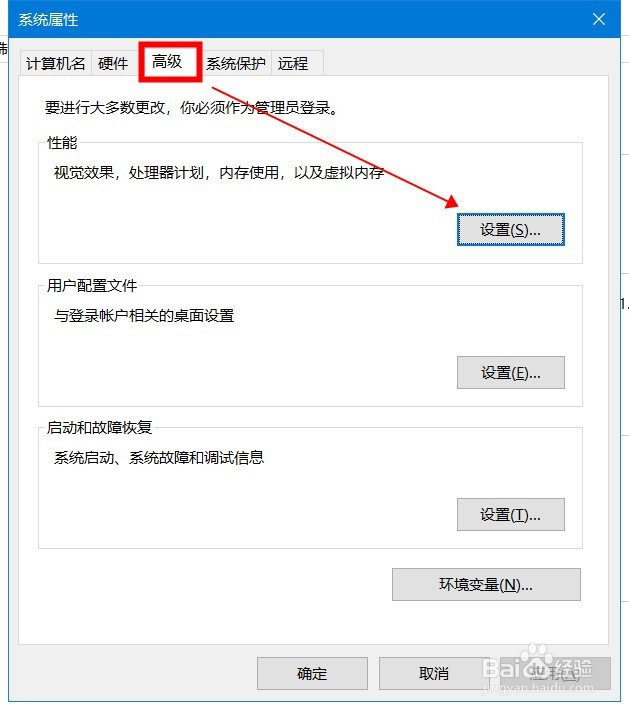
3、在打开的窗口中,切换到“高级”,点击“设置”
4、在打开的窗口中切换到“视觉效果”,勾选“显示缩略图”。
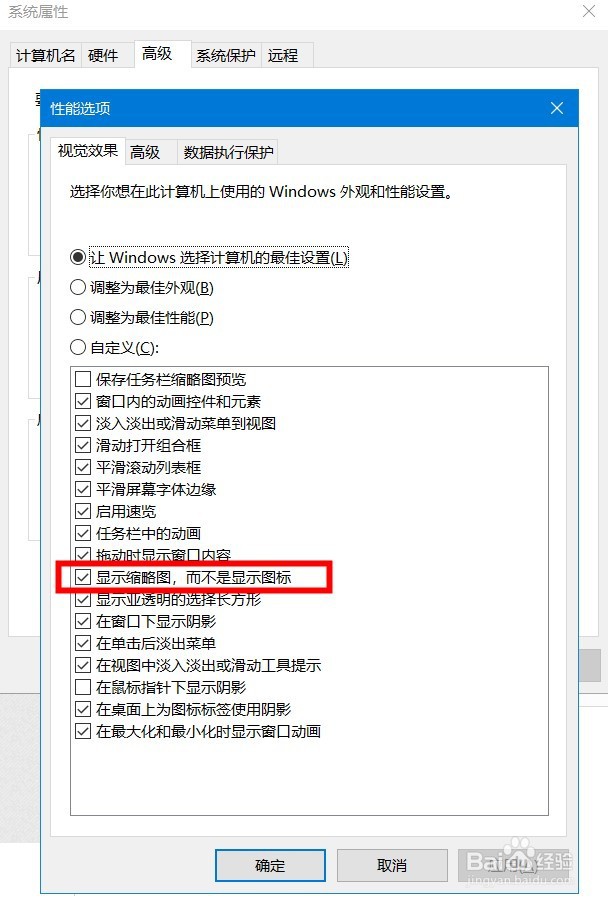
5、点击“应用”—“确定”后,回到图片文件夹,就显示看到图片缩略图了。
如果取消勾选“显示缩略图”,图片就看不到缩略图了。
