Adobe Illustrator(AI)如何更改画布背景色

 时间:2026-02-16 02:46:43

1、点击选择矩形工具,在画布上覆盖一个矩形。

Adobe Illustrator(AI)如何更改画布背景色

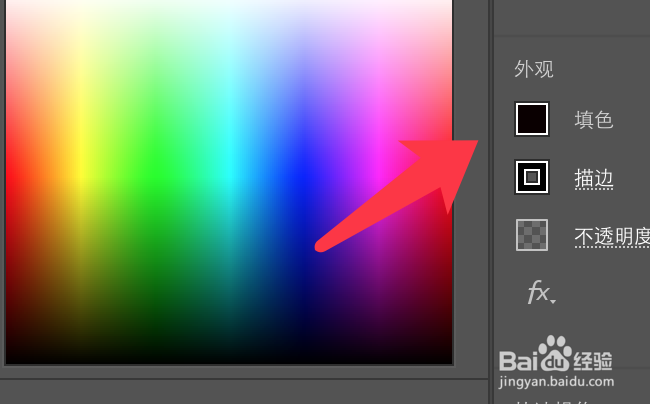
2、点击颜色框,弹出颜色选择工具。

Adobe Illustrator(AI)如何更改画布背景色

3、在颜色面板,点击选择需要的颜色进行填充。

Adobe Illustrator(AI)如何更改画布背景色

4、或者点击填色,选择需要填充的颜色。

Adobe Illustrator(AI)如何更改画布背景色

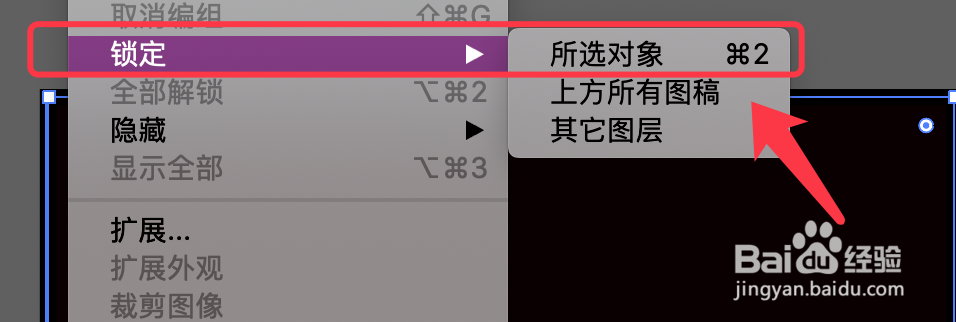
5、点击选中矩形,点击展开对象菜单。

Adobe Illustrator(AI)如何更改画布背景色

6、找到并点击锁定,点击所选对象。

Adobe Illustrator(AI)如何更改画布背景色

7、画布更换颜色完成,效果如下图所示。

Adobe Illustrator(AI)如何更改画布背景色

  • 怎样让AI文件转入到ps中还是矢量图
  • AI网格工具如何使用?#百元挑战#
  • AI软件怎么制作发光的小球
  • AI中怎么绘制直角三角形
  • AI如何快速绘制扇形
  • 热门搜索
    脚心痒是怎么回事 朋友圈怎么发视频 失物招领怎么写 有胆结石怎么办 疙瘩汤怎么做 链球菌感染怎么治疗 手机自带软件怎么卸载 怎么游泳 密码箱的密码忘记了怎么打开 血压高怎么降压