如何设置微云自动同步本地文件夹?

 时间:2026-04-22 18:51:37

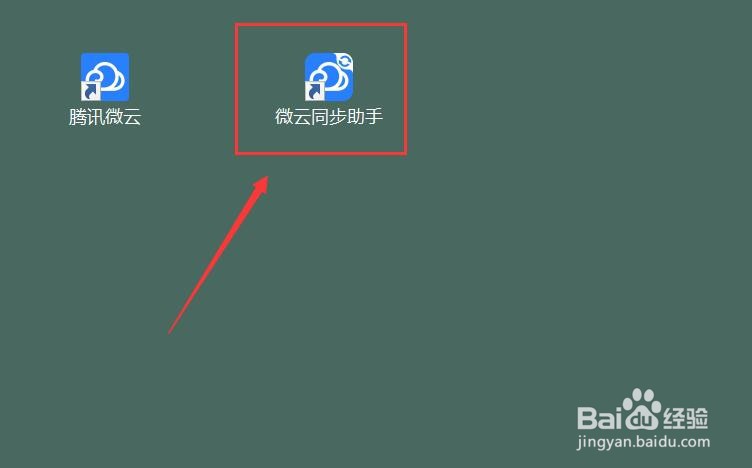
1、打开电脑桌面,点击腾讯微云图标(如图所示)

如何设置微云自动同步本地文件夹?

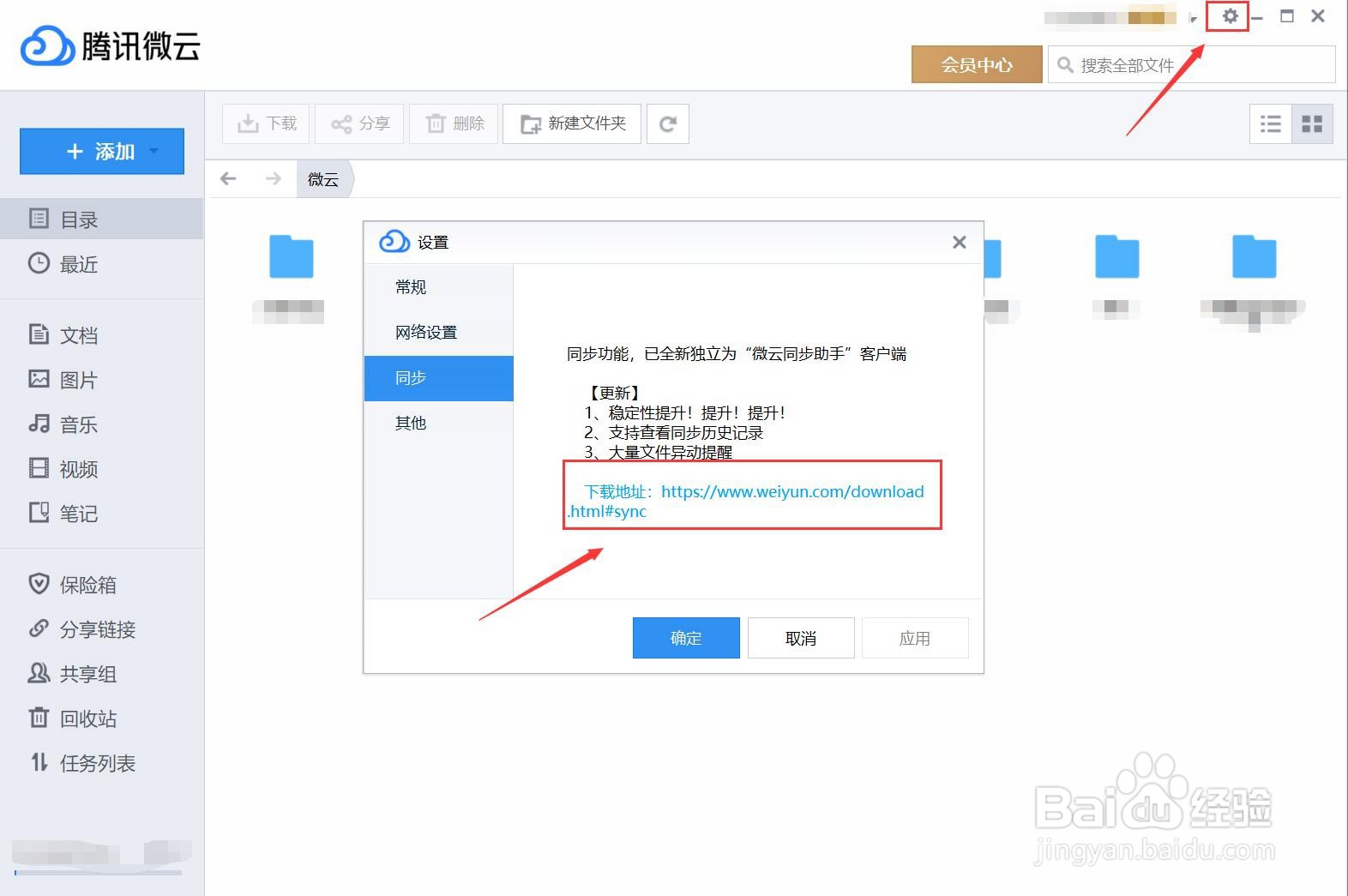
2、打开腾讯微云主界面,点击右上角的设置,在选择点击【同步】,在同步选项中提示有独立的微云同步助手,点击下载地址(如图所示)
如何设置微云自动同步本地文件夹?

3、点击下载链接进入微云助手下载页面,点击【下载PC同步助手】(如图所示)

如何设置微云自动同步本地文件夹?

4、下载微云同步助手到桌面,双击打开微云同步助手(如图所示)

如何设置微云自动同步本地文件夹?

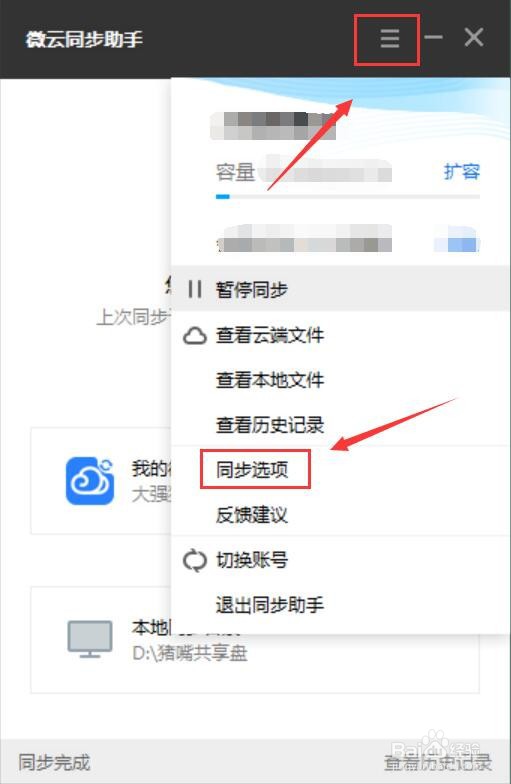
5、打开微云同步助手,点击右上角【三】设置按钮(如图所示)

如何设置微云自动同步本地文件夹?

6、打开三】设置按钮,点击【同步选项】(如图所示)

如何设置微云自动同步本地文件夹?

7、打开同步选项,点击设置同步目录(如图所示)

如何设置微云自动同步本地文件夹?

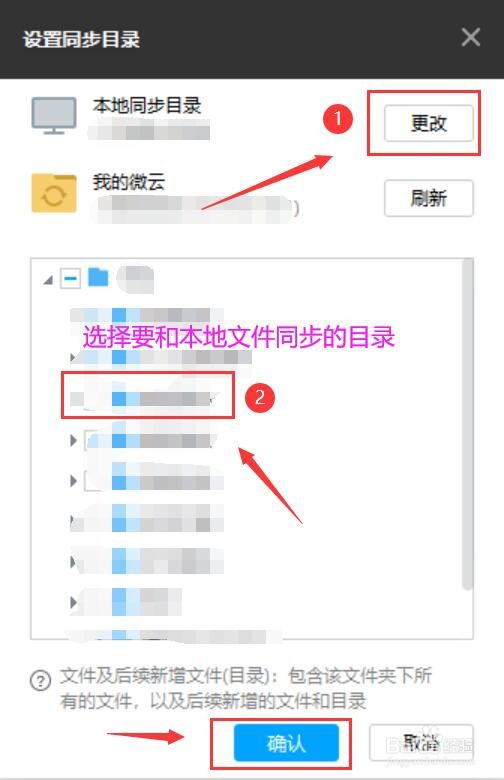
8、打开设置同步目录,点击本地目录后边的【更改】按钮,选择要同步的本地文件夹,然后点击微云网盘中要和本地同步的文件夹(如图所示)
如何设置微云自动同步本地文件夹?

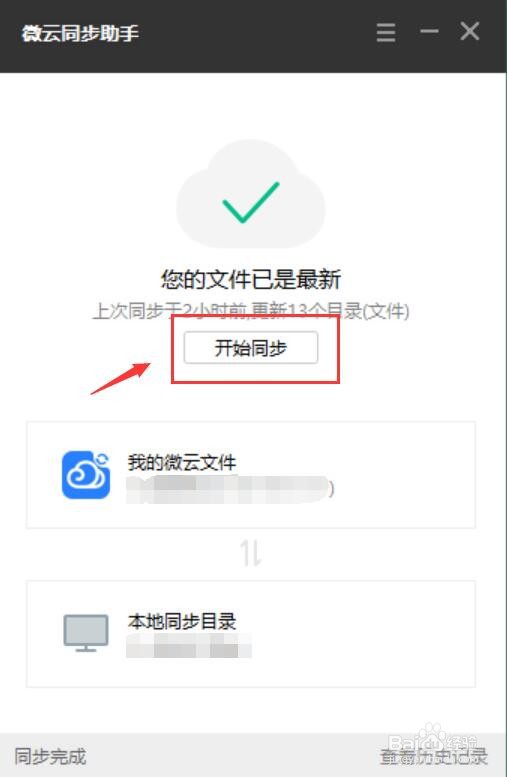
9、更改好本地和微云网盘的文件夹,在同步助手首页点击【开始同步】按钮

如何设置微云自动同步本地文件夹?

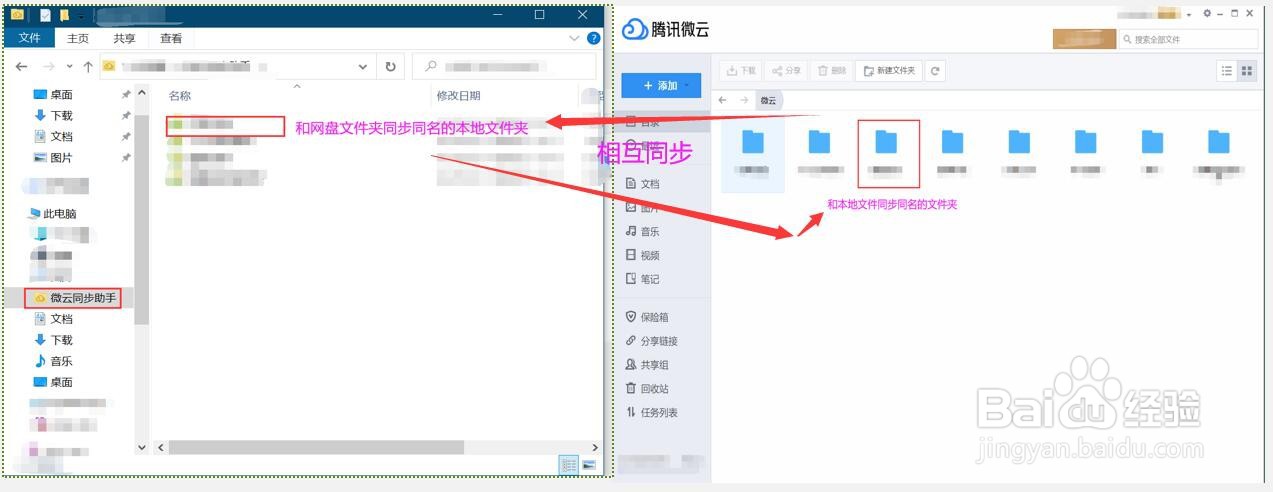
10、点击开始同步按钮,同步完成后,就可以看到本地和网盘都一个相同名称的同步文件夹(如图所示)
如何设置微云自动同步本地文件夹?

  • 怎样给HP服务器安装cpu
  • 如何拆开笔记本电脑电池
  • 【图】window XP电脑系统32位与64位有什么区别
  • mac mini如何升级 macOS Mojave
  • 批处理开启WIFI
  • 热门搜索
    尿道感染怎么办 潮牌kaws怎么读 蘑菇怎么炒好吃 阴虚内热怎么调理 法令纹怎么消除 婴儿吐奶是怎么回事 驾照丢了怎么补办 美的油烟机怎么样 眼睛怎么变大 腹泻怎么办