1、如何进入【135编辑器】?
网页搜索“135编辑器”,点击第一条搜索结果即可进入编辑器页面

2、【135编辑器】的整体布局?
主要有三大区域:样式展示区、编辑区、调色区
样式展示主要分为:标题、正文、特殊场景、收藏、模板;
样式库里的样式收藏后,展示在收藏列表,可被直接使用;
模板:展示模板缩略图,点击可直接使用;主要有:个人模板、收藏模板、系统推荐模板

3、如何插入内容?
单击左侧样式区的样式,样式进入右侧编辑框,即可进行编辑
操作演示:
点击左侧【四角宽边框】样式,样式则展示在右侧编辑框中;
修改样式中的内容或者更换样式的颜色即可

4、如何更改已插入内容的颜色?
操作演示
全文换色:
单击右侧【配色方案】中的任意颜色,编辑框中已有内容的背景及带有颜色的文字的颜色则会自动变更为所选颜色,后续新插入的模板内容的颜色也会自动变换为该颜色;
部分换色:
选择需要修改的内容,然后再点击【配色方案】中的颜色,可对选择的内容颜色进行修改。
【注:】
若部分调色导致格式乱了,连续按两次ctrl+z或者撤销按钮,可恢复

5、如何把编辑好的样式内容移到微信平台的图文消息编辑器?
选中您在这里编辑好的样式,点击【复制内容】按钮,然后粘贴到微信的图文消息编辑器中就完成了。

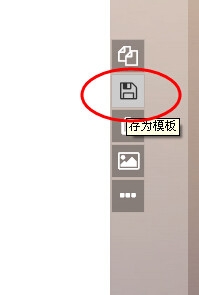
1、保存模板
135编辑器实现了保存模板的功能,你可以自己创建喜欢的模板,然后点击【存为模板】按钮,即可保存为自己的模板或者发布到系统模板库中供别的用户使用
2、图形的简单处理
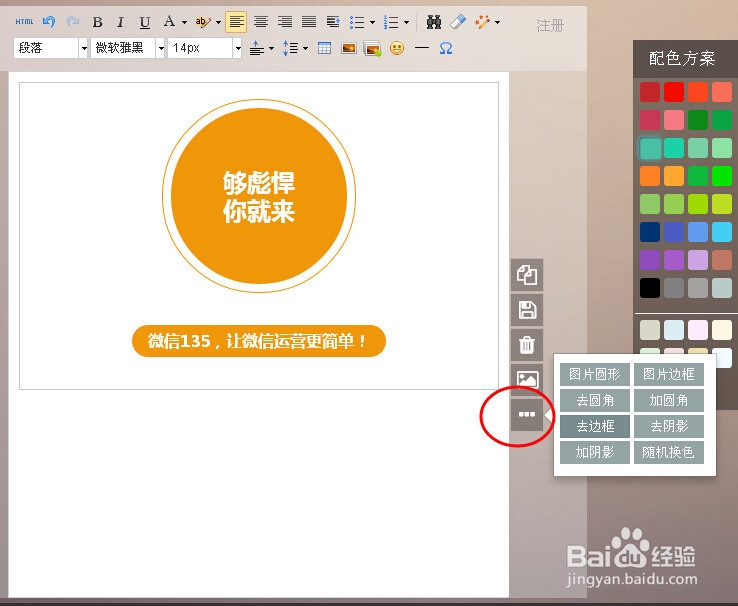
【135编辑器】对圆形、椭圆形以及矩形等几何图形增加了简单处理功能。
主要功能为:
可增加图形的阴影;
对图行进行去圆角、加圆角的处理;
将图片处理为圆形图;
给矩形图片加边框。