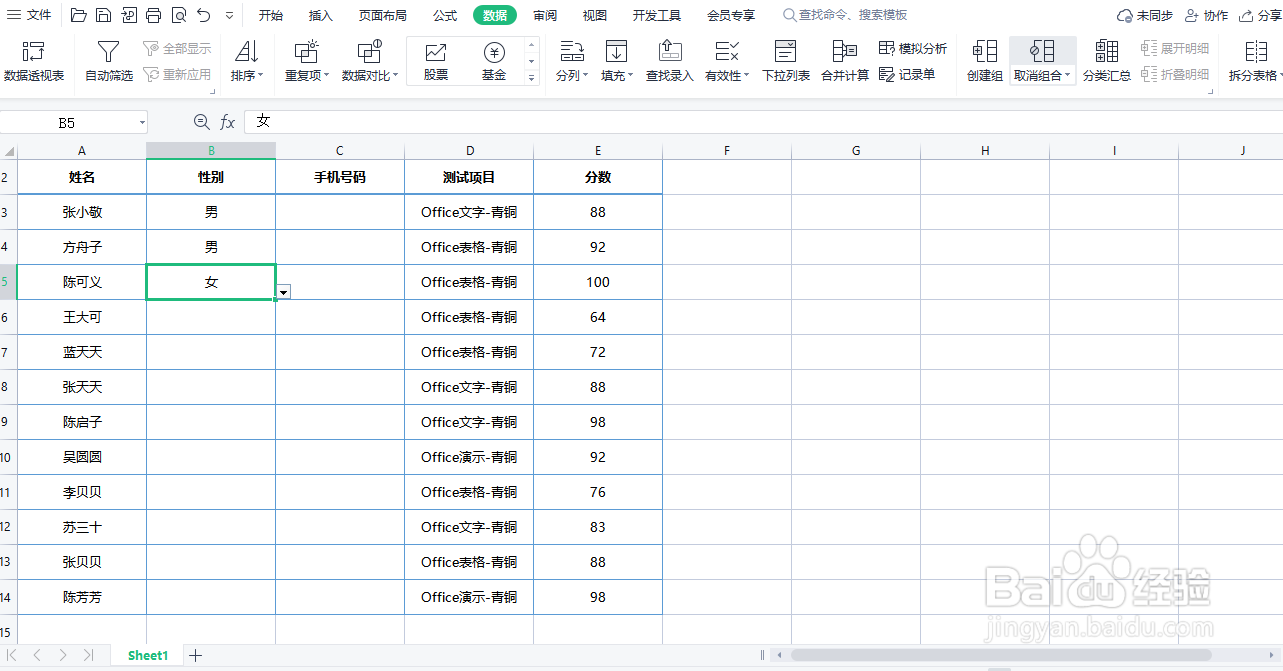
WPS表格——设置录入条件和下拉菜单

 时间:2026-04-26 08:56:05

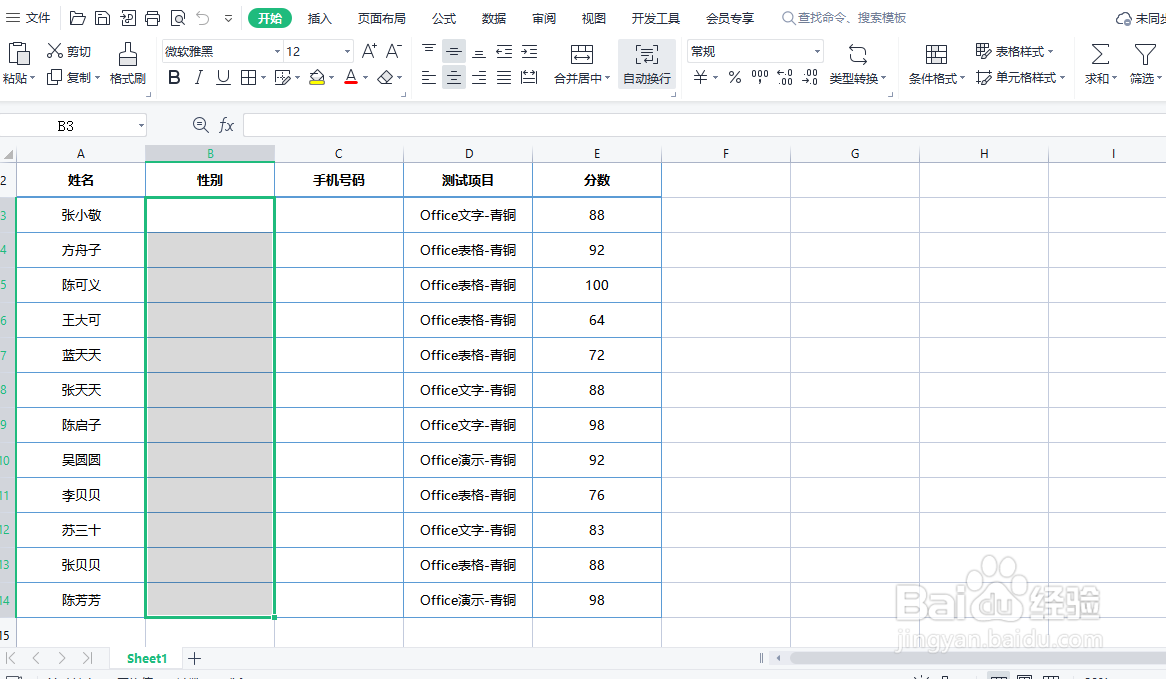
1、例如我们要在这一列中输入性别的数据:按住Shift键,点选要输入数据的单元格区域中,第一个单元格和最后一个单元格,快速选中单元格区域
WPS表格——设置录入条件和下拉菜单

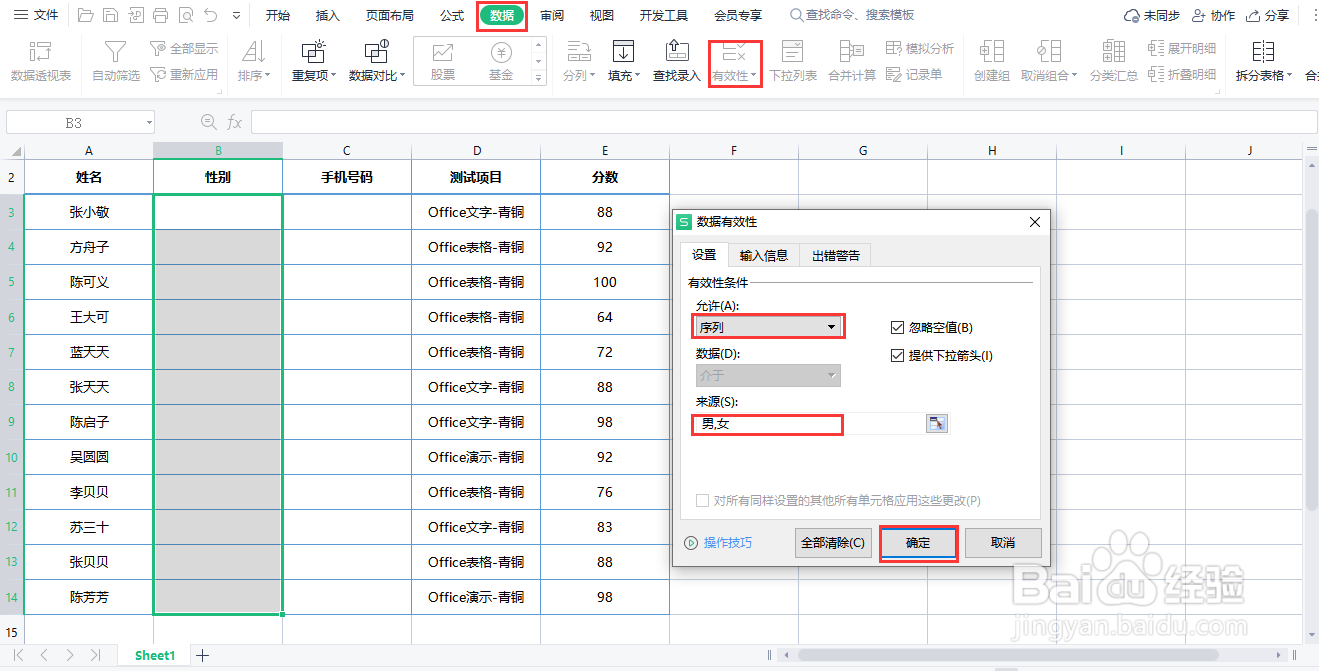
2、点击菜单栏“数据”-“有效性”,在设置中填写有效性的条件,选择“序列”。来源中输入(男,女),注意此处要用英文逗号,点击确定。此时不需要输入数据,直接下拉选择即可
WPS表格——设置录入条件和下拉菜单

WPS表格——设置录入条件和下拉菜单

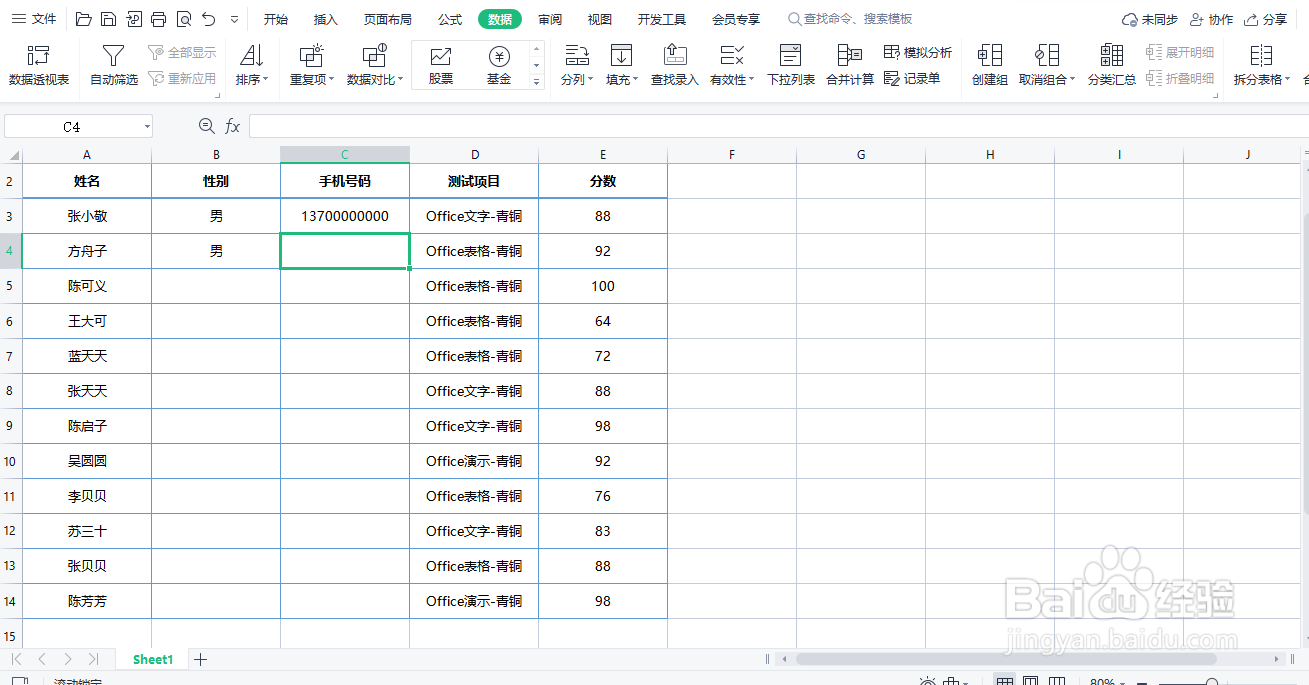
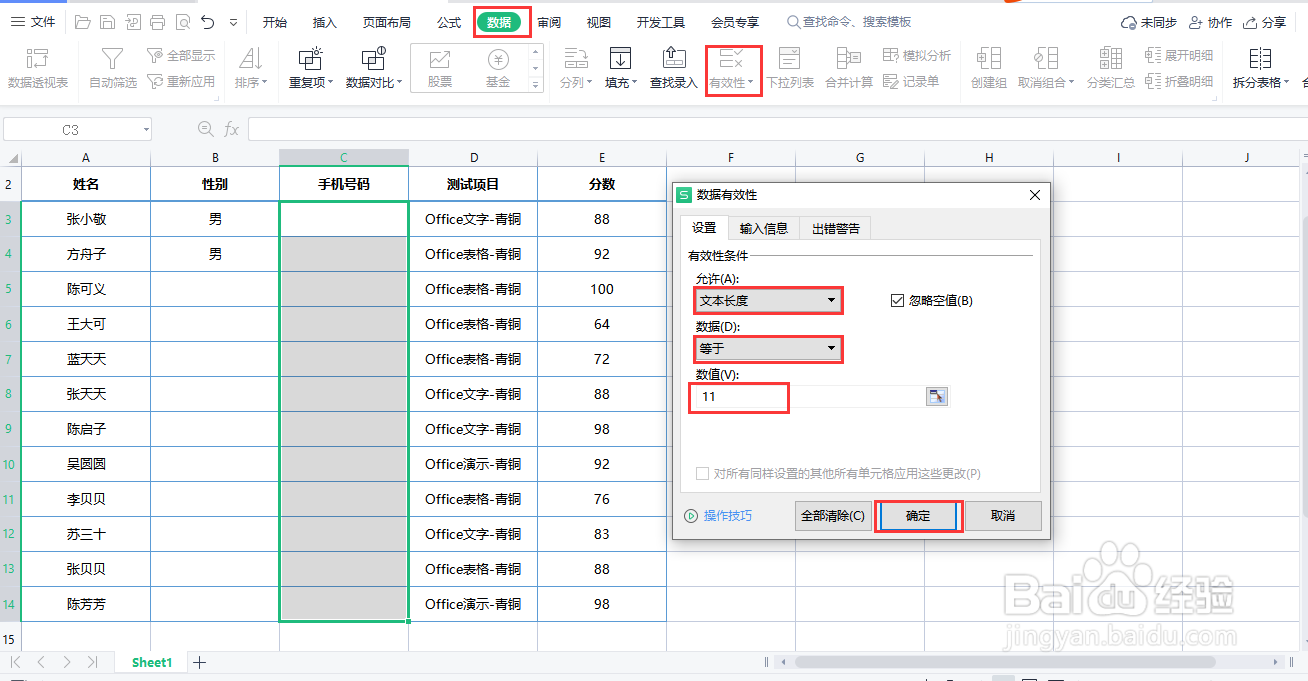
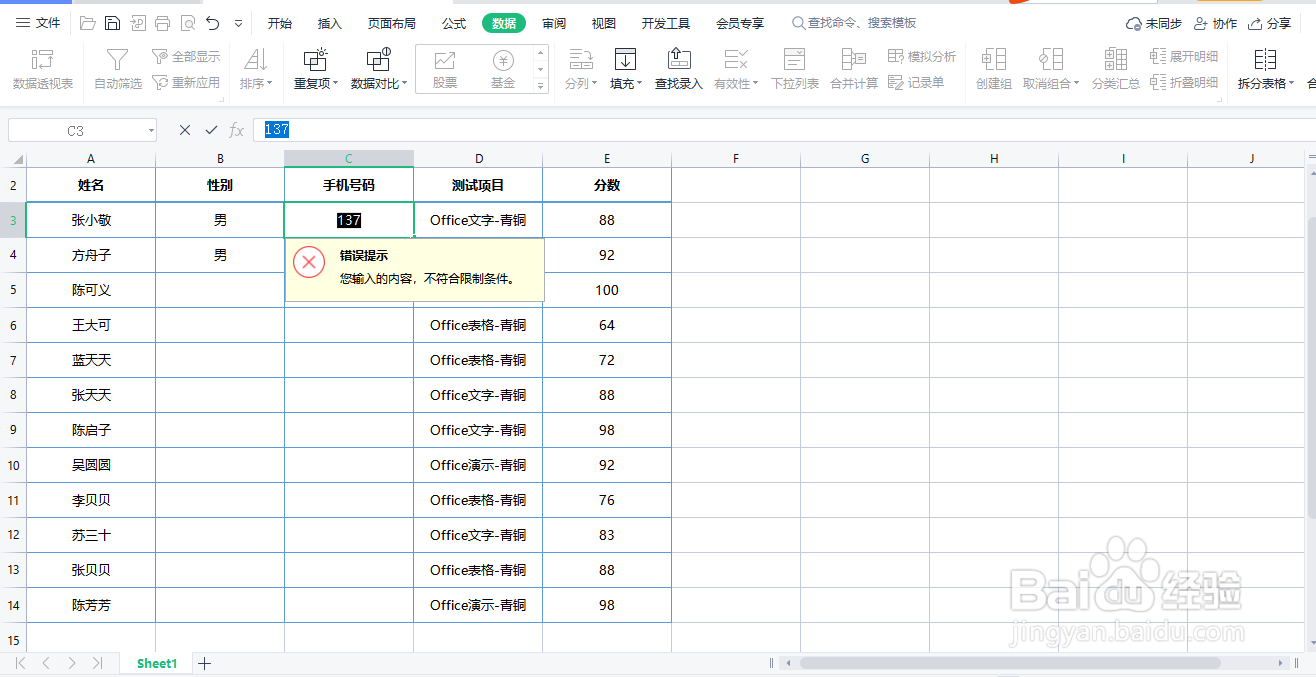
3、数据有效性还可以让我们避免输入错误数据。例如手机号码的长度为11,我们选中单元格区域,设置数据有效性的条件为文本长度。当我们输入数据时,如果多输入一位或少输入一位。都会提示错误,能够有效避免输入错误数据
WPS表格——设置录入条件和下拉菜单

WPS表格——设置录入条件和下拉菜单

WPS表格——设置录入条件和下拉菜单

  • WPS表格如何妙用状态栏读出数值和简单计算
  • excel数据有效性下拉列表如何设置空值
  • WPS版EXCEL如何设置下拉列表?
  • excel中如何快速选中多个不连续单元格
  • Excel如何使计算结果的错误值返回提示信息?
  • 热门搜索
    反贪电视剧大全 豆角的做法大全 肉片的做法大全 畏寒怕冷是怎么回事 房车价格大全 恐怖片大全 中文dj歌曲大全 警察图片大全 折纸飞机大全 范仲淹简介