Windows 8系统怎么设置IP地址与DNS地址

 时间:2026-04-26 19:27:47

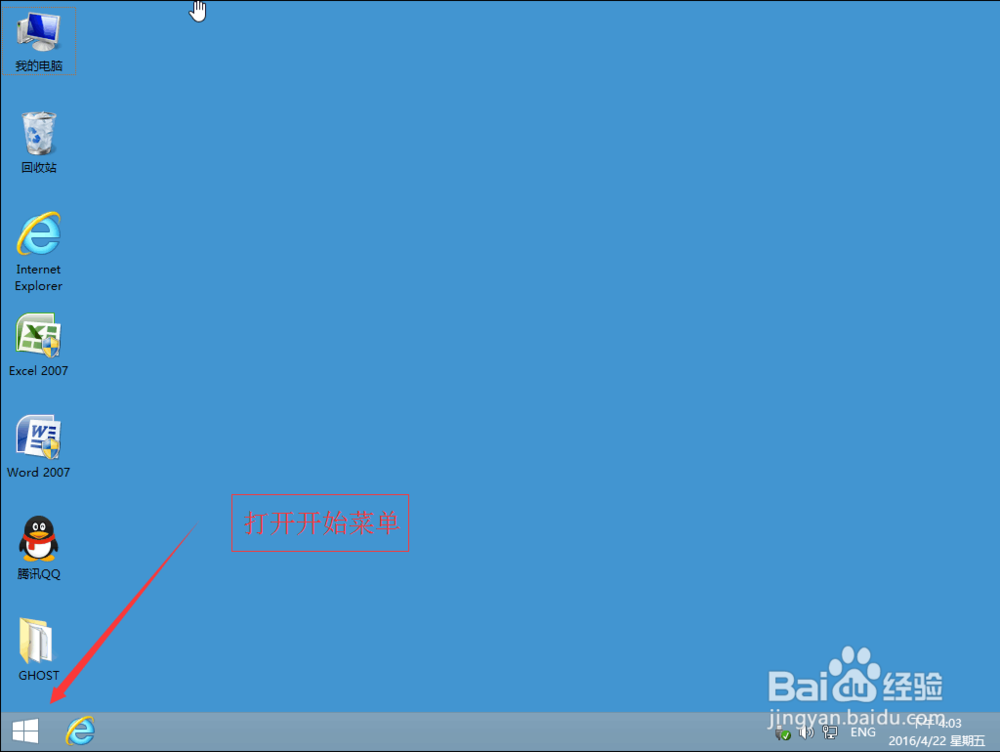
1、1.鼠标移动到左下角单击打开【开始】菜单。
Windows 8系统怎么设置IP地址与DNS地址

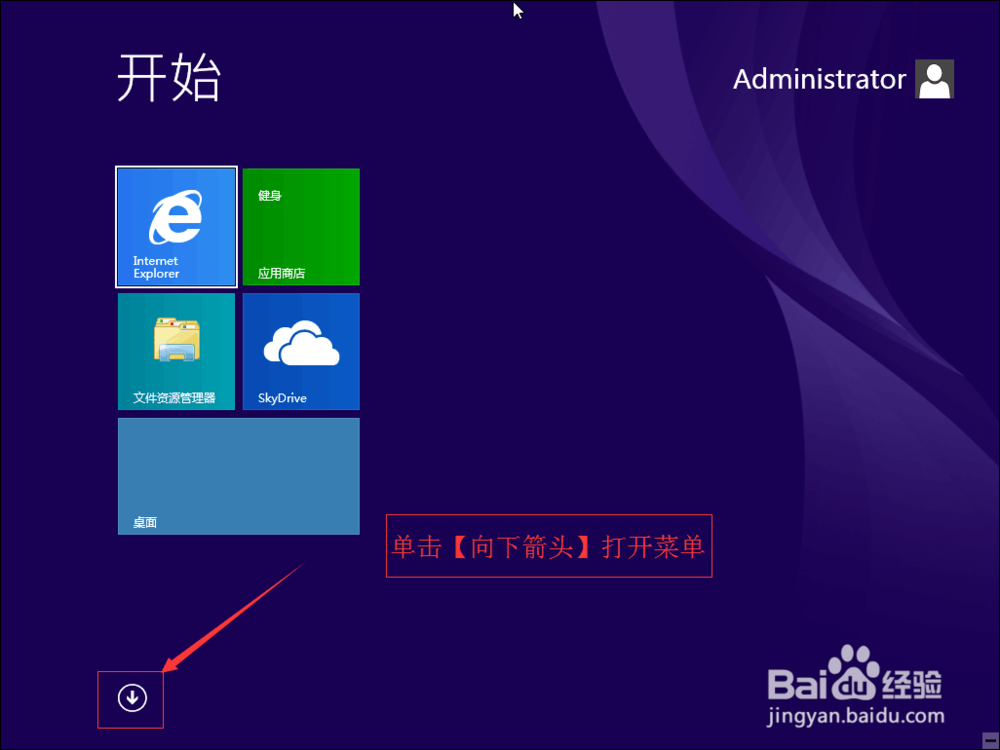
2、2.单击【向下箭头】打开菜单。

Windows 8系统怎么设置IP地址与DNS地址

3、3.通过左右滑动按钮找到【控制面板】单击打开。

Windows 8系统怎么设置IP地址与DNS地址

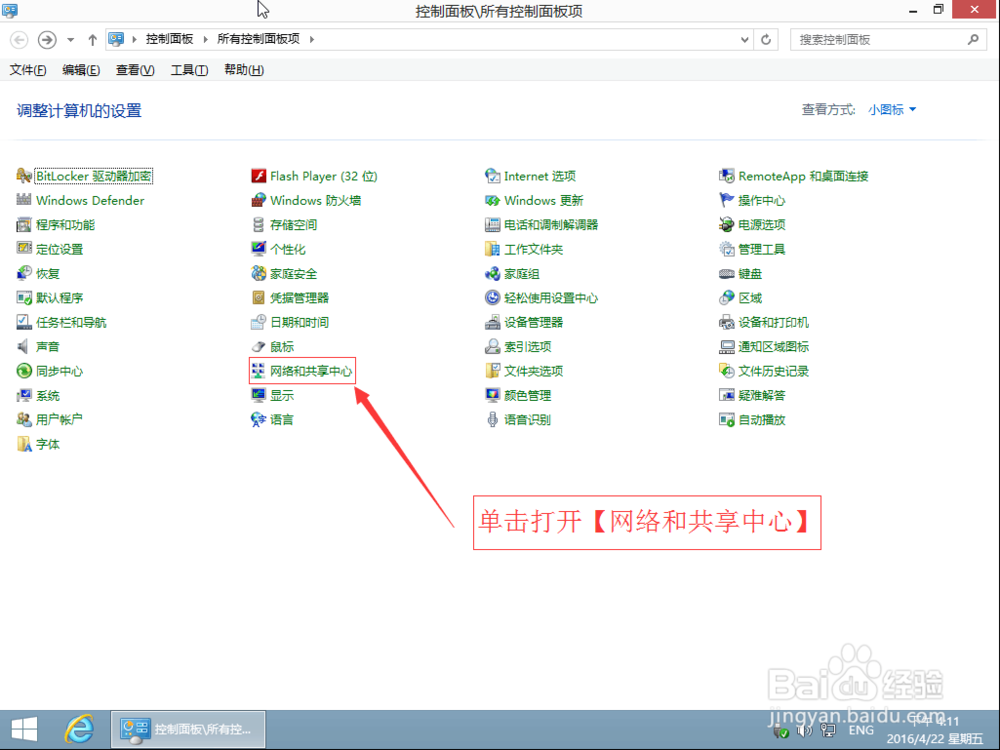
4、4.单击打开【网络和共享中心】。

Windows 8系统怎么设置IP地址与DNS地址

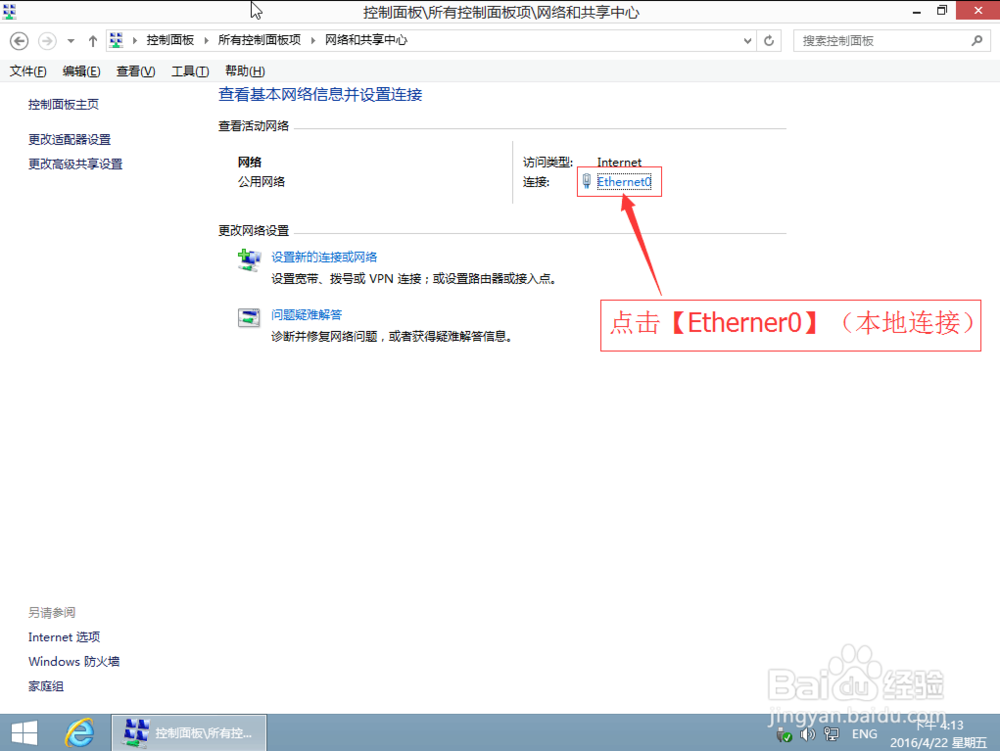
5、5.单击【Ethernet0】。

Windows 8系统怎么设置IP地址与DNS地址

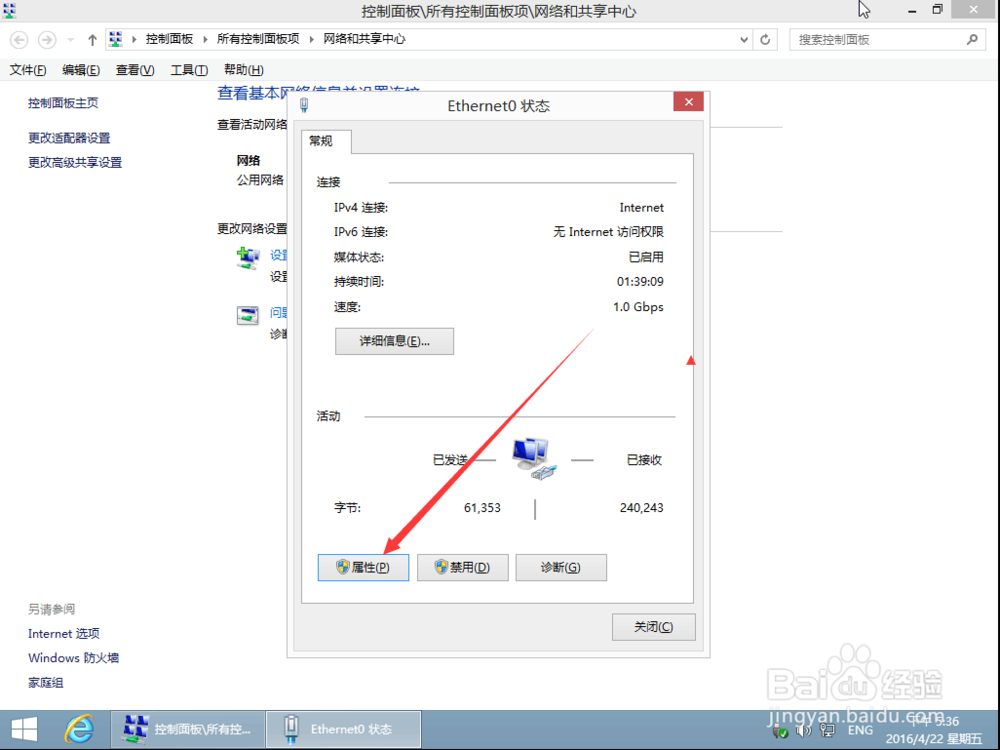
6、6.单击【属性】。

Windows 8系统怎么设置IP地址与DNS地址

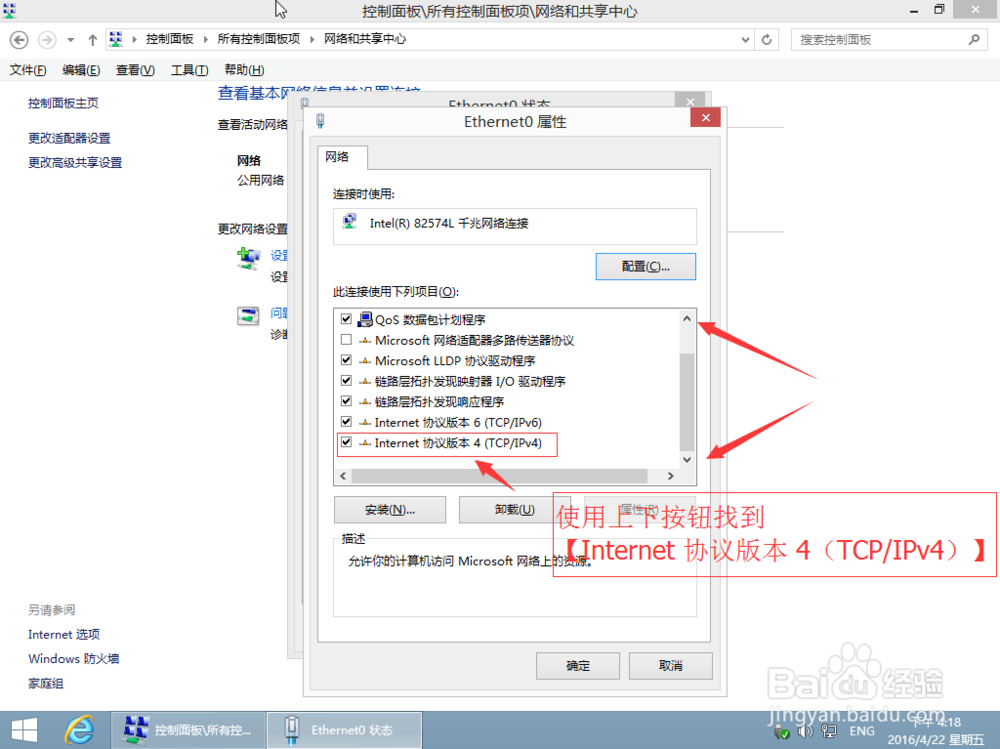
7、7.使用列表上下按钮找到【Internet 协议版本 4(TCP/IPv4)】双击进入设置。
Windows 8系统怎么设置IP地址与DNS地址

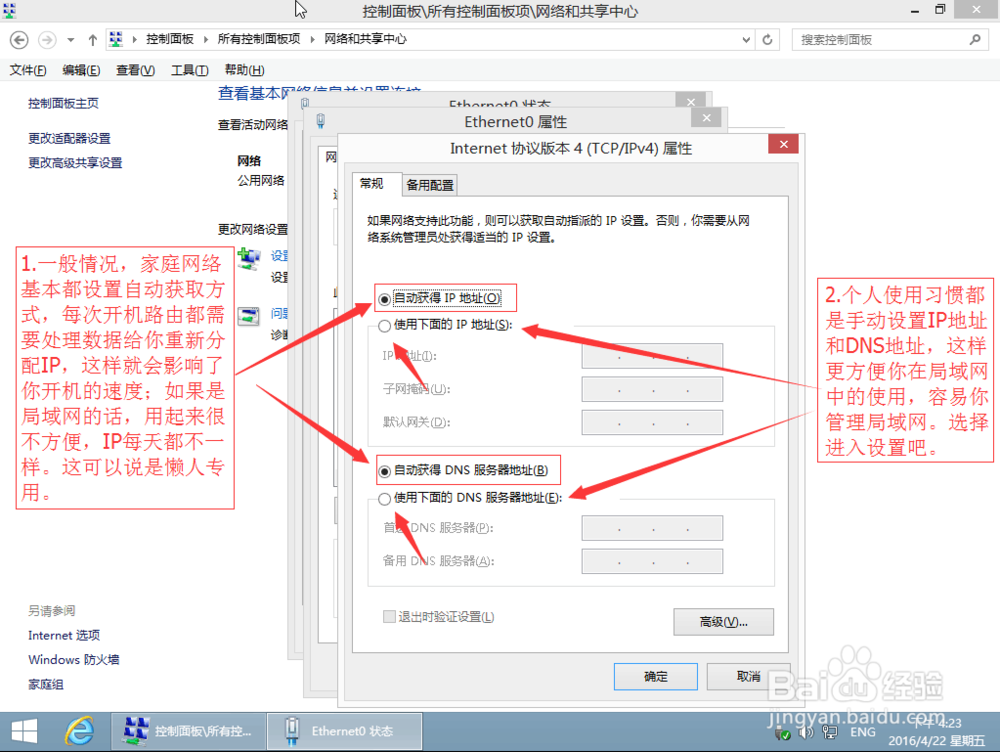
8、8.常规设置界面介绍,选择手动选项进入设置。

Windows 8系统怎么设置IP地址与DNS地址

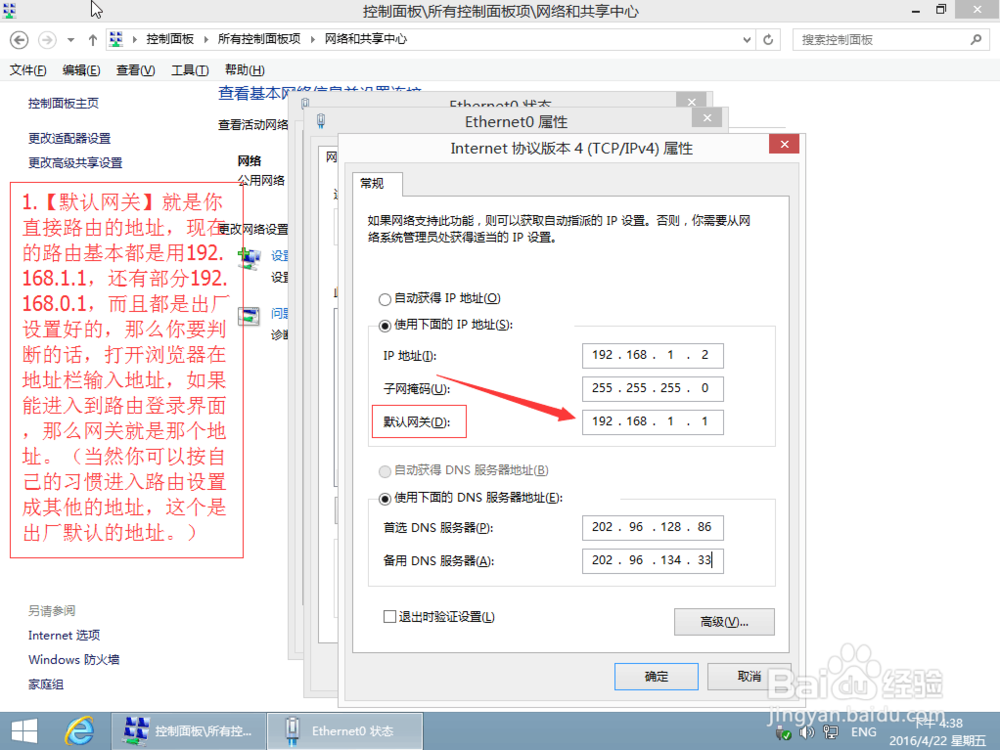
9、9.【默认网关】栏介绍。

Windows 8系统怎么设置IP地址与DNS地址

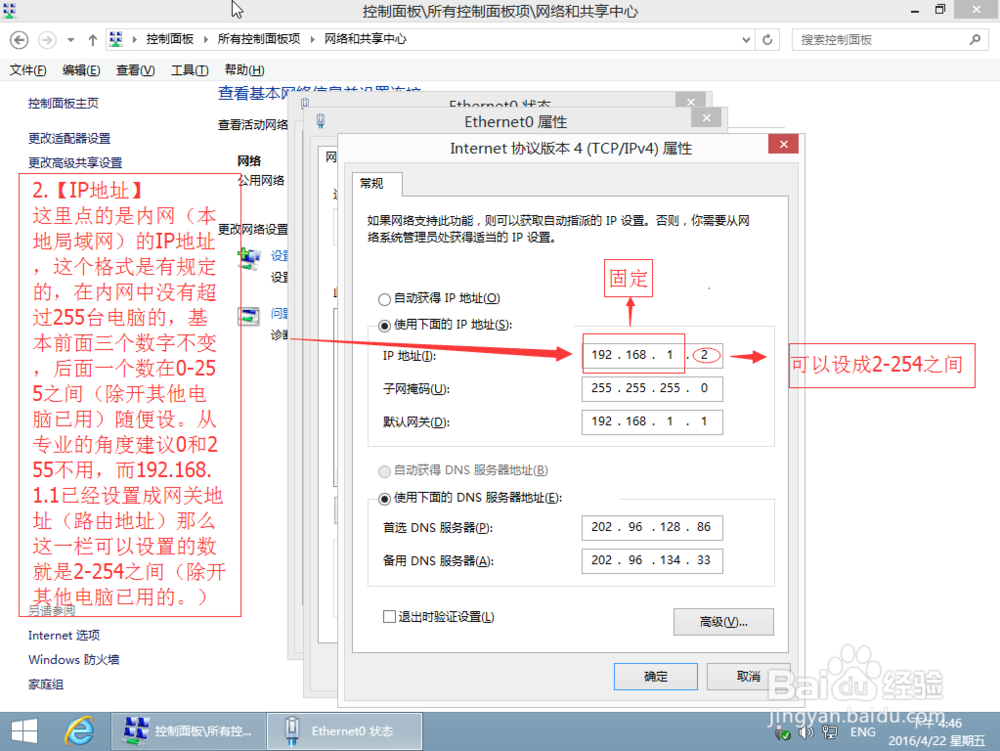
10、10.【IP地址】栏介绍。

Windows 8系统怎么设置IP地址与DNS地址

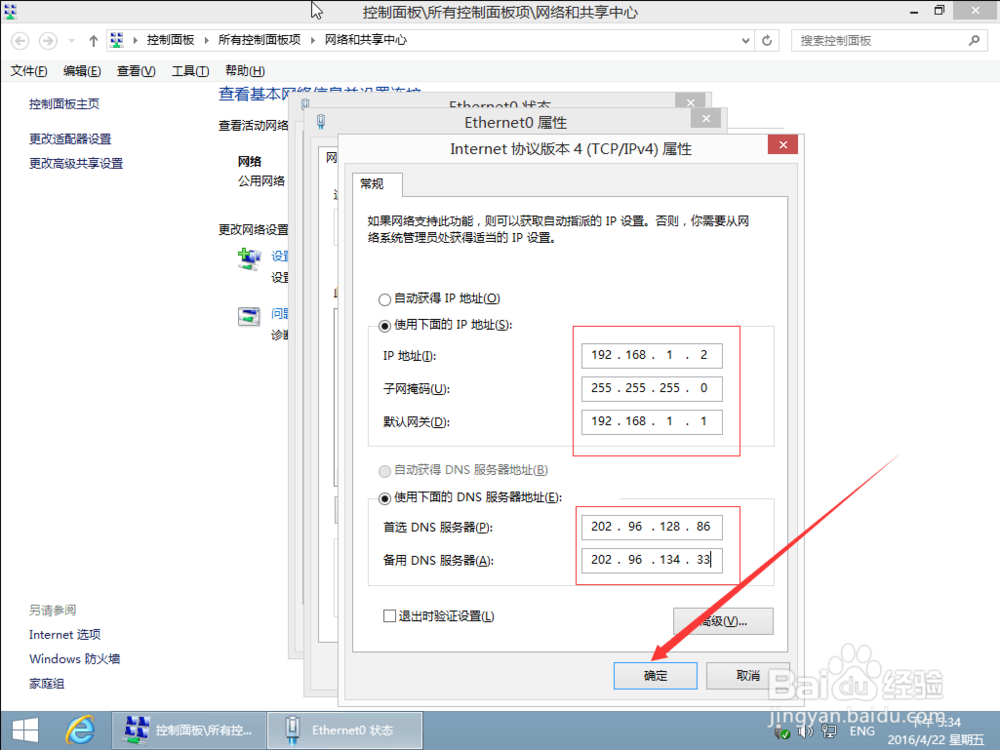
11、11.【子网掩码】与【DNS服务器地址】栏介绍。

Windows 8系统怎么设置IP地址与DNS地址

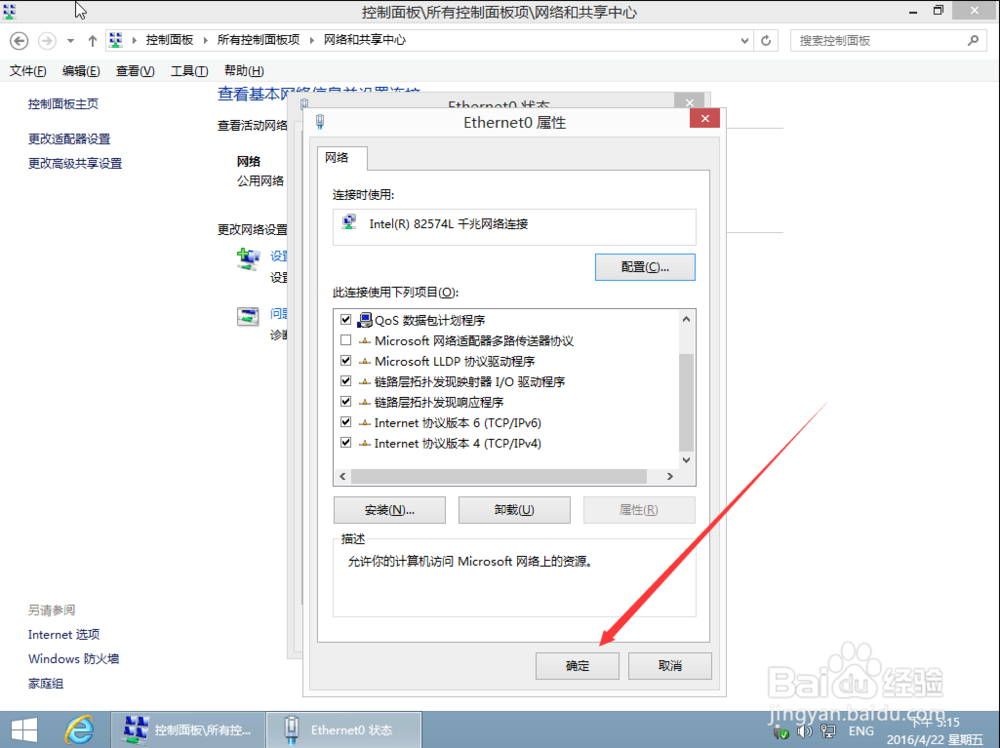
12、12.设置完成,点击【确定】。

Windows 8系统怎么设置IP地址与DNS地址

13、13.单击【确定】。

Windows 8系统怎么设置IP地址与DNS地址

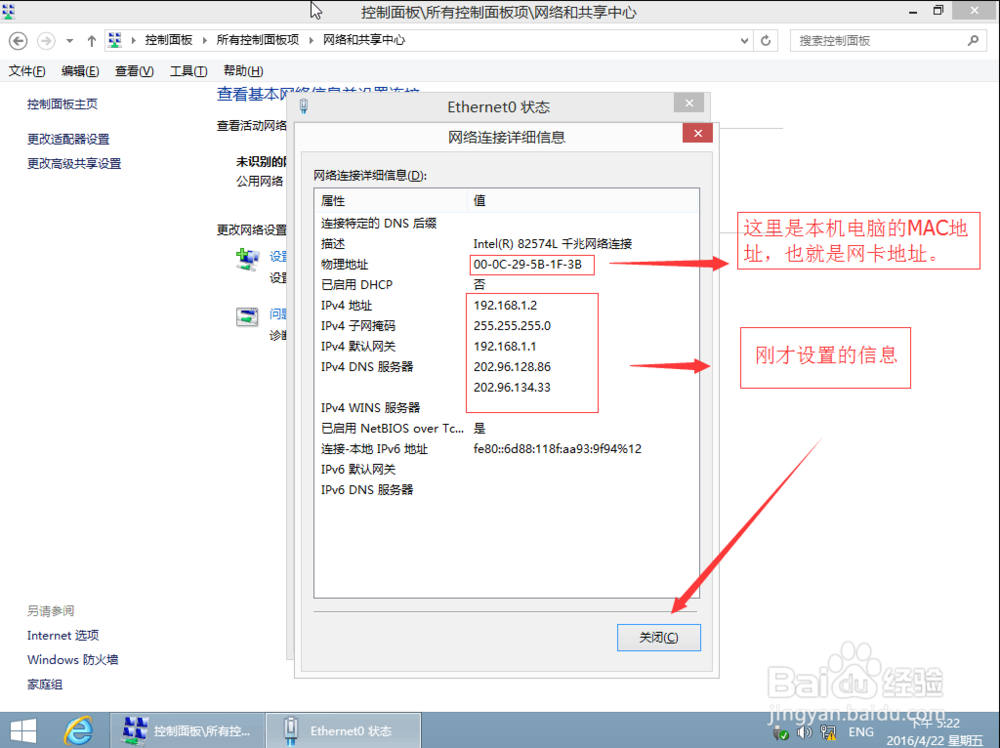
14、14.单击【详细信息】可以看到刚才设置的信息。

Windows 8系统怎么设置IP地址与DNS地址

15、15.看完【详细信息】点击【关闭】。

Windows 8系统怎么设置IP地址与DNS地址

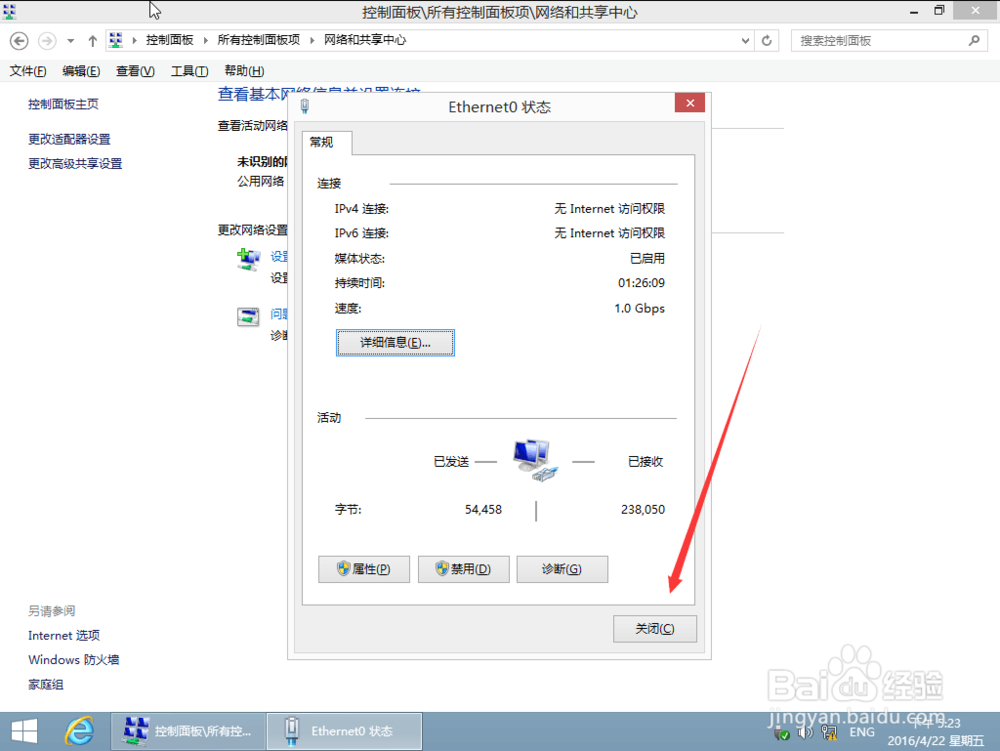
16、16.点击【关闭】完成设置。

Windows 8系统怎么设置IP地址与DNS地址

  • Samsung GALAXY E7如何开启户外模式?(E7009)
  • 手机怎么有效的防御超级病毒
  • 易语言怎么检测是否支付
  • Win8怎样清除桌面磁贴
  • 泛域名绑定与泛解析办法
  • 热门搜索
    舌头疼怎么办 乘号怎么输入 无线网怎么修改密码 西安石油大学怎么样 怎么查隐藏分 铁线蕨怎么养 重庆大学城市科技学院怎么样 肌底液怎么用 夫妻吵架冷战怎么办 吹泡泡的水怎么配