1、首先打开 带有数据透视表的表格,会看到列标签有北京成都和上海,如下图所示。

2、然后选择,列标签的下拉按钮,会看到筛选结果,如下图所示。
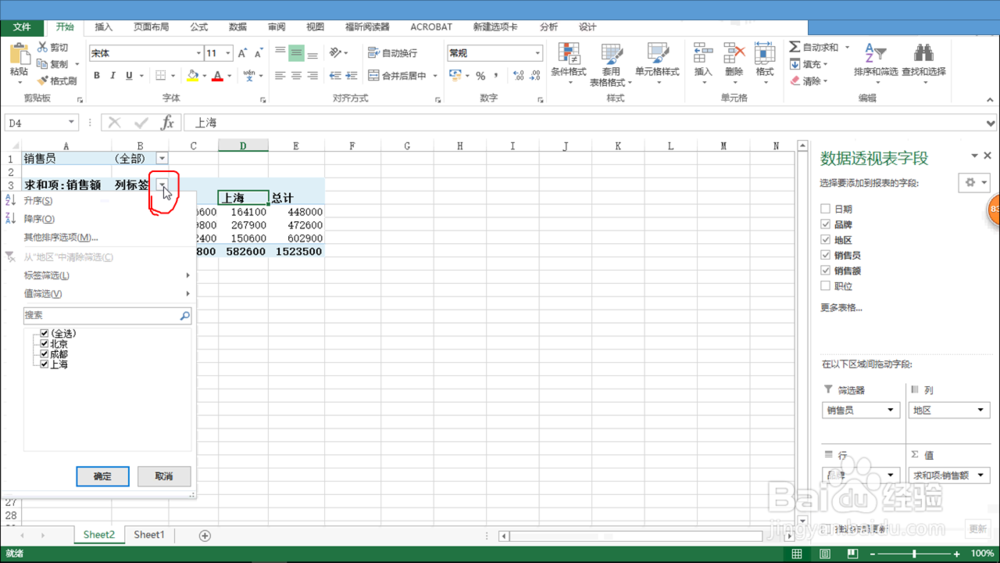
3、去掉北京和上海前面的对号,只对成都进行选择,如下图所示。

4、单击确定即可看到我们的列标签只有成都的显示,如下图所示。

5、如果想恢复原来的显示,我们需要打开列标签的按钮,进行全选操作,如下图所示。

6、单击确定后,即可看到我们的操作结果,如下图所示。

时间:2026-04-21 16:14:55
1、首先打开 带有数据透视表的表格,会看到列标签有北京成都和上海,如下图所示。
2、然后选择,列标签的下拉按钮,会看到筛选结果,如下图所示。
3、去掉北京和上海前面的对号,只对成都进行选择,如下图所示。
4、单击确定即可看到我们的列标签只有成都的显示,如下图所示。
5、如果想恢复原来的显示,我们需要打开列标签的按钮,进行全选操作,如下图所示。
6、单击确定后,即可看到我们的操作结果,如下图所示。
