1、打开PS,软件是必备的
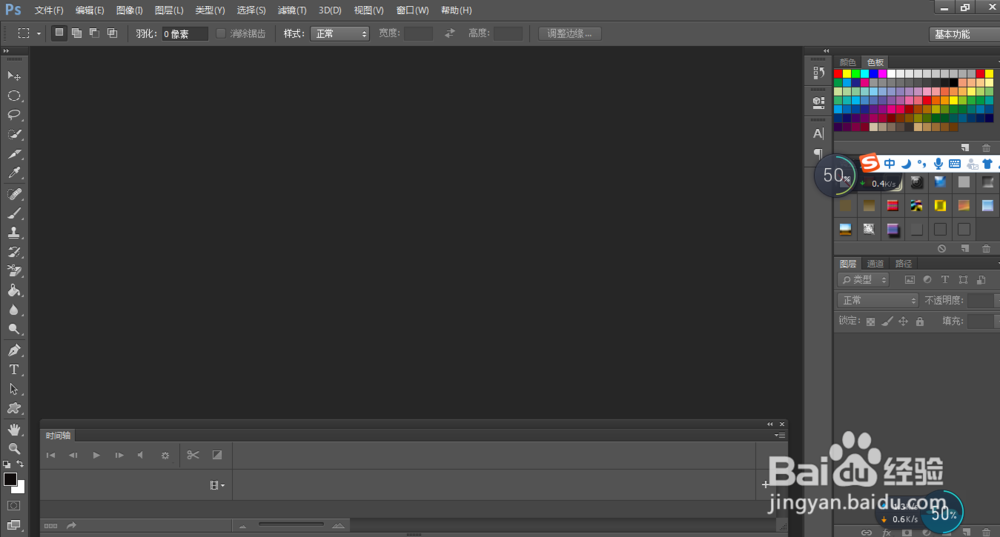
2、打开一张图片,图片选择也很重要

3、使用快速选择工具扣出想做局部动图的部分

4、然后点图片鼠标右键 通过拷贝到图层

5、点中间创建时间轴

6、然后点创建帧动画
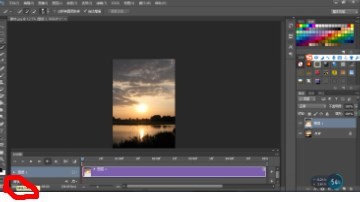
7、然后创建新图层,添加彩色渐变

8、然后点图层点右键创建剪贴蒙版
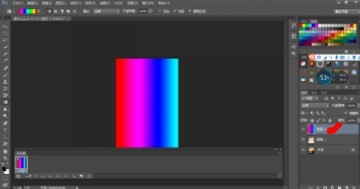
9、创建出来效果如下,然后复制所选帧,改时间为0.2,次数为永远

10、然后把复制帧透明度改为50%

11、设置延迟为5

12、最后输出Gif格式
时间:2026-04-29 07:59:54
1、打开PS,软件是必备的
2、打开一张图片,图片选择也很重要
3、使用快速选择工具扣出想做局部动图的部分
4、然后点图片鼠标右键 通过拷贝到图层
5、点中间创建时间轴
6、然后点创建帧动画
7、然后创建新图层,添加彩色渐变
8、然后点图层点右键创建剪贴蒙版
9、创建出来效果如下,然后复制所选帧,改时间为0.2,次数为永远
10、然后把复制帧透明度改为50%
11、设置延迟为5
12、最后输出Gif格式
