1、主路由器是从运营商对接的设备,从运营商拉过来的光纤或者网线经过解调器之后通过网线与主路由器相连,实现连接互联网。
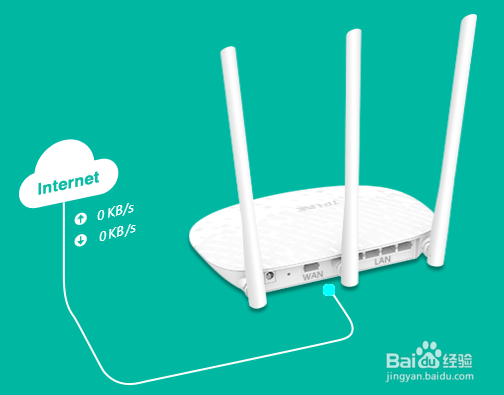
2、我这里的主路由器采用tp-link的路由器,主路由器的配置就是常规配置,首先在路由器的“上网设置”中添加运营商的宽带账号,密码等基础信息。

3、主路由器接下来需要设置无线了,在路由器的“无线设置”中设置无线名称、密码和信道等信息。

4、主路由器还需要配置DHCP服务器,用来给连接的设备分配IP地址,路由器默认一般是开启DHCP服务的,可以在“DHCP服务器”中配置DHCP相关的信息。

5、主路由器就配置成功了,这时候可以拿手机测试一下,是否可以连接到网络,能够连接网络,就正常了。
1、副路由器是进行无线桥接的路由器,可以随便移动,但需要在主路由器无线覆盖的范围内。首先在“无线配置”中,填写无线名称,名称可以与主路由器的相同,也可以不同,信道需要与主路由器的信道相同,更重要的需要开启WDS功能,也就是桥接,开启后,下方会出现需要桥接的路由器名称、密码等,可以通过扫描来实现,一定是需要输入主路由器的密码的。然后保存。

2、接下来是设置无线的密码了,在“无线安全设置”中设置密码。这也是保证安全的重要一步。

3、接下来需要设置副路由器的IP地址了,在“lan口设置”中修改IP地址。IP地址修改为与主路由器同一网段。不修改IP地址会导致桥接失败。

4、整体来说,设置在这里后就成功了,你可以在无线状态中查看WDS状态,显示“成功”就说明可以正常使用了,这时候就可以拿上手机测试了。

5、这里有一个可以配置也可以不用配置的步骤,副路由器的DHCP服务器,如果配置的话,需要配置成与主路由器同一网段的IP地址,但是不要配置重复。

