教你用Photoshop制作一个人物与风景结合的照片

 时间:2026-02-14 10:50:45

1、将图片拖进ps,Ctrl+J复制图层

教你用Photoshop制作一个人物与风景结合的照片

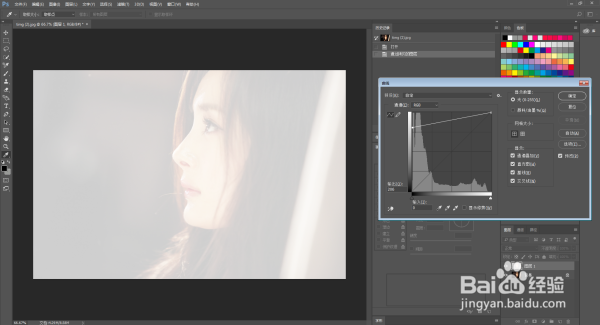
2、Ctrl+M新建一个曲线调整层

调整到如图的感觉

教你用Photoshop制作一个人物与风景结合的照片

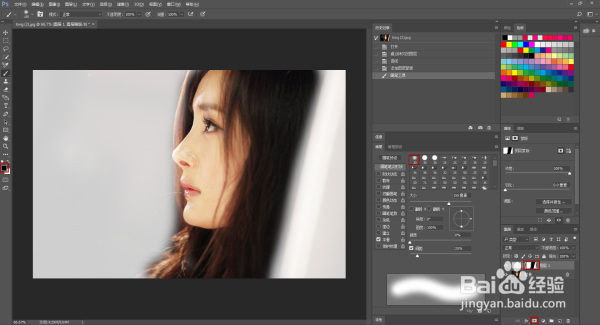
3、点击右下角红色方框处添加矢量蒙板

然后用黑色软头画笔

将大幂幂的头像涂抹出来

蒙板处可以看到涂抹的样子
教你用Photoshop制作一个人物与风景结合的照片

4、再点击右下角红色方框处

新建一个色相/饱和度调整层

将饱和度调整到最低去色

教你用Photoshop制作一个人物与风景结合的照片

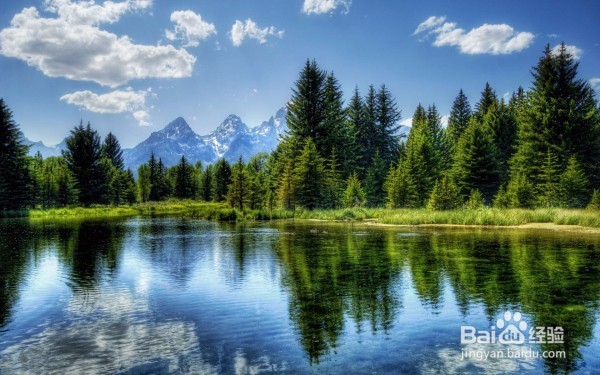
5、准备两张风景素材

教你用Photoshop制作一个人物与风景结合的照片

教你用Photoshop制作一个人物与风景结合的照片

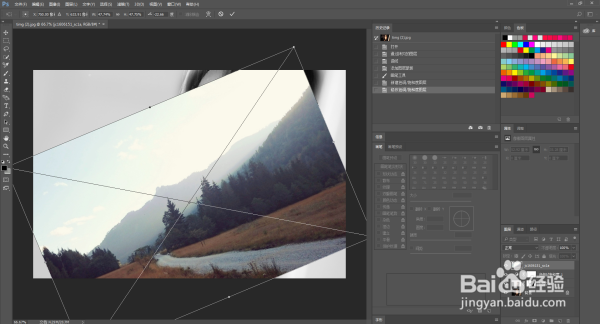
6、先拖进第一张素材,适当的调整一下位置:

叠加模式改为滤色

不透明度100%
教你用Photoshop制作一个人物与风景结合的照片

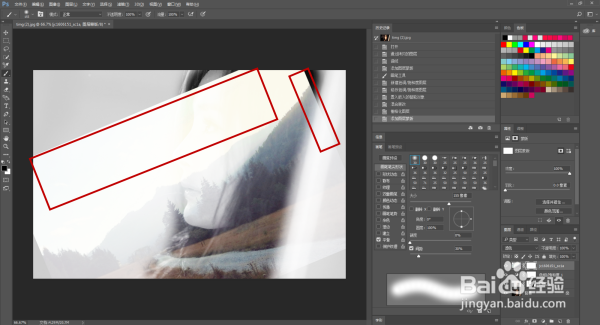
7、再按照前面的方法

添加矢量蒙板

用黑色软笔把红色方框处给涂抹掉

教你用Photoshop制作一个人物与风景结合的照片

8、得到大概这样的效果

教你用Photoshop制作一个人物与风景结合的照片

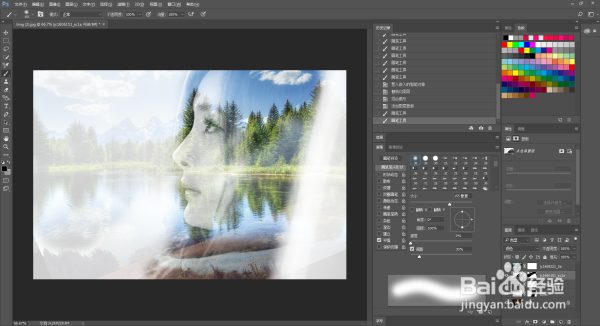
9、然后再拖进第二个素材

按照上面的流程

调整位置,改为滤色,添加蒙板,再用黑笔涂抹

大致效果这样
教你用Photoshop制作一个人物与风景结合的照片

10、然后选中这两个素材

Ctrl+G合并组

同时再新增一个色相/饱和度调整层

将饱和图调整到最低,去色

教你用Photoshop制作一个人物与风景结合的照片

11、再选中原图和色相饱和度调整层1

各复制一个

拖到图层最顶部,然后ctrl+e合并

将合并后的图层叠加模式改为“柔光”

不透明度100%

中间如果发现添加的两张风景素材图需要涂抹的地方

再回到组里去涂抹一下就可以了

教你用Photoshop制作一个人物与风景结合的照片

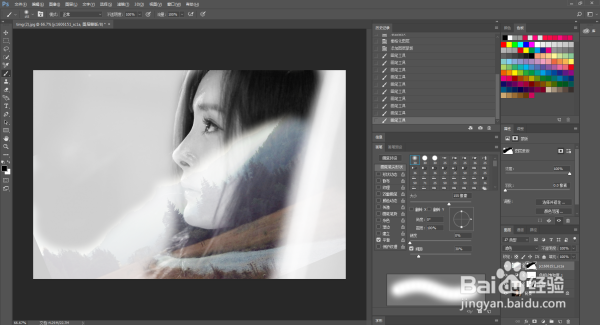
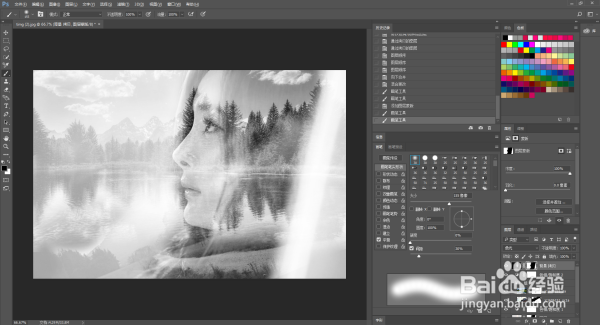
12、最后再给这个图层添加一个蒙板

用黑软笔涂抹人物头像

使其与风景更为贴合:
教你用Photoshop制作一个人物与风景结合的照片

  • photoshop入门教程矩形选框工具的使用
  • 在PS中如何使人物和风景进行结合
  • PS 如何给天空添加白云
  • PS图案图章中如何自定义图案
  • Ps如何更换图片文件模式?
  • 热门搜索
    满二唯一是什么意思 carry是什么意思中文 粪口传播什么意思 脚踝肿了是什么原因 撸啊撸是什么游戏 她扒拉我是什么意思 karma什么意思 张宏民为什么至今单身 secret什么意思 双开单控是什么意思