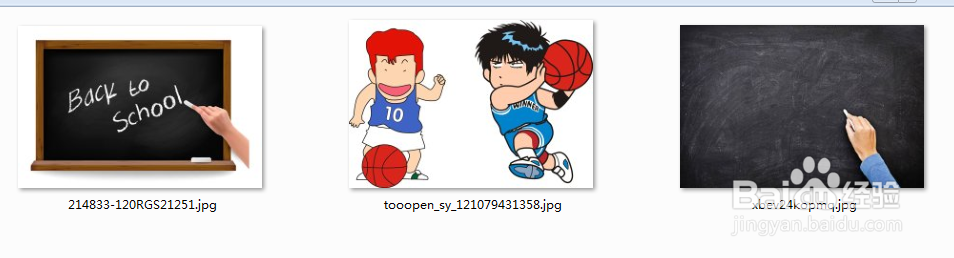
1、在网上找一个黑板的背景素材,再找一些卡通画面用来做粉笔画效果,进行好准备工作
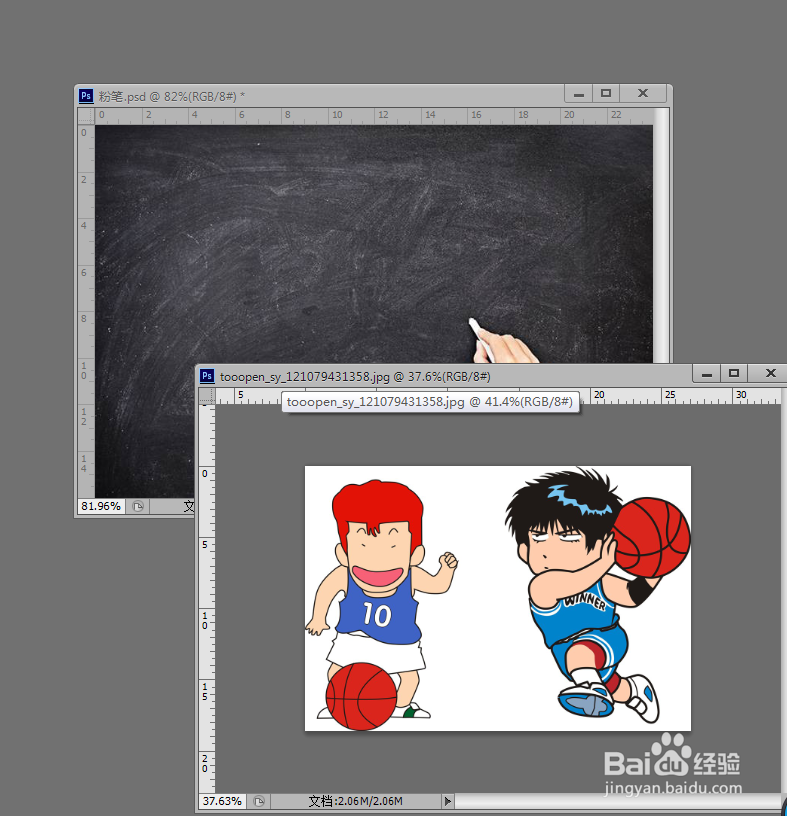
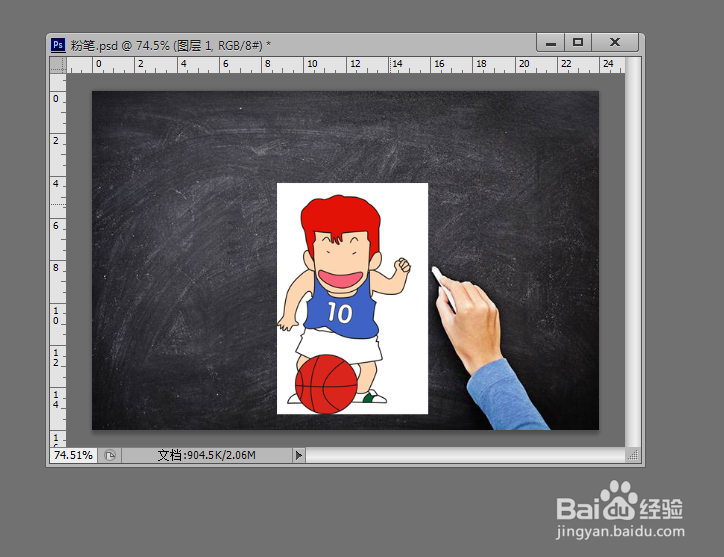
2、由于黑板素材较小,我这里直接用樱木一个人做效果了哦,将樱木图片拖进黑板文件里
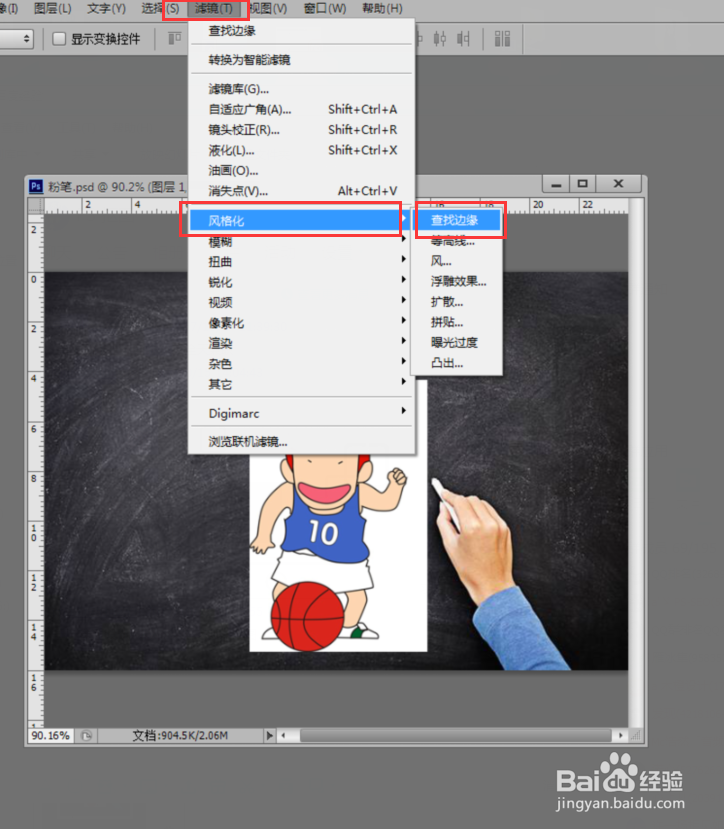
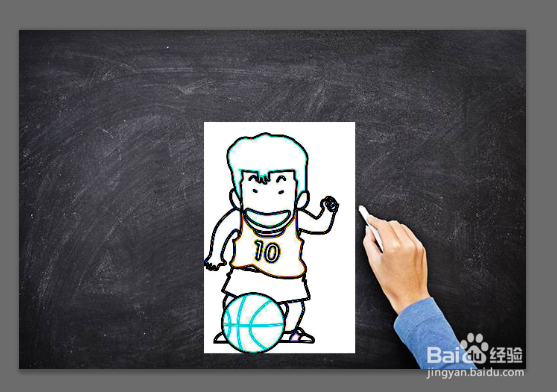
3、选中樱木图层,执行滤镜-风格化-查找边缘,效果呈现如下
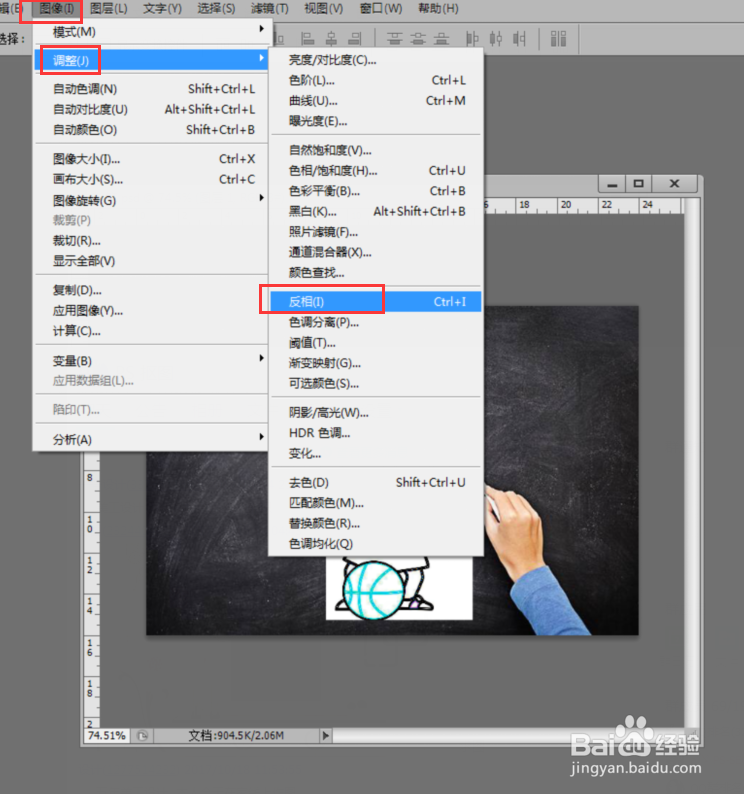
4、再次执行图像-调整-反向命令效果呈现如下
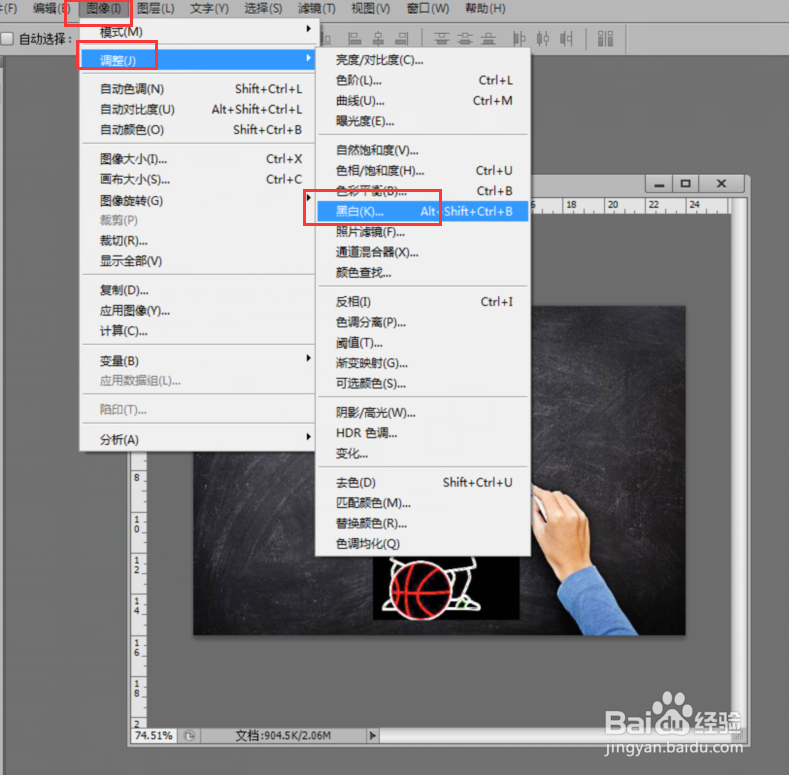
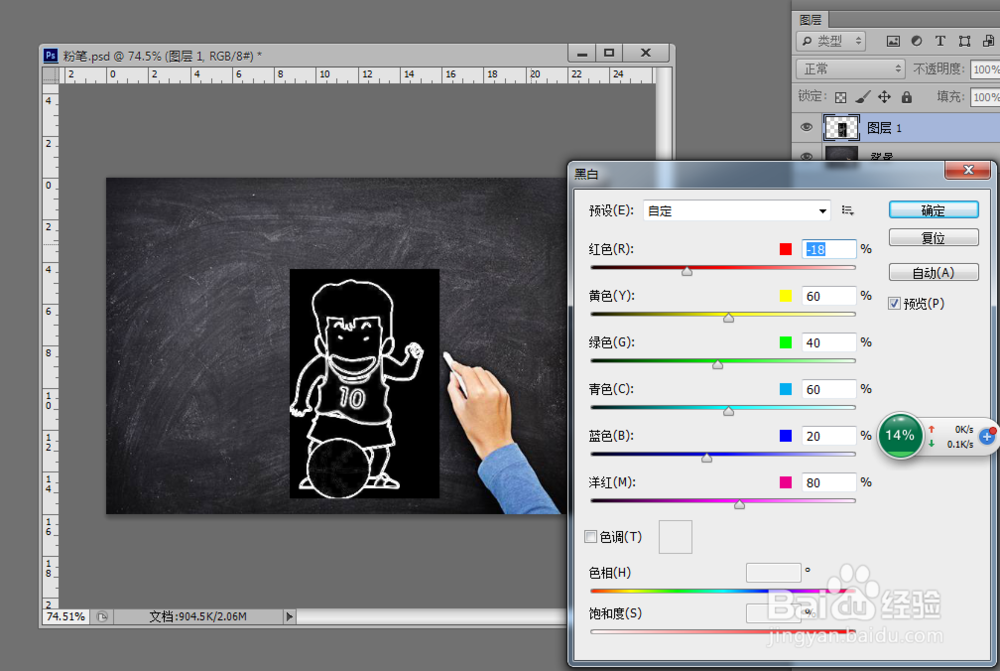
5、最后一次执行图像-调整-黑白命令,参数自己根据效果调整就行了
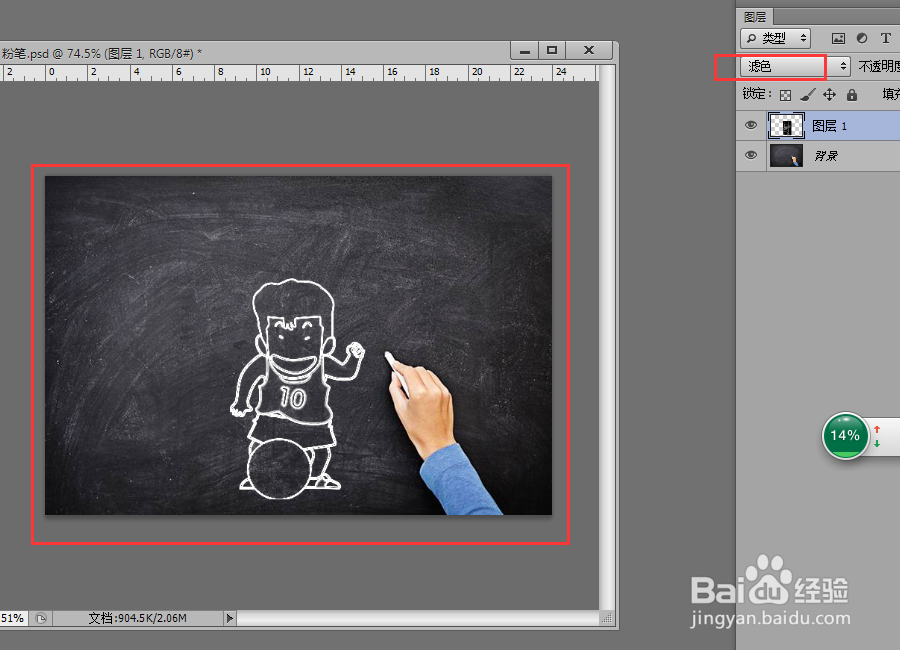
6、最后将两层叠加模式改为滤色,效果就出来了哦,直接上图了
时间:2026-04-21 22:22:31
1、在网上找一个黑板的背景素材,再找一些卡通画面用来做粉笔画效果,进行好准备工作
2、由于黑板素材较小,我这里直接用樱木一个人做效果了哦,将樱木图片拖进黑板文件里
3、选中樱木图层,执行滤镜-风格化-查找边缘,效果呈现如下
4、再次执行图像-调整-反向命令效果呈现如下
5、最后一次执行图像-调整-黑白命令,参数自己根据效果调整就行了
6、最后将两层叠加模式改为滤色,效果就出来了哦,直接上图了
