EXCEL工作表中如何将含税金额换算为不含税金额

 时间:2024-10-12 15:10:10

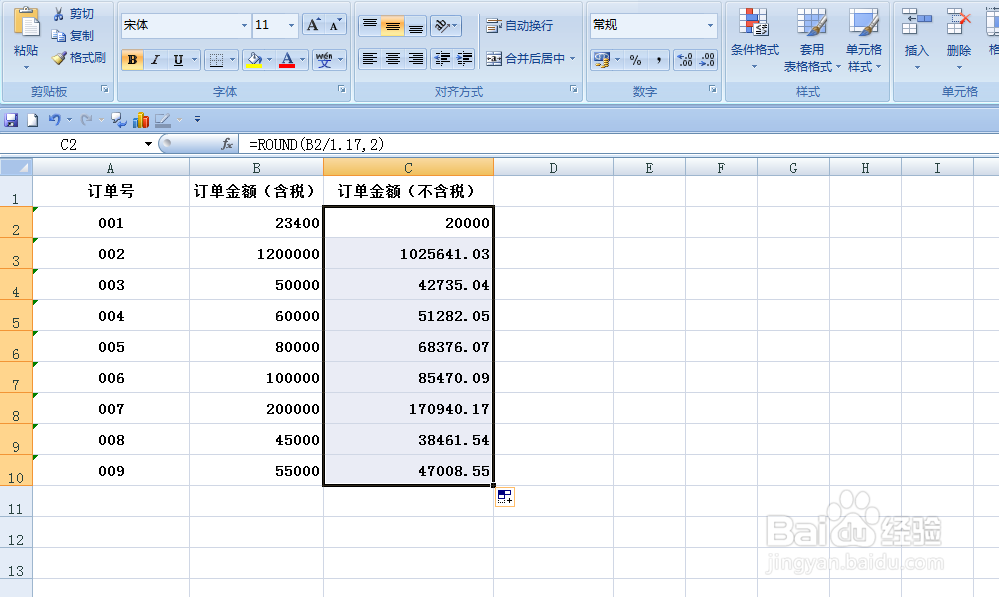
1、如下图,B列所列数据为含税金额(本例的税率为百分之十七),要求计算不含税金额,结果在C列。

EXCEL工作表中如何将含税金额换算为不含税金额

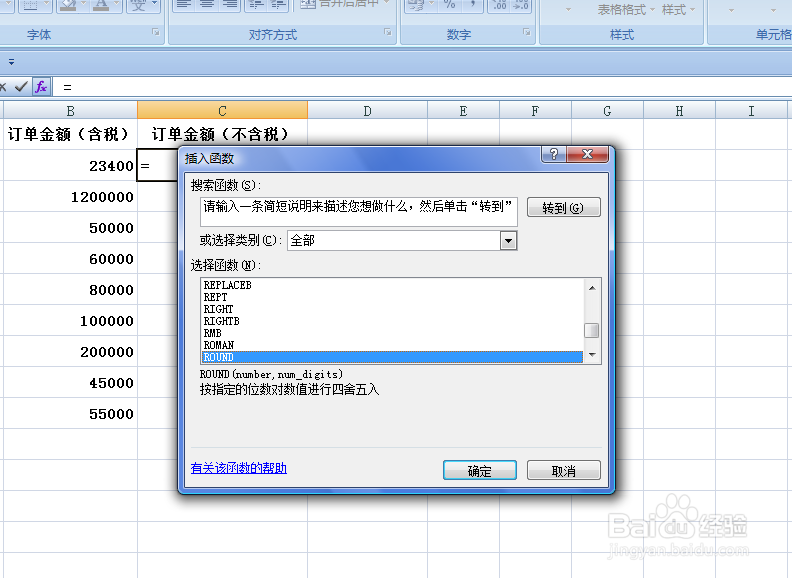
2、点击鼠标选中C2单元格,在单元格中输入“=”,然后点击【插入函数】按钮。

EXCEL工作表中如何将含税金额换算为不含税金额

3、弹出【插入函数】对话框:在“或选择类别”中选择“全部”选项,这样方便查找函数;在“选择函数”中选择“ROUND”函数;选择好后点击【确定】按钮。

EXCEL工作表中如何将含税金额换算为不含税金额EXCEL工作表中如何将含税金额换算为不含税金额

4、弹出【函数参数】对话框:点击第一个参数后面的对话框,在对话框中输入“B2/1.17”诋危族枧;点击第二个参数后面的对话框,在对话框中输入数字“2”,表示至保留数字的两位数;参数设置好后点击【确定】按按钮。

EXCEL工作表中如何将含税金额换算为不含税金额EXCEL工作表中如何将含税金额换算为不含税金额

5、返回到工作表中,C2单元格的数值就是B2单元格的不含税金额。

EXCEL工作表中如何将含税金额换算为不含税金额

6、选中单元格,拖动鼠标左键将剩余的不含税金额求出即可。

EXCEL工作表中如何将含税金额换算为不含税金额
  • 含税价格怎么换算成不含税价格
  • 含税价格怎么换算成不含税价格
  • EXCEL无法进行求和计算的两种情况和解决方法
  • 表格不能求和了怎么办
  • excel下拉不能求和怎么处理
  • 热门搜索
    预产期怎么计算 三菱空调怎么样 朱棣怎么死的 怎么学开车 凉粉怎么做 显示器亮度怎么调 草莓酱怎么做 玉米怎么炒好吃 衣服上的油渍怎么去除小窍门 芦荟怎么移植