如何制作“能量格”柱形图

 时间:2024-10-11 21:26:58

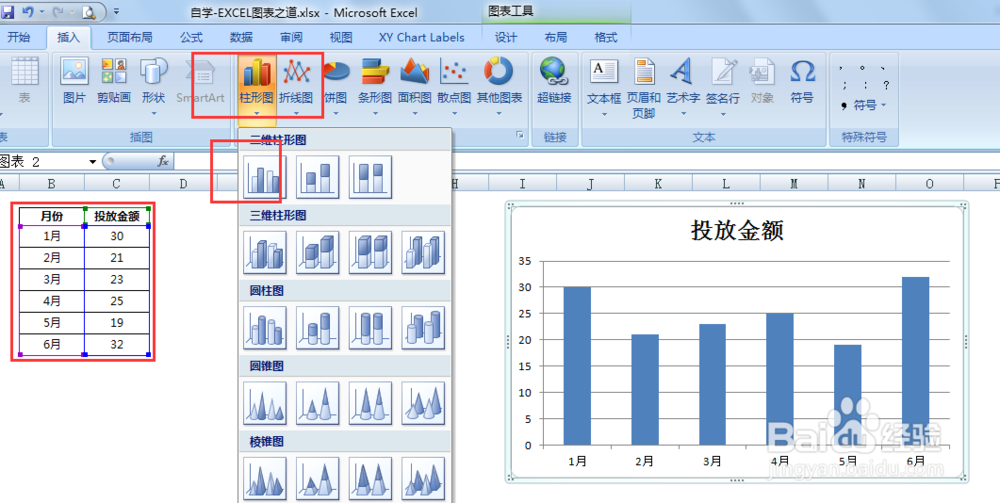
1、选择数据,“插入”选项卡“柱形图”

如何制作“能量格”柱形图

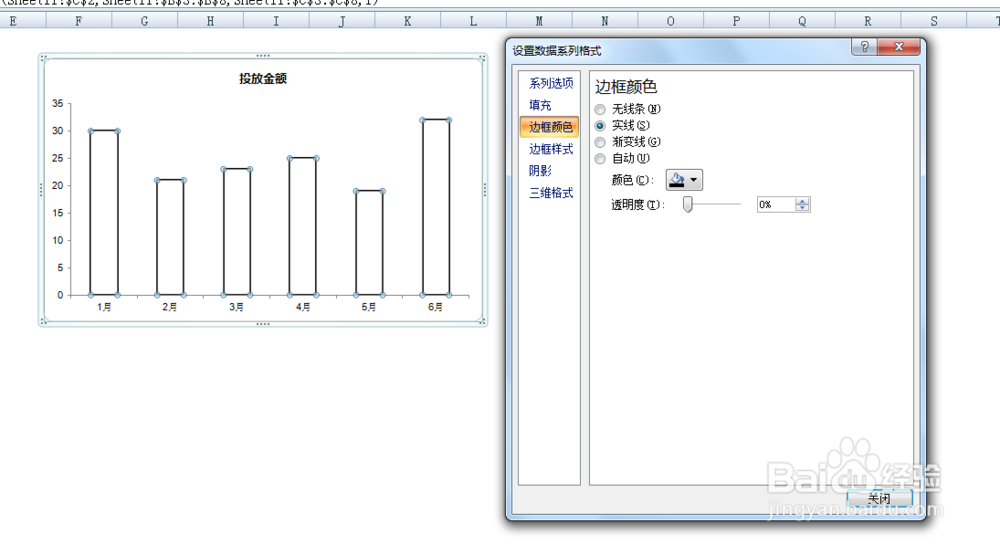
2、调整字体大小。文字“Time New Roman”10磅;数字“Arial”8磅;单击“柱状图”选择“设置数据系列格式”“边框”选择“实线”1.5磅;“填充”为空白

如何制作“能量格”柱形图

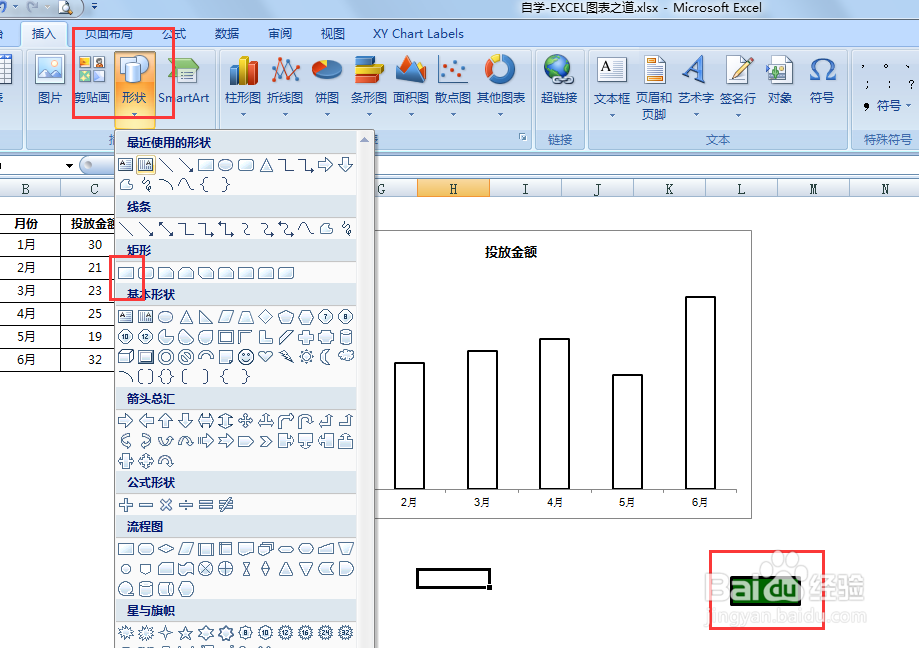
3、插入选项卡 “基本形状”“矩形”“填充”“边框颜色”黑色

如何制作“能量格”柱形图

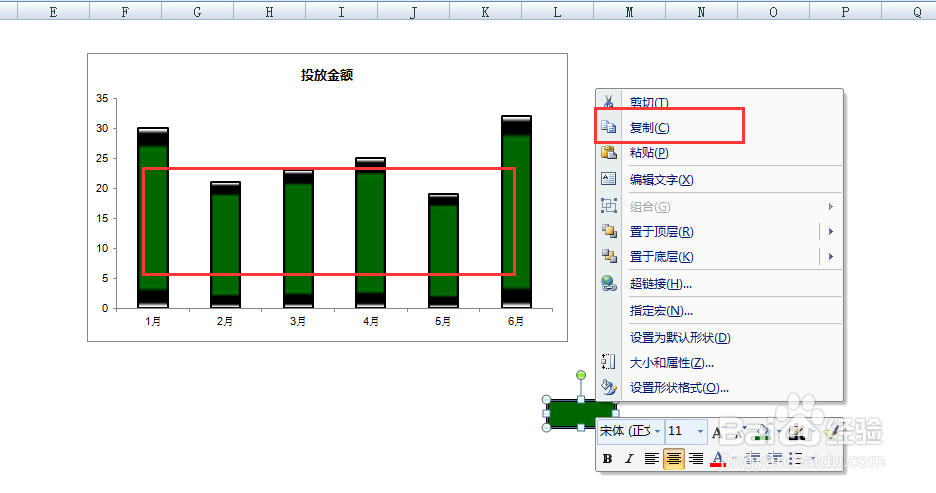
4、已填充好的“矩形”,右键,选择“复制”选中柱状图,“Ctrl+v”粘贴

如何制作“能量格”柱形图

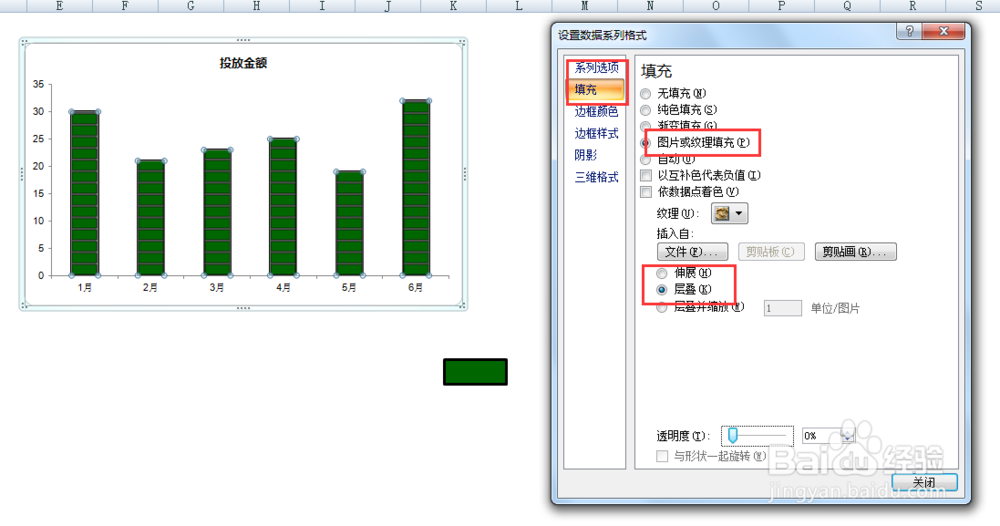
5、点击柱状图,右键“设置数据系列格式”“填充”选择“图片或纹理填充”“层叠”
如何制作“能量格”柱形图

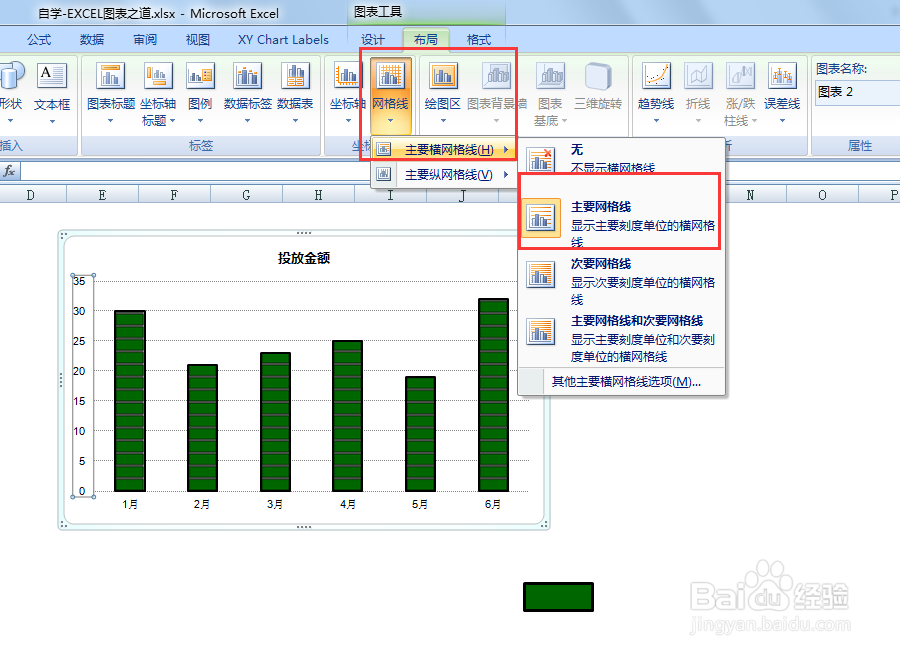
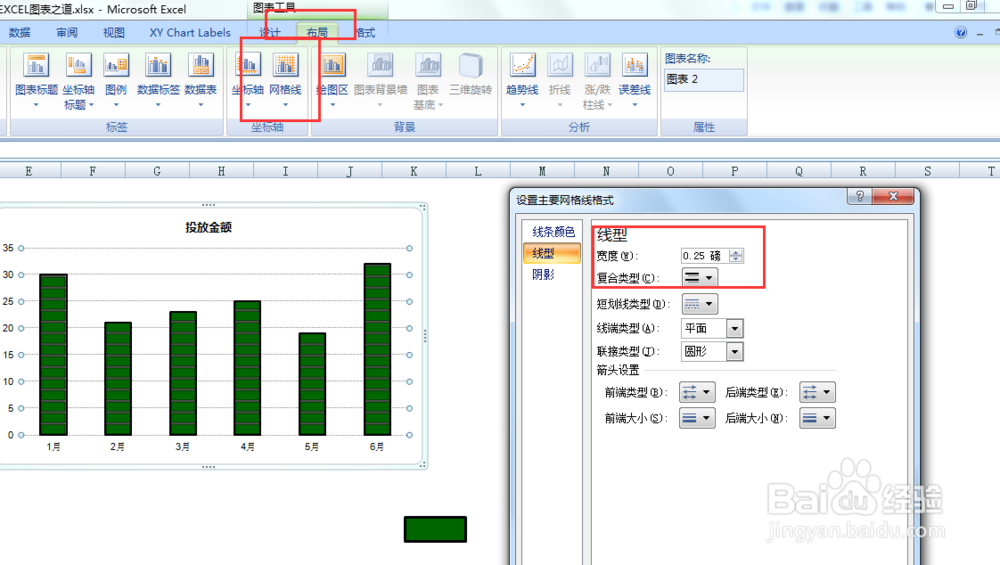
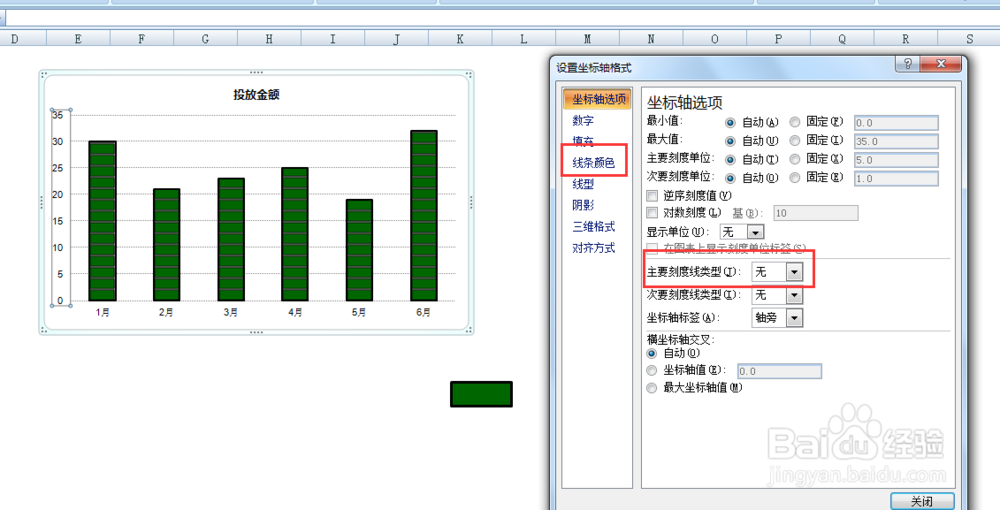
6、选择坐标轴,右键“设醅呓择锗置坐标轴格式”“主要刻度线”无;“线条颜色”无选择布局选项卡,“网格线”添加“主要横网格线”,右击“设置网格线格式”

如何制作“能量格”柱形图如何制作“能量格”柱形图如何制作“能量格”柱形图

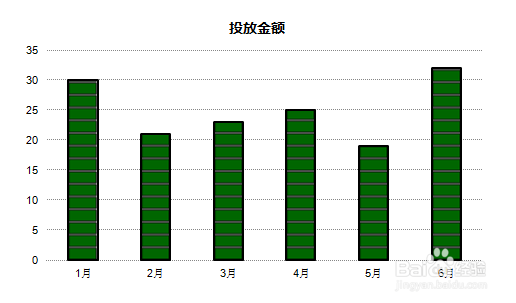
7、调整一下图表整体,即可完成

如何制作“能量格”柱形图
  • Excel的公式大全
  • excel怎样用不同工作表中的数据创建图表
  • Excel中怎么求算数平均值?
  • 怎样在excel中去设置窄的边框呢?
  • 低酯果胶特性
  • 热门搜索
    麻黄碱的作用 什么是乐府诗 三仁汤的功效与作用 燕窝的功效与作用及营养 什么是民间传说 女运动鞋 龙爪的功效与作用 运动会班级入场口号 橘子不能和什么一起吃 莆田运动鞋批发