1、在Windows10系统桌面,打开文件资源管理器窗口后,我们找到要删除还原点的C盘。

2、右键点击C盘盘符,在弹出菜单中选择“属性”的菜单项。

3、接着在打开的C盘的属性窗口中,我们点击“磁盘清理”的按钮。

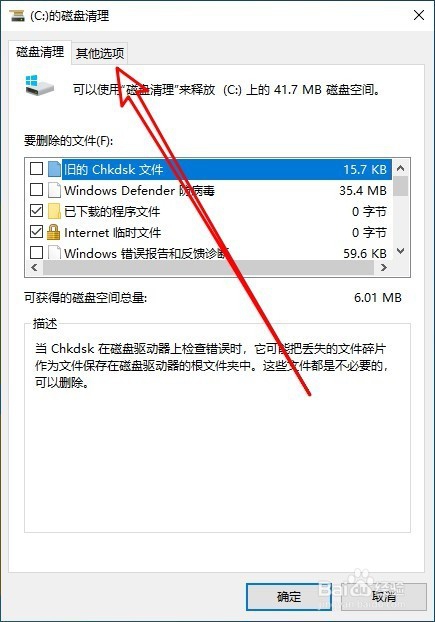
4、接着会弹出C盘的磁盘清理窗口,点击上面的“其他选项”的选项卡。
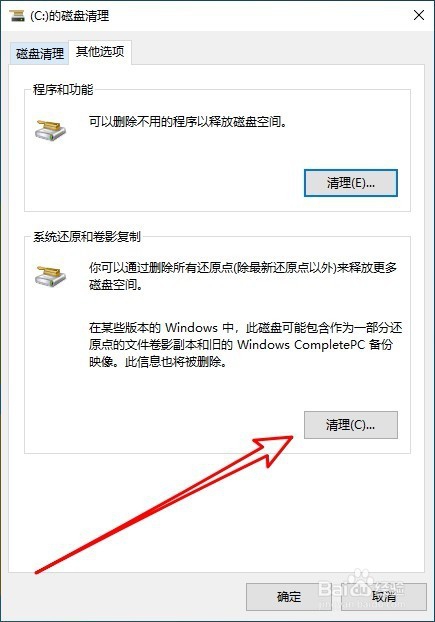
5、在打开的其他选项的窗口中,我们点击“清理”按钮。
6、这时不会弹出确认要删除所有还原点的窗口,点击“删除”按钮。

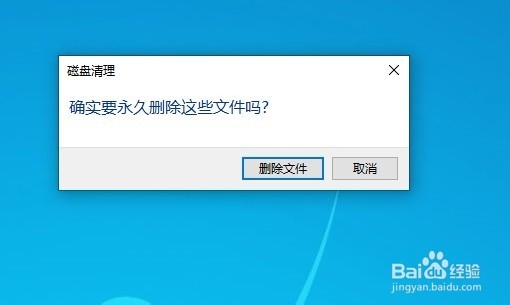
7、接着会弹出确实要永久删除这些文件的提示,点击“删除文件”按钮就可以了。
时间:2026-05-04 10:53:25
1、在Windows10系统桌面,打开文件资源管理器窗口后,我们找到要删除还原点的C盘。
2、右键点击C盘盘符,在弹出菜单中选择“属性”的菜单项。
3、接着在打开的C盘的属性窗口中,我们点击“磁盘清理”的按钮。
4、接着会弹出C盘的磁盘清理窗口,点击上面的“其他选项”的选项卡。
5、在打开的其他选项的窗口中,我们点击“清理”按钮。
6、这时不会弹出确认要删除所有还原点的窗口,点击“删除”按钮。
7、接着会弹出确实要永久删除这些文件的提示,点击“删除文件”按钮就可以了。
