1、首先,您需要访问Vmware Web界面。
打开浏览器软件,输入Vmware ESXi服务器的IP地址并访问Web界面。

2、在提示屏幕上,输入管理登录信息。
成功登录后,将显示Vmware仪表板。
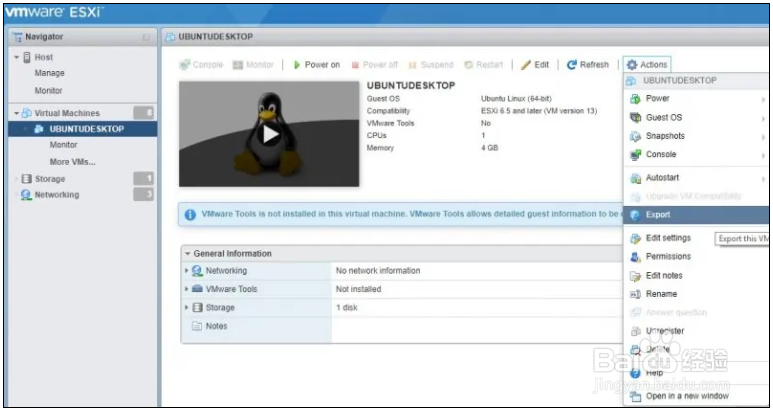
3、在Vmware仪表板上,访问网络菜单。
访问“端口组”选项卡。
单击“添加端口组”选项。

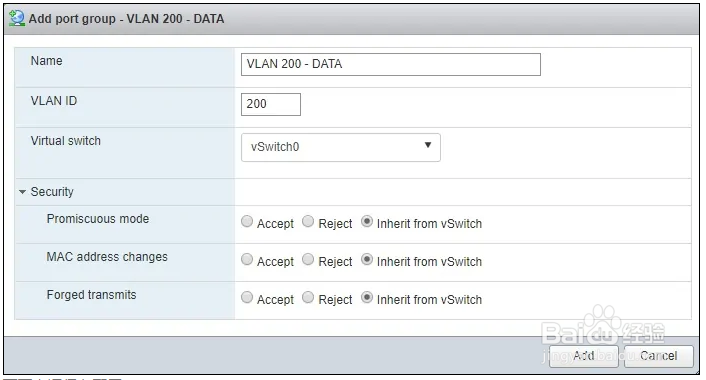
4、在下一个屏幕上,您需要配置以下项目:
•名称 - 输入您的Vlan的标识。•VLAN ID - 输入VLAN标识号。
完成配置后,单击“添加”按钮。

5、如果需要添加其他VLAN,请再次单击“广告端口组”选项。
对第二个VLAN执行相同的配置。
6、不要忘记保存配置。
恭喜! 您已在Vmware ESXi上成功创建了VLAN。
1、现在,我们将教您如何将虚拟机分配给特定的VLAN。
访问Vmware仪表板。

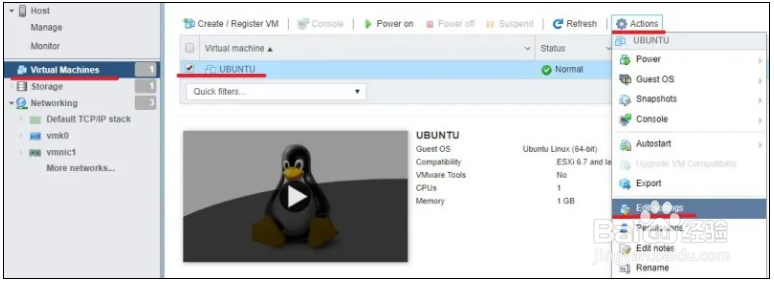
2、在Vmware仪表板上,访问“虚拟机”菜单菜单。
选择所需的虚拟机。
单击“操作”按钮,然后选择名为“编辑设置”的选项。
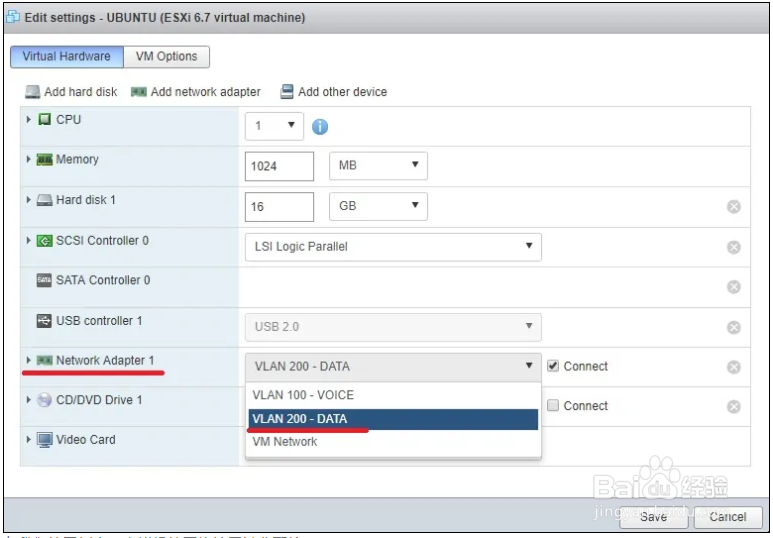
3、在虚拟机属性屏幕上,您需要执行以下配置:
•找到所需的网络适配器•选择所需的VLAN
完成配置后,单击“保存”按钮。