怎么使用ai软件绘制限高5米的交通标志

 时间:2026-02-15 18:59:02

1、新建文档,命名为限高5米,确定,如图所示。

怎么使用ai软件绘制限高5米的交通标志

2、我们选择椭圆工具,如图所示。

怎么使用ai软件绘制限高5米的交通标志

3、按住shift键绘制一个正圆,然后ctrl+c,ctrl+f,然后按住shift+alt变换圆的大小,如图。

怎么使用ai软件绘制限高5米的交通标志

4、然后罪始填充外圆付暗为红色,内圆为白色,得到如下图。

怎么使用ai软件绘制限高5米的交通标志

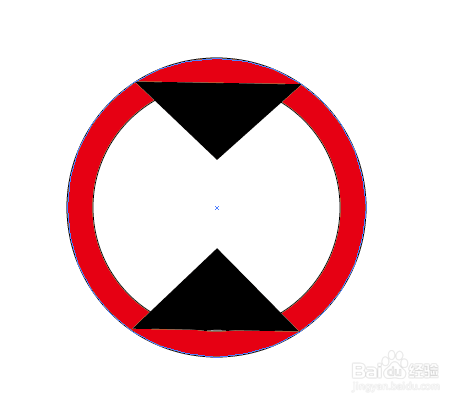
5、选择多边形工具绘制一个三角形,填充为黑色,如图。

怎么使用ai软件绘制限高5米的交通标志

6、变换三角形大小,并且按住alt键复制后,放在合适的位置上,然后按住shift键选择两个三角形执行编组。

怎么使用ai软件绘制限高5米的交通标志

怎么使用ai软件绘制限高5米的交通标志

7、ctrl+c,ctrl+f复制白色圆形,然后置于顶层,

怎么使用ai软件绘制限高5米的交通标志

8、按住shift键,选择两个三角形和白色圆形,然后点击ctrl+7,剪切蒙版,之后得到下图。

怎么使用ai软件绘制限高5米的交通标志

9、文字工具输入5m,然后全选设置惹惹各描边为无,得到最终效果。

怎么使用ai软件绘制限高5米的交通标志

怎么使用ai软件绘制限高5米的交通标志

  • InDesign怎么关闭启用优先选项
  • PS怎样创建文档预设
  • AI如何将图片贴在后面
  • AI圆角矩形工具怎么改变圆角大小
  • illustrator线段怎么膨胀起来?ai
  • 热门搜索
    手游梦幻西游怎么赚钱 王者荣耀攻略 孕妇水肿怎么办 红烧猪蹄的做法 特朗普简介 赵奕然减肥视频全集 怎么样能美白 与奴隶的生活攻略 厦门攻略 吃什么蔬菜能减肥