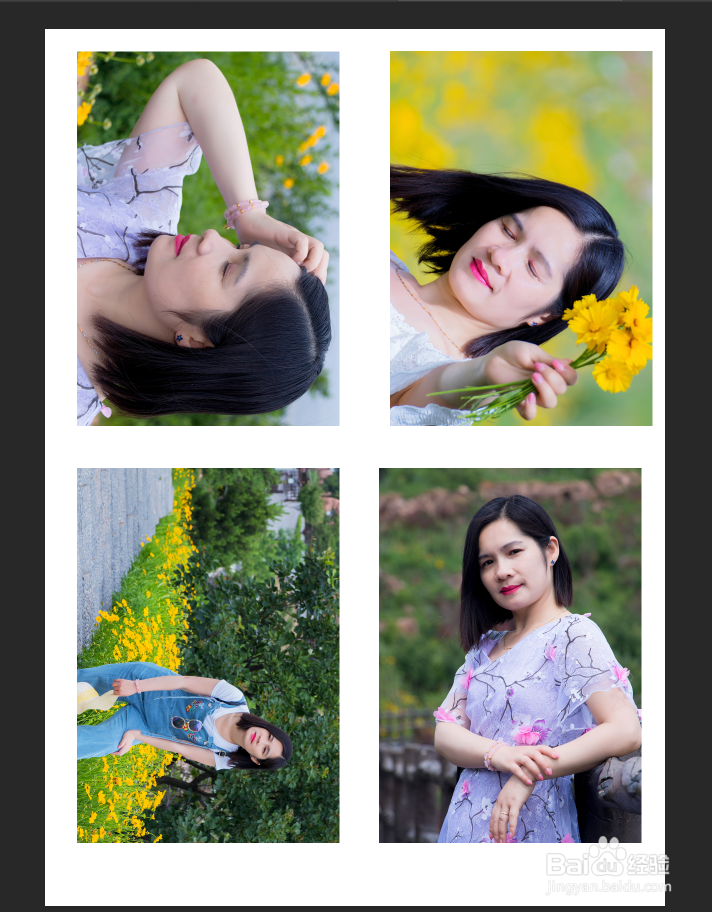
如何在A4纸上排版打印5寸照片

 时间:2024-10-12 12:34:03

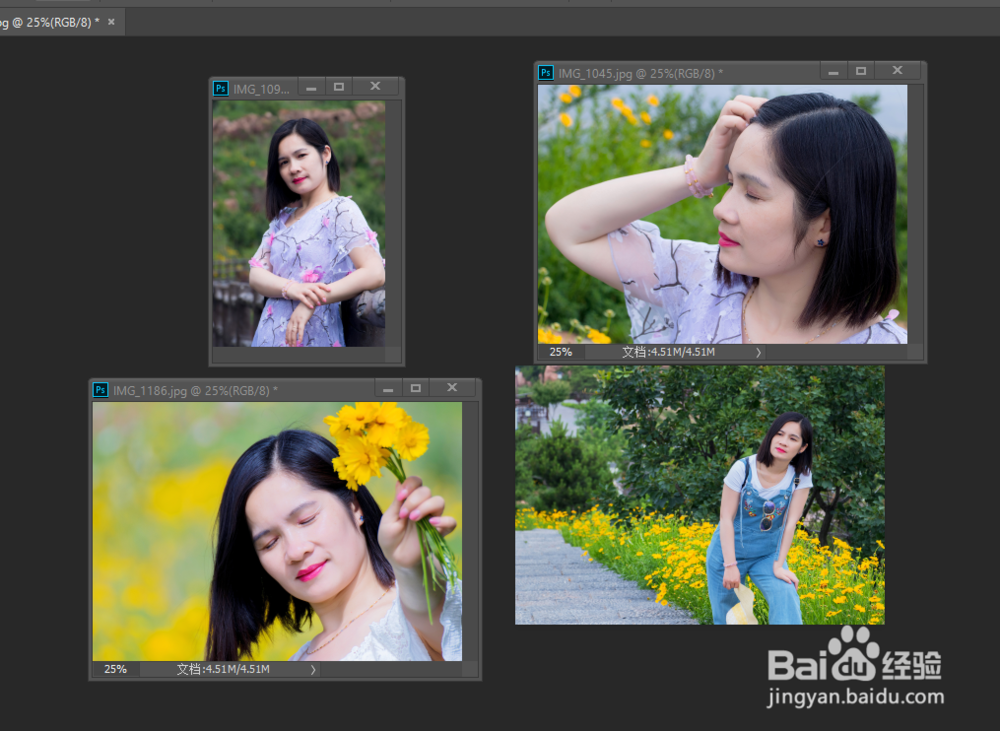
1、打开ps,打开要打印的照片(可以同时打开多张),这里同时打开了四张。
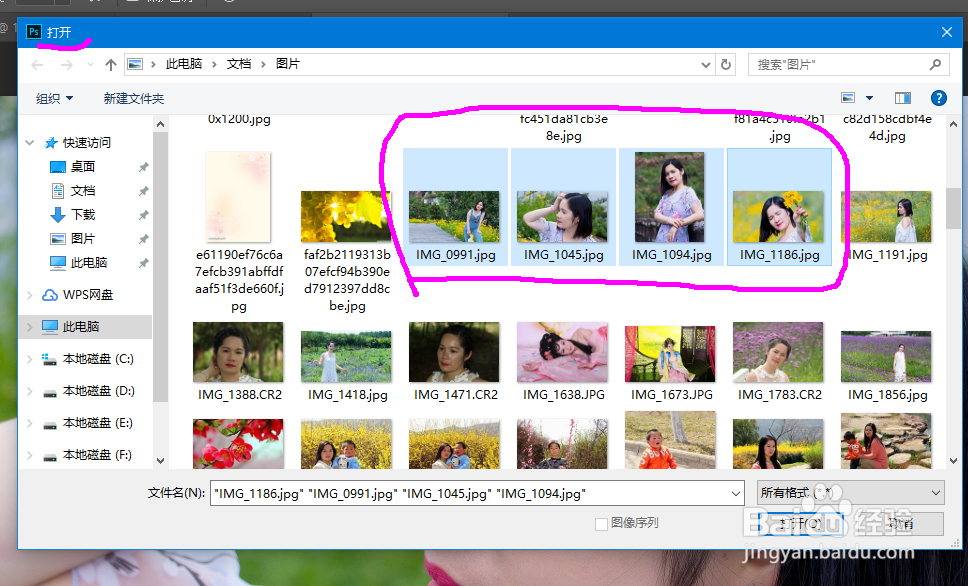
如何在A4纸上排版打印5寸照片

2、选择第一张照片,使用晃瓿淀眠【裁剪】工具,对图像按照5*3.5的比例进行裁剪。(因为5寸照片的比例为5:3.5,如果不事先裁剪,强拉伸到这个比例会使照片变形)
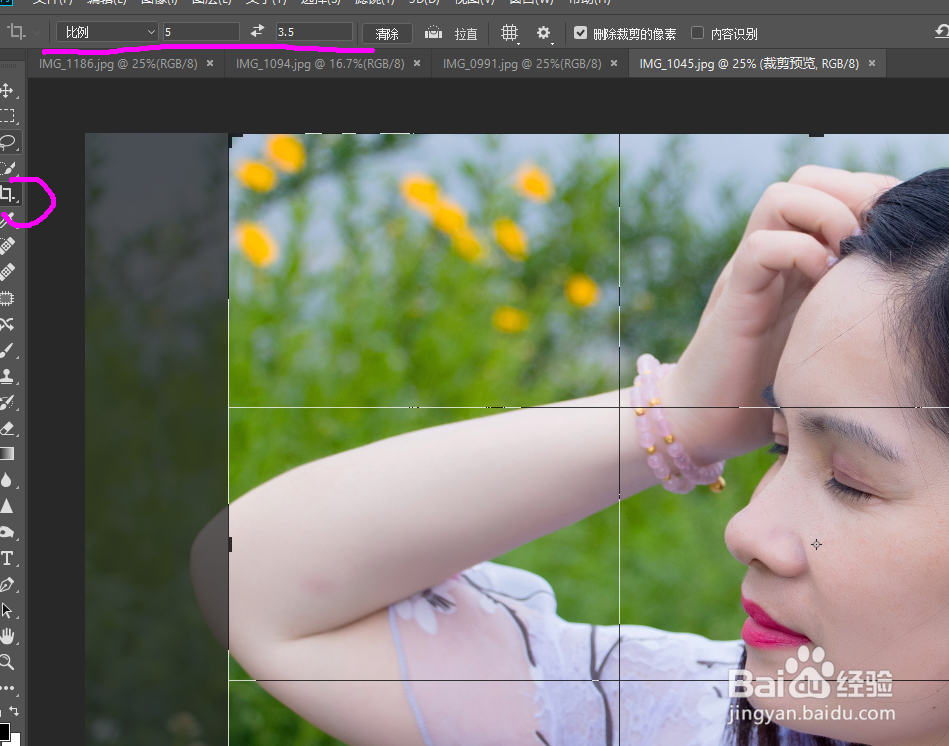
如何在A4纸上排版打印5寸照片

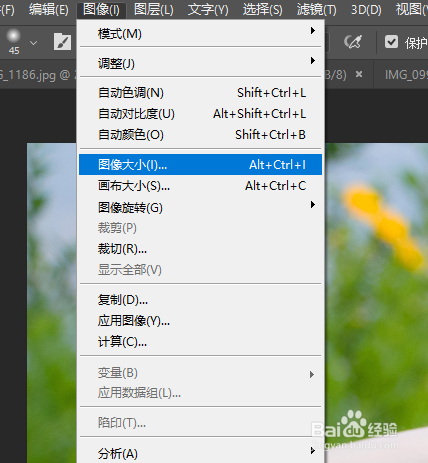
3、下一步,选择【图像】-【图像大小】

如何在A4纸上排版打印5寸照片

4、弹出对话框,更改图片单位单位为【英寸】,在长边(横构图为宽,竖构图为长)输入数值5,分辨率保持300不变,调整图片为5英寸大小。

如何在A4纸上排版打印5寸照片

5、以此方法将其余三张依次调整为5寸大小。

如何在A4纸上排版打印5寸照片

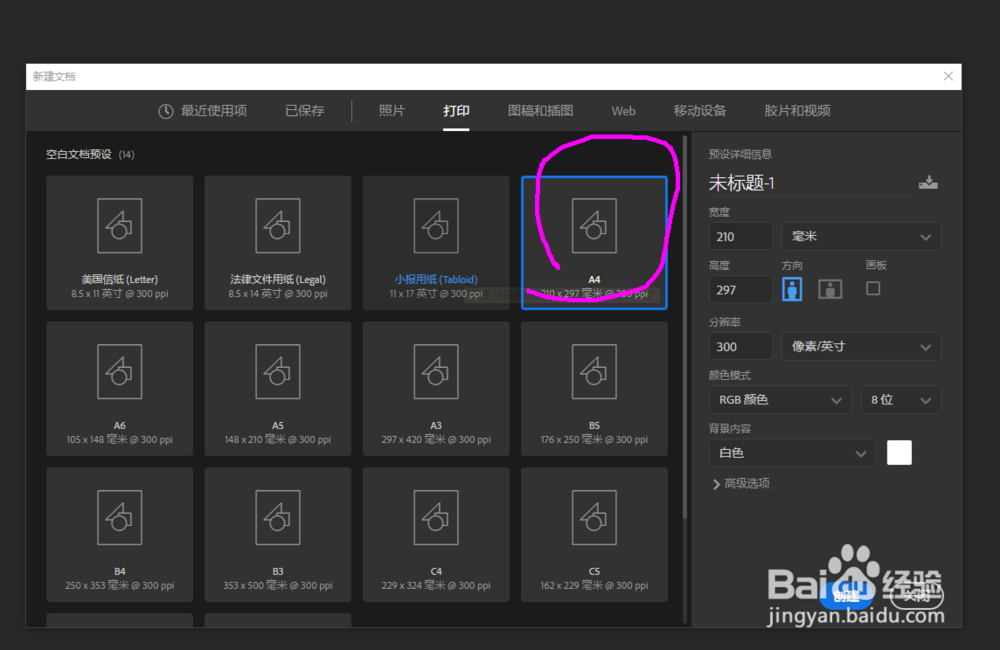
6、【文件】-【新建文档】,选择【打印】A4纸。

如何在A4纸上排版打印5寸照片

7、设置【颜色模式】GRB和【位数】8,分辨第300。

如何在A4纸上排版打印5寸照片

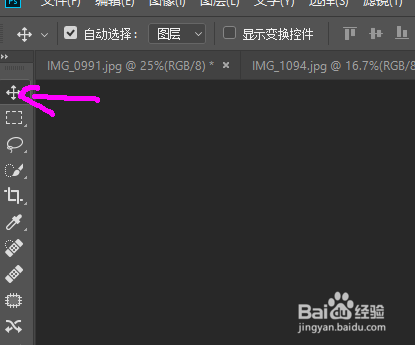
8、选择【移动工具】。

如何在A4纸上排版打印5寸照片

9、【旋转】图像,使图像均为竖构图。

如何在A4纸上排版打印5寸照片

10、依次拖放照片至新建文档中,并平铺排版。

如何在A4纸上排版打印5寸照片

11、打印输出后,裁切后成为四张5寸标准照片。

  • 证件照怎么排版打印
  • 打印一寸照片怎么排版
  • 打印一寸照片怎么设置尺寸
  • 6寸照片打印机怎么选尺寸
  • 如何选购打印效果好的照片纸
  • 热门搜索
    爱乐仕锅具怎么样 韩国我爱你怎么说 八门神器怎么用 骨头汤怎么熬白 传奇怎么玩 菠萝蜜怎么吃图解 笔记本怎么开热点 中图分类号怎么写 怎么查询商标 后脚跟痛是怎么回事