1、建好自己的模型,这个过程十分长,完全靠个人把握(爱因斯坦的想象力大于创造力)要控制好各个点线面完成一个模型的基本形状再进行细修改。
本次介绍用的是自己做的RX-78高达模型来进行上色渲染。

2、选择头部模型整体,点击右键不放,选择各项异性,选择白色作为基础色。

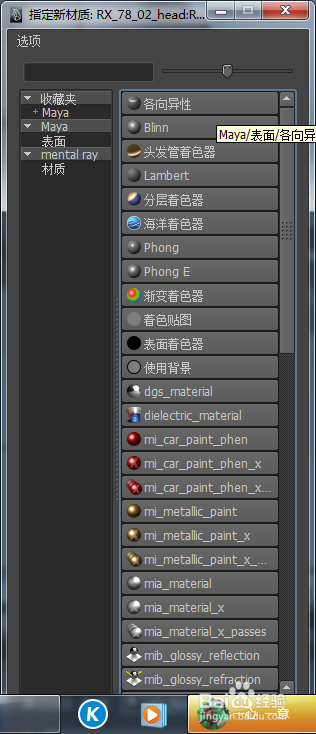

3、选择身体模型整体,点击右键不放,选择指定新材质,各项异性,选择蓝色作为基础色。
同样的方式给各个部件添加基础色。同时定性之后要定时删除历史记录,不然几个小时的动作记录会导致因处理量过大产生卡顿现象。


4、对已经添加好基础色的模型点击右键不放,选择“面”。
按住左Shift不放,选择要加其他颜色的面(可多选)。
再点击右键不放,选择指定新材质,各项异性,选择黄色作为眼睛的颜色。
按照此方法再给所有细节添加颜色。
对整体上色和局部上色到此为止。


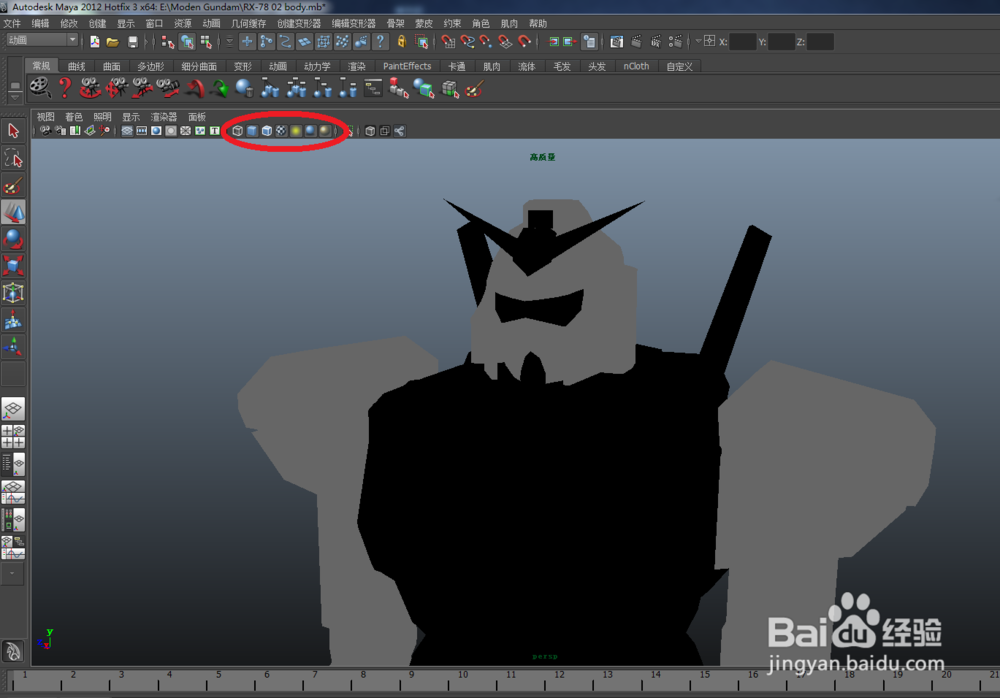
1、打开高质量、带纹理、阴影可以看到当前比较好的效果,打开灯光时会发现都变黑了,这时需要选择渲染选项添加光源。为表示比较好的局部效果,可以选择聚光灯作为光源,选择光源可以调节光的强度,衰弱,角度,阴影等参数。

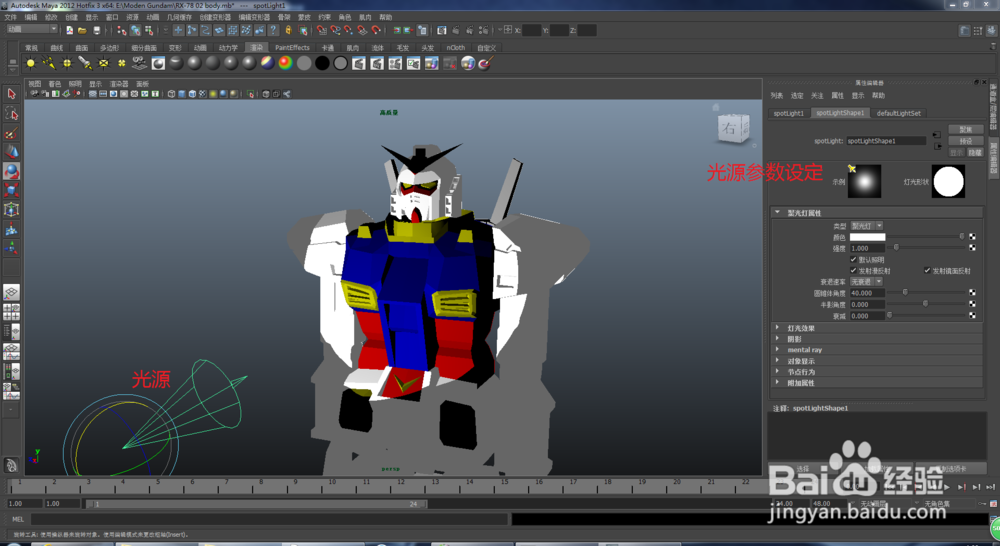
2、对光源调整好后,可以开始初步渲染看看是否达到预期效果。
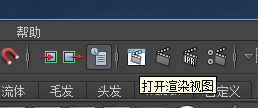
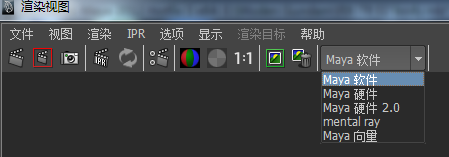
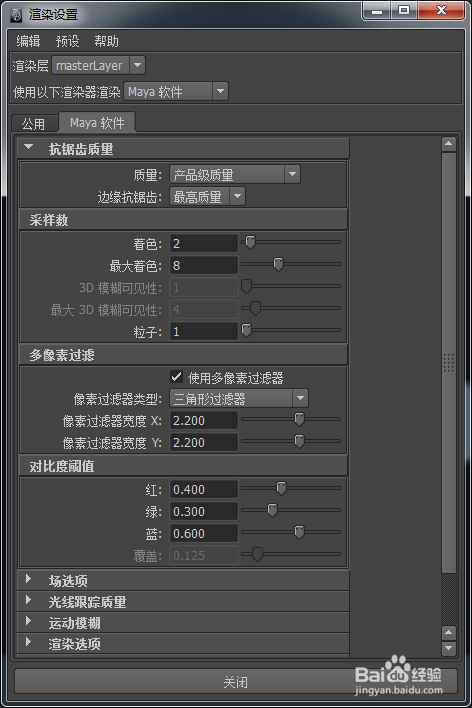
打开渲染视图,选择Maya软件,点击选项选择渲染设置。
在这里可以设置渲染的参数,分辨率、颜色采集等生成图像的重要参数。
设置好后可以点击渲染图标开始渲染,查看渲染效果是否理想。



3、可以发现当前的渲染,整个RX-78高达的颜色生硬了些。
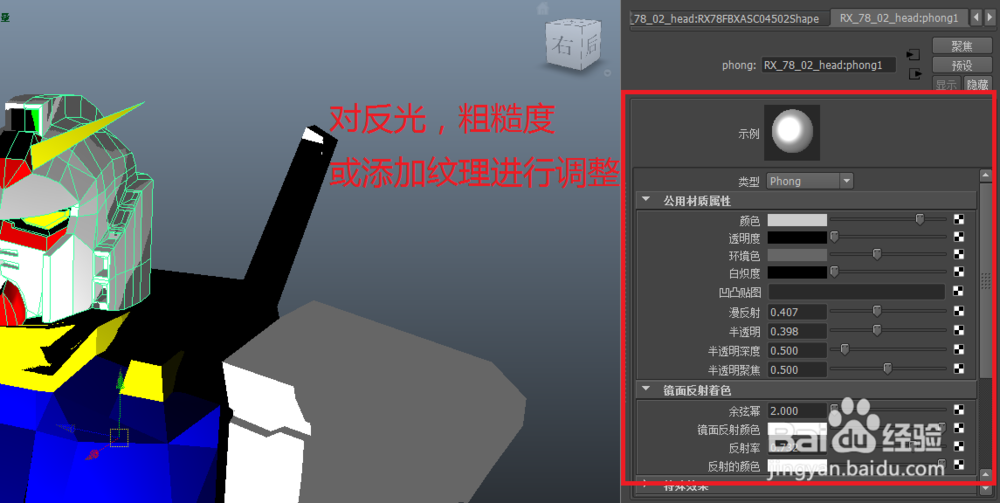
这时可以返回到之前的上色步骤,调整表面的纹理。
对目标模型点击右键不放,选择材质属性,调整材质球。
这个过程十分长,由于想象力占了比较大的比重,所以不做太细的讲解。