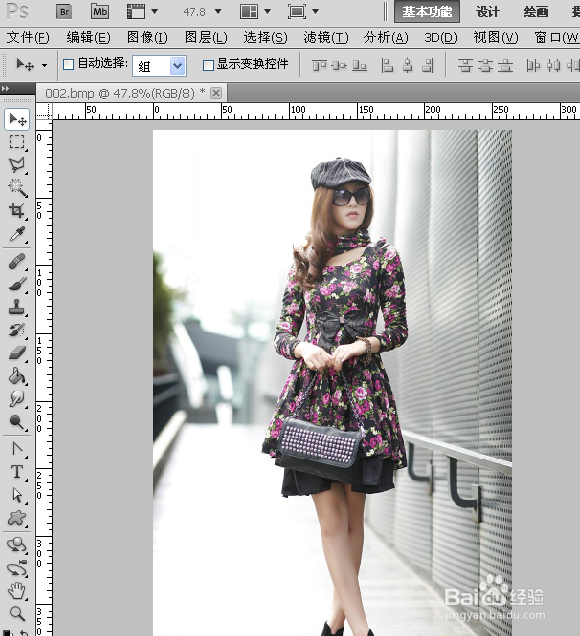
1、第一,打开要制作的素材,如图。
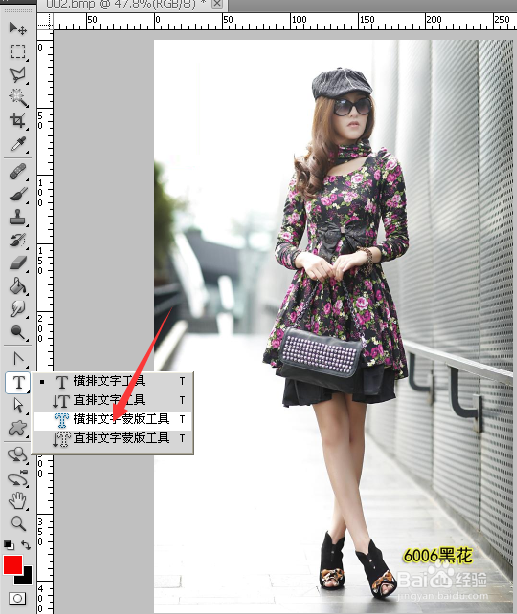
2、第二,点击横排文字蒙版工具
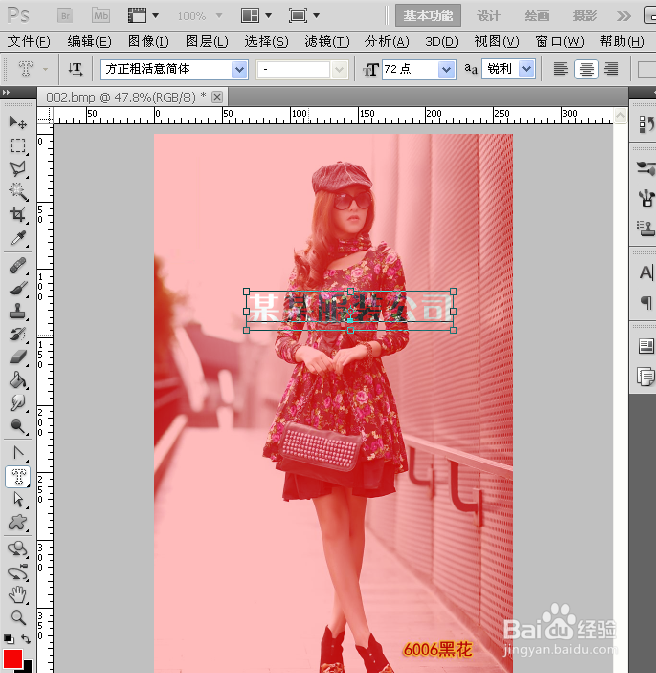
3、第三,确定好要放水印的地方,打出水印文字,打好后点击移动工具确定,如图。
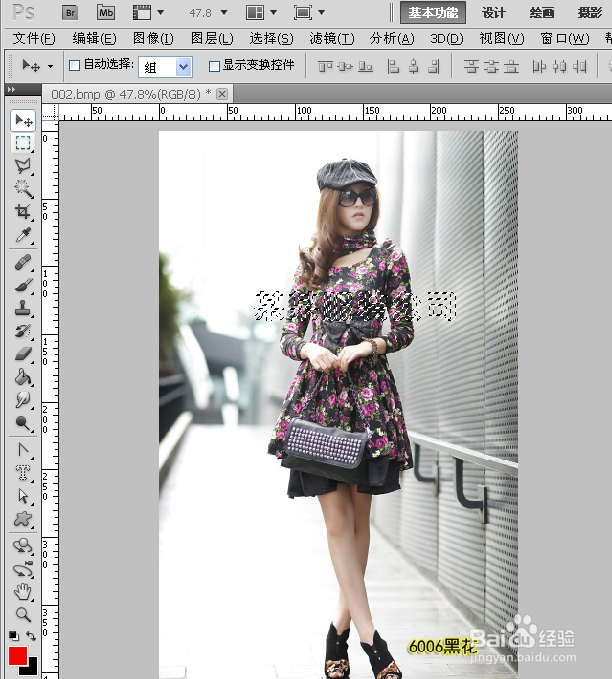
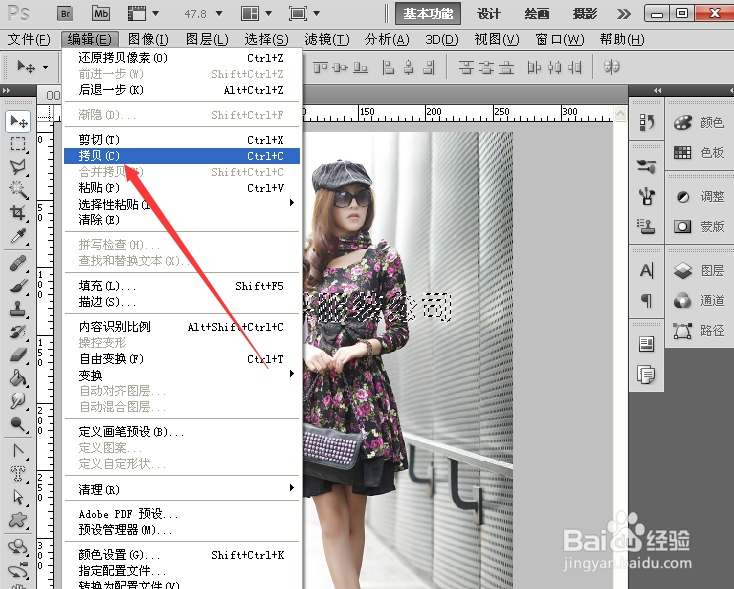
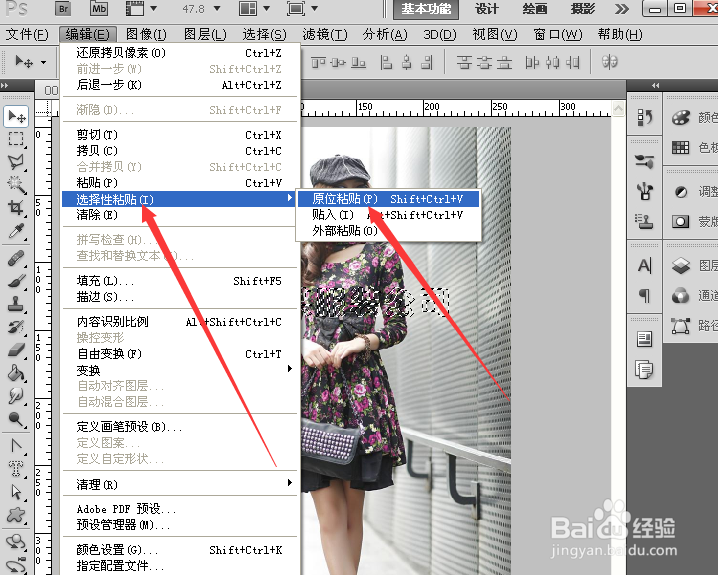
4、第四,点击编辑——拷贝,再点编辑——选择性粘贴——原位粘贴
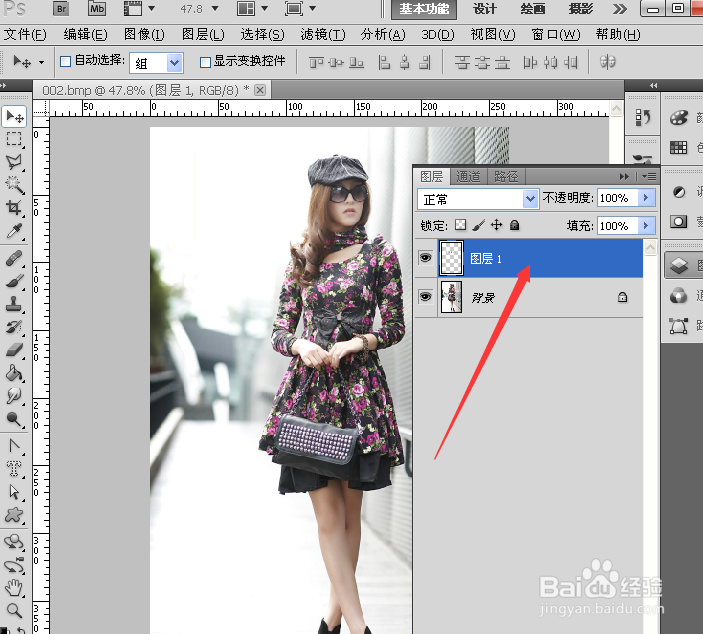
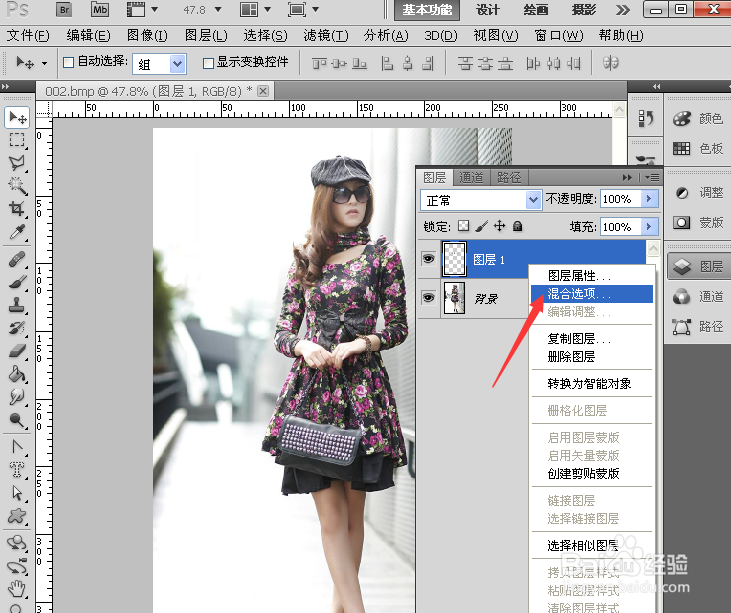
5、第五,粘贴后就会多出一层,选中该层,右击点“混合选项”
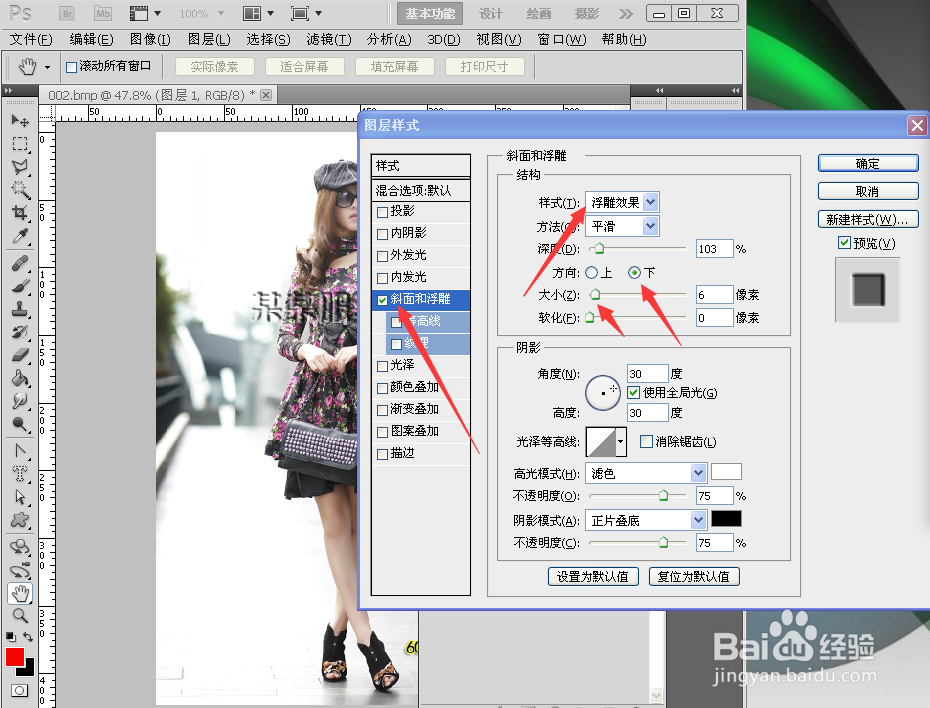
6、第六,勾选斜面和浮雕,设置浮雕效果,调整大小,方向,深度等,确定就OK了。

时间:2026-04-21 19:05:55
1、第一,打开要制作的素材,如图。
2、第二,点击横排文字蒙版工具
3、第三,确定好要放水印的地方,打出水印文字,打好后点击移动工具确定,如图。
4、第四,点击编辑——拷贝,再点编辑——选择性粘贴——原位粘贴
5、第五,粘贴后就会多出一层,选中该层,右击点“混合选项”
6、第六,勾选斜面和浮雕,设置浮雕效果,调整大小,方向,深度等,确定就OK了。
