在Word文档中如何设置让表格中文字左右两端对齐

 时间:2026-02-12 16:54:07

1、首先,打开一份需要设置的Word文档。如图:

在Word文档中如何设置让表格中文字左右两端对齐

2、接着,按住键盘上的“Ctrl”键,选择要对齐的文字,如图:

在Word文档中如何设置让表格中文字左右两端对齐

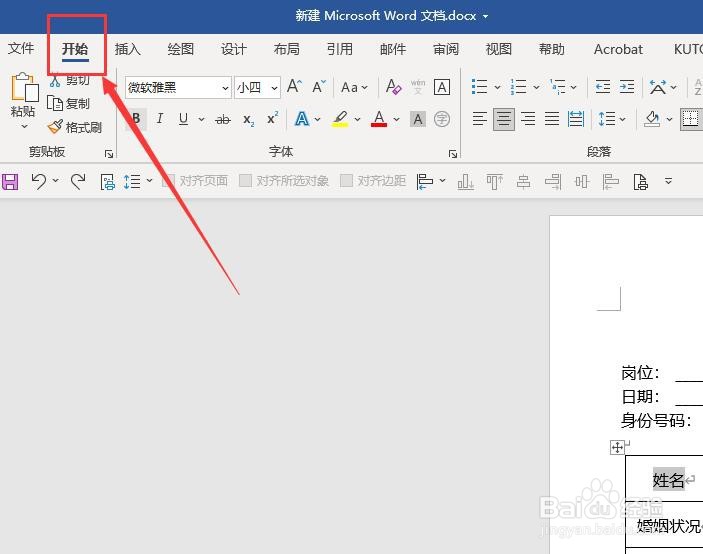
3、接着,在菜单栏中,找到“开始”菜单,切换到开始选项卡界面,如图:

在Word文档中如何设置让表格中文字左右两端对齐

4、接着,在开始选项卡中找到“中文版式”,点击在弹出的下拉菜单中选择“调整宽度”。如图:

在Word文档中如何设置让表格中文字左右两端对齐

5、接着,在弹出的调整宽度对话框中,在新文字宽度中输入“4”,完成后点击下方的“确定”。如图:

在Word文档中如何设置让表格中文字左右两端对齐

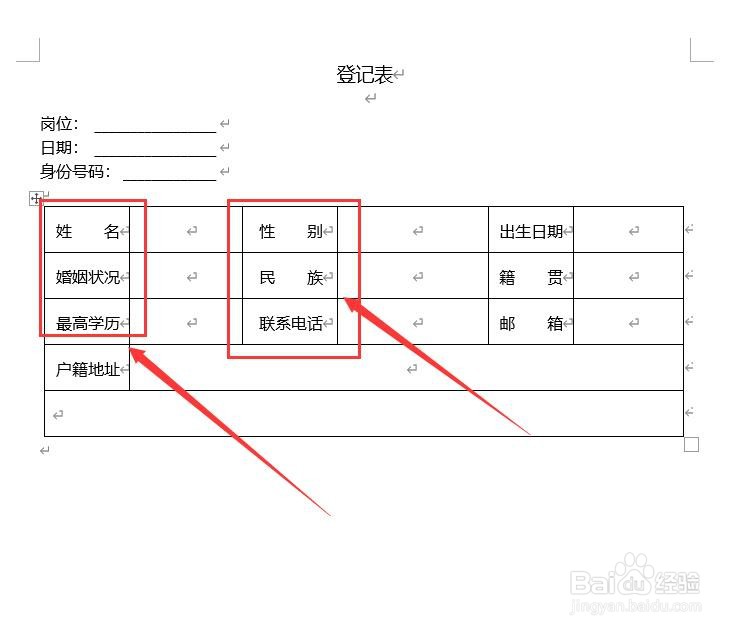
6、接着,设置完成后,回到Word文档中,即可看到所有的字符都对齐了。如图:
在Word文档中如何设置让表格中文字左右两端对齐

7、至此,在Word文档中如何设置让表格中文字左右两端对齐教程分享结束。

  • word怎么设置表格文字对齐方式
  • word表格对齐方式9种
  • Word表格中怎样设置列宽相等
  • word文档里的表格怎么移动位置
  • WORD表格如何设置各列列宽相等
  • 热门搜索
    鸡肉炖土豆的做法 梨膏糖的做法 猪爪的做法 小葱拌豆腐的做法 邯郸怎么读 蛋挞皮的做法 矣怎么读 毂怎么读 潺怎么读 容声冰箱质量怎么样