CDR X4怎样快速更改字体颜色和轮廓颜色

 时间:2026-02-14 20:38:48

1、打开软件,如图

CDR X4怎样快速更改字体颜色和轮廓颜色

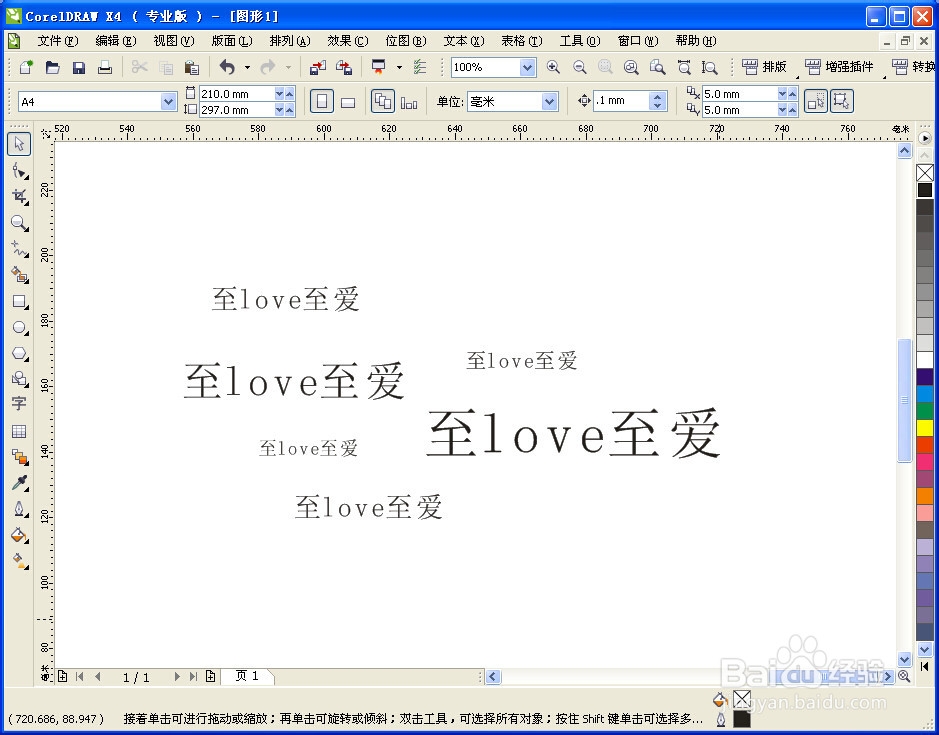
2、选择文本工具(F8),输入一些文字,颜色随意,这里充黑色,随意摆放,为操作做准备。
CDR X4怎样快速更改字体颜色和轮廓颜色

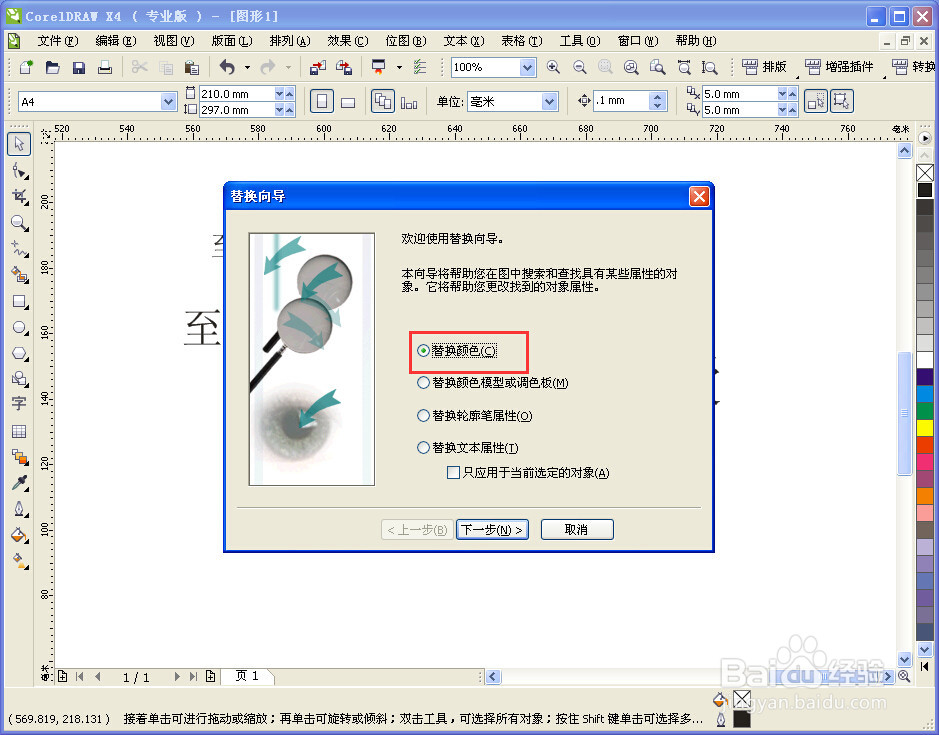
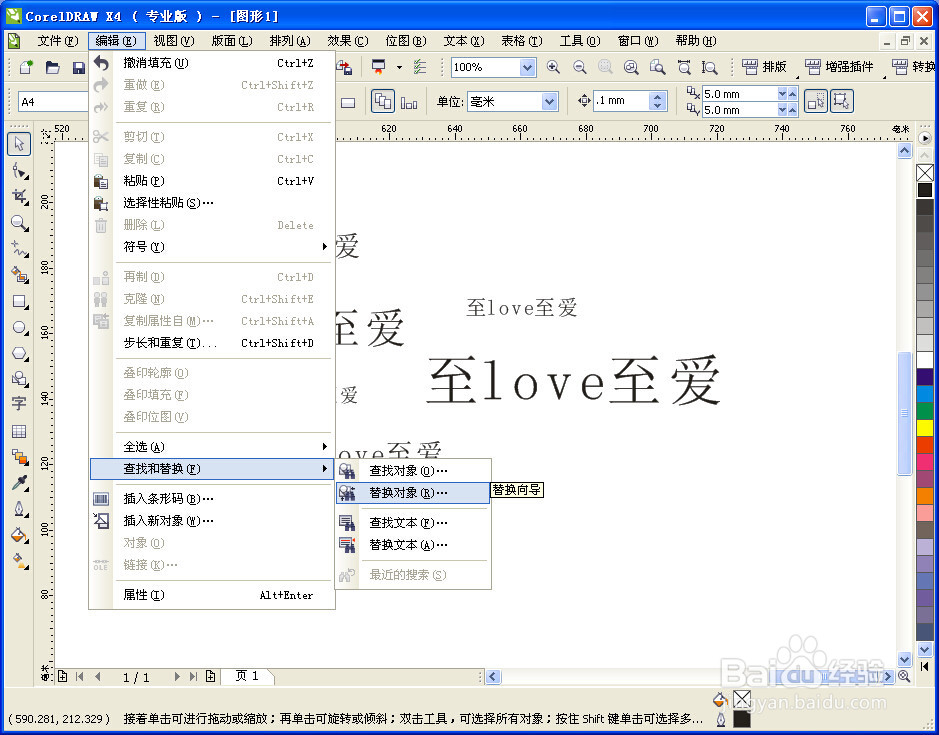
3、选择(如图)“编辑”——“查找和替换”——“替换对象”,后弹出选框,选择“替换颜色”(这里还有其他选项,朋友们也可以逐一尝试)
CDR X4怎样快速更改字体颜色和轮廓颜色

CDR X4怎样快速更改字体颜色和轮廓颜色

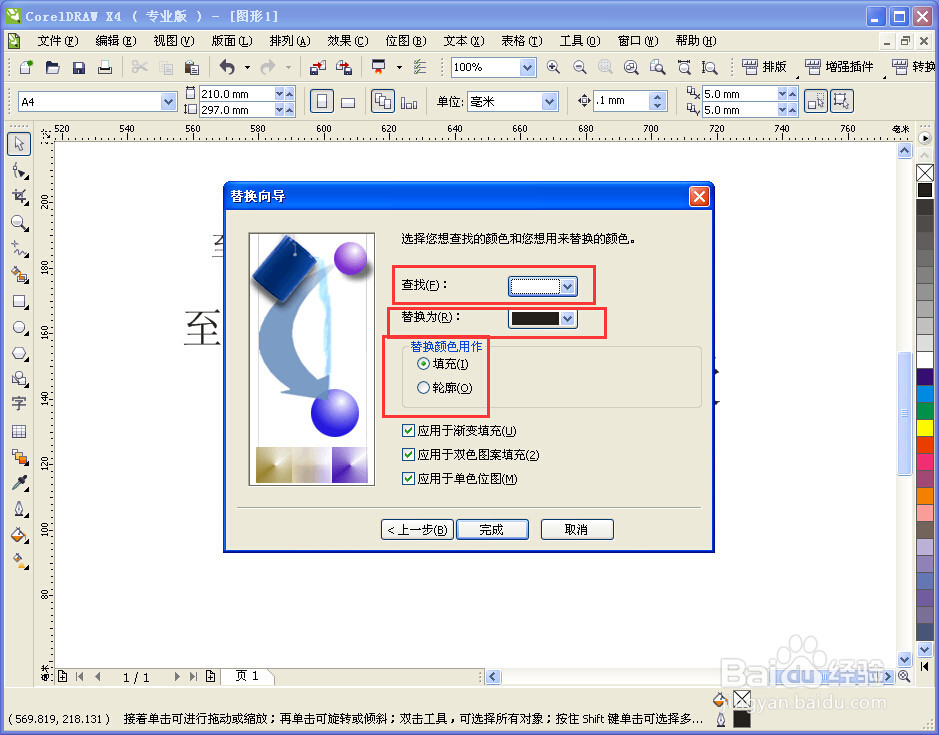
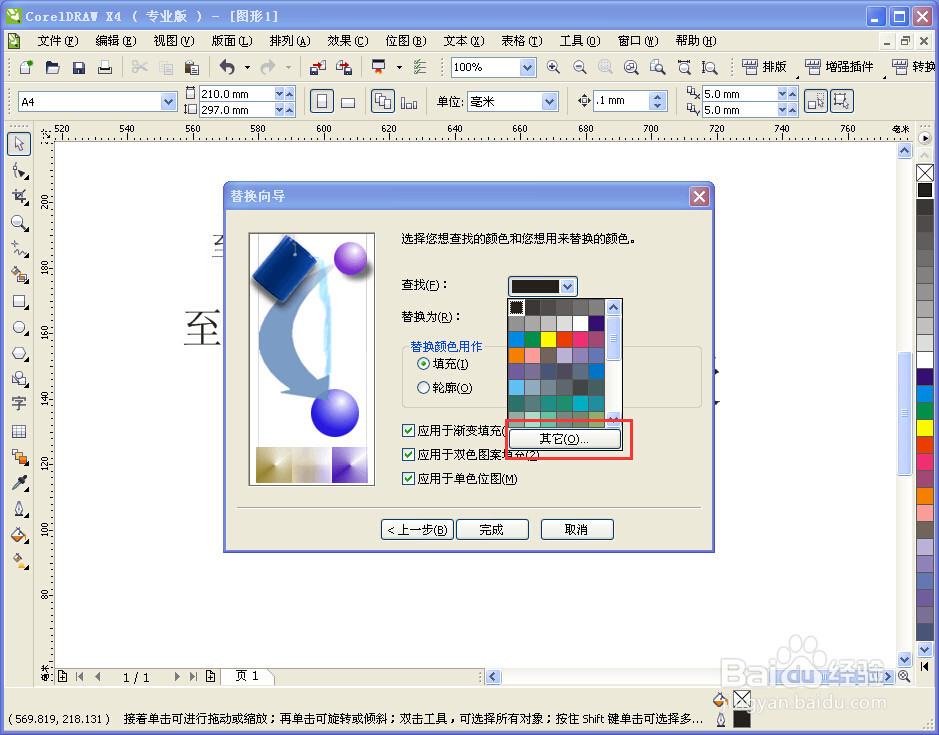
4、选择“下一步”,继续选框。如图,红色框所示,按顺序分别是:查找,即需要被替换的颜色,( 这里是黑色,所以选择黑色,也可以通过其他按钮进入CMYK数值输入 ),替换为:选择需要的颜色,(这里红色吧)如图,
CDR X4怎样快速更改字体颜色和轮廓颜色

CDR X4怎样快速更改字体颜色和轮廓颜色

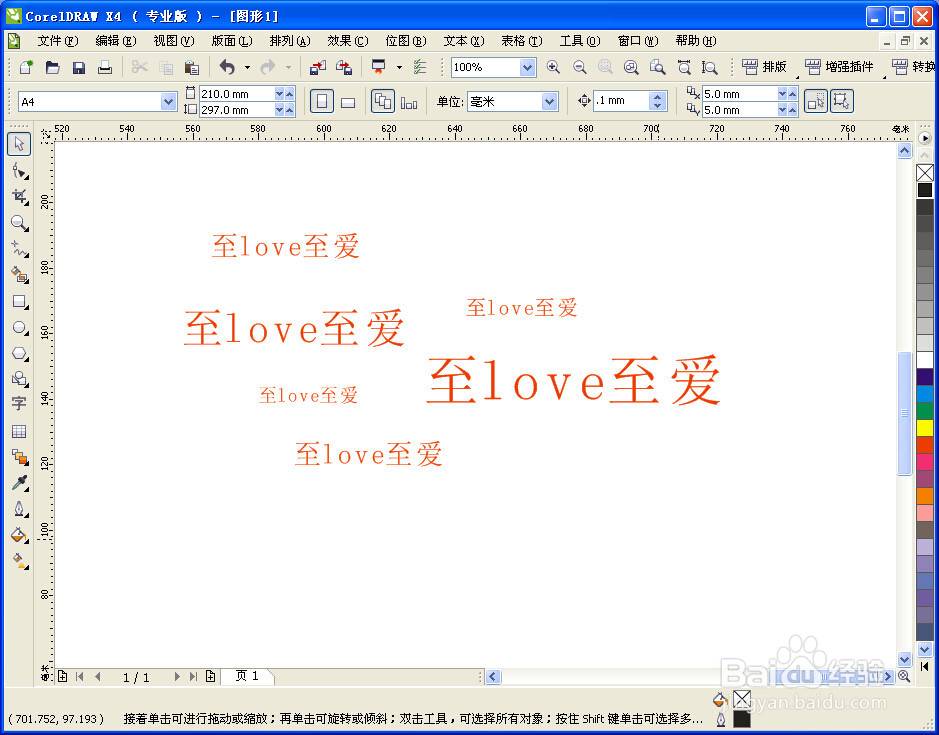
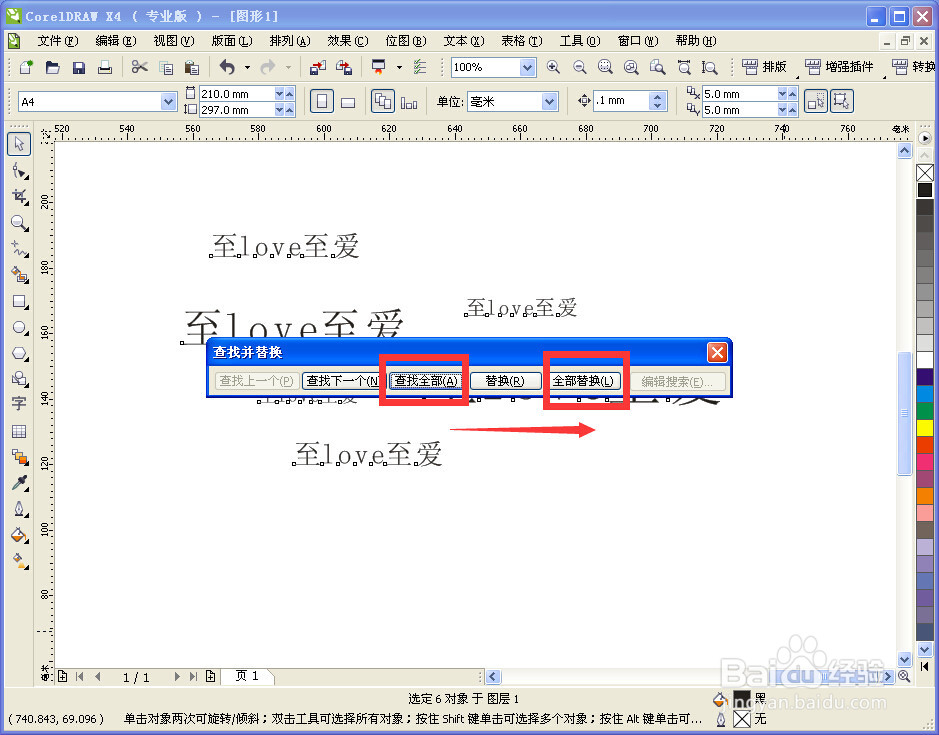
5、点击“完成”按钮,弹出选框,如图,选择“查找全部”然后“全部替换”,之后完成颜色替换。如图,
CDR X4怎样快速更改字体颜色和轮廓颜色

CDR X4怎样快速更改字体颜色和轮廓颜色

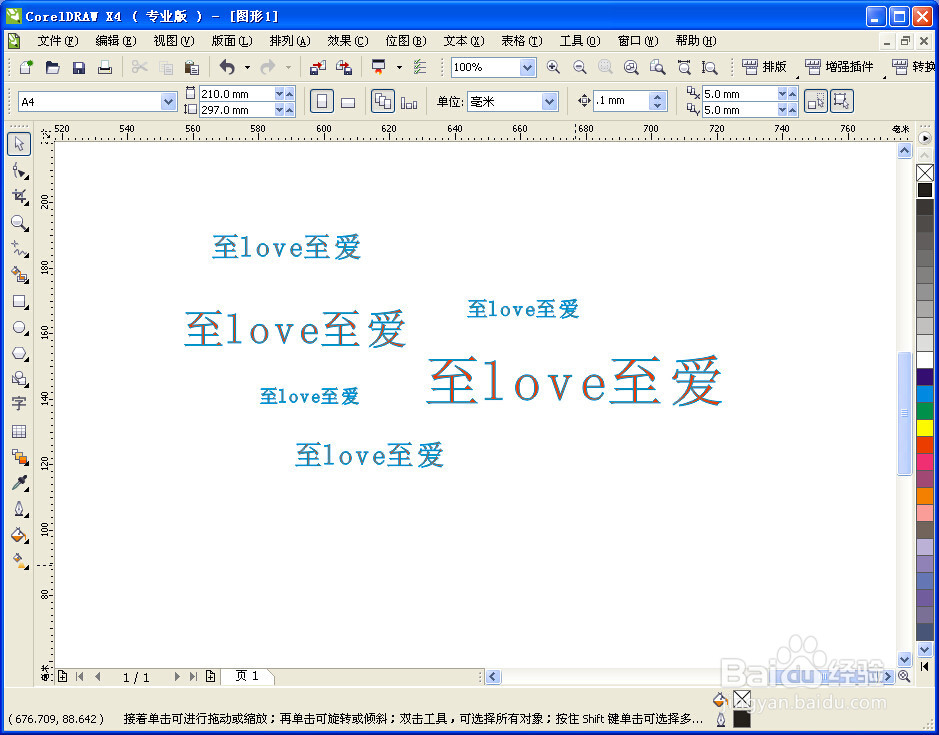
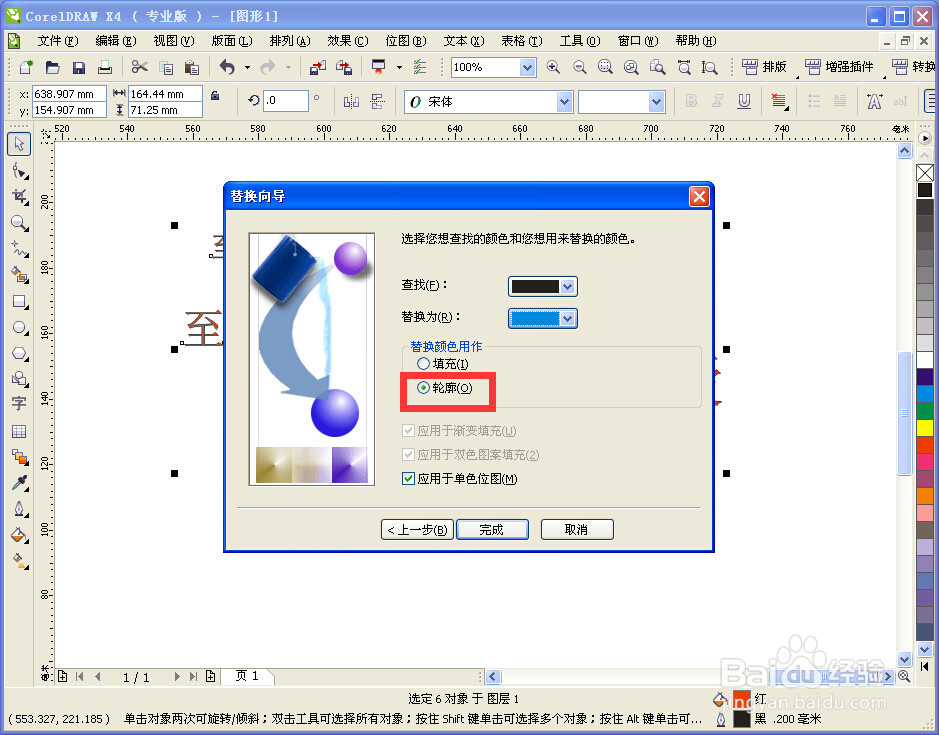
6、轮廓的修改方法一样,在步骤4中选择轮廓即可(前提是文字填充了轮廓),不再重复累赘。如图,
CDR X4怎样快速更改字体颜色和轮廓颜色

7、最终效果。

CDR X4怎样快速更改字体颜色和轮廓颜色

  • CDR软件快速调整图片的亮度和对比度
  • cdr 边框如何变色
  • 如何在CDR中应用基本形状工具
  • cdr制作镂空文字图案方法
  • CDR如何制作立体文字
  • 热门搜索
    房贷利息怎么计算 怎么锻炼肺活量 达米尼冰箱怎么样 我的世界钟怎么做 cs怎么加电脑人 怎么忘记一个人 京东怎么取消订单 大众汽车怎么样 胸部下垂怎么办 你怎么舍得我难过歌词