苹果手机如何用自己的照片设置桌面

 时间:2026-05-06 20:30:00

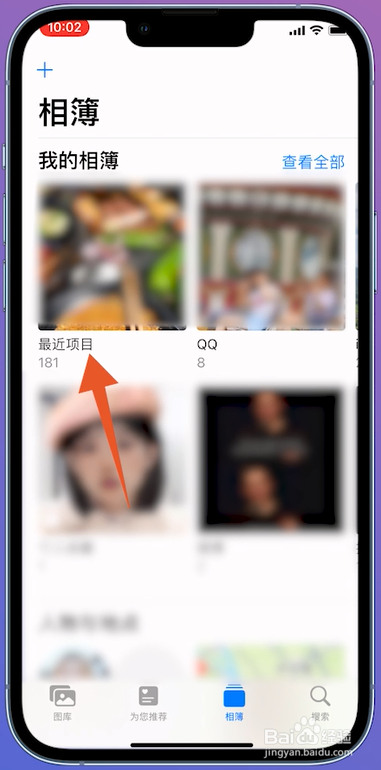
1、点击最近项目

打开苹果手机的相簿,在页面中点击最近项目进入。
苹果手机如何用自己的照片设置桌面

2、点击分享图标

在页面中选择需要设置桌面的照片,点击左下角的分享图标。

苹果手机如何用自己的照片设置桌面

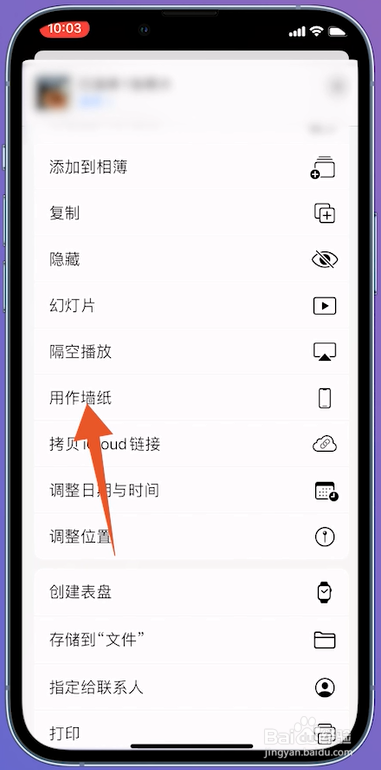
3、点击用作墙纸

这个时候会弹出一个选项框,在选项框中点击用作墙纸这个选项。
苹果手机如何用自己的照片设置桌面

4、点击设定

翻转至新的页面之后,在页面中点击右下角的设定这个选项。

苹果手机如何用自己的照片设置桌面

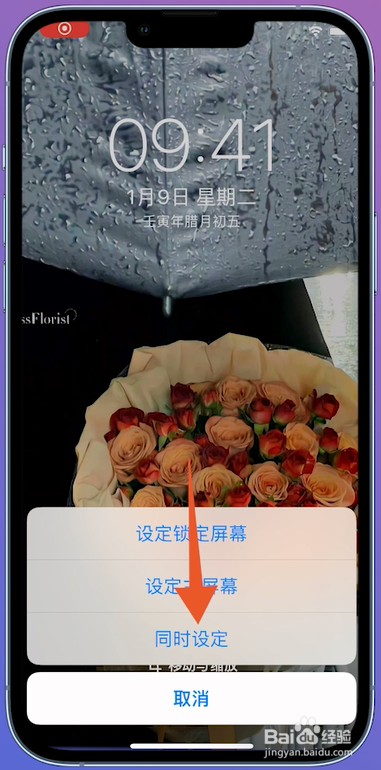
5、

点击同时设定

等弹出设定选项框之后,在选项框中点击同时设定这个选项即可。
苹果手机如何用自己的照片设置桌面

1、点击墙纸

打开苹果手机的设置页面,在页面中点击墙纸这个选项进入。

苹果手机如何用自己的照片设置桌面

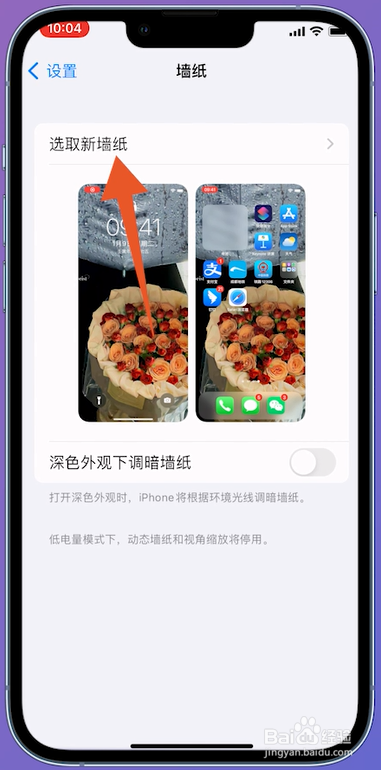
2、点击选取新墙纸

进入墙纸的页面之后,在页面上方点击选取新墙纸进入。

苹果手机如何用自己的照片设置桌面

3、点击所有照片

翻转页面之后,在页面中点击所有照片这个选项进入。

苹果手机如何用自己的照片设置桌面

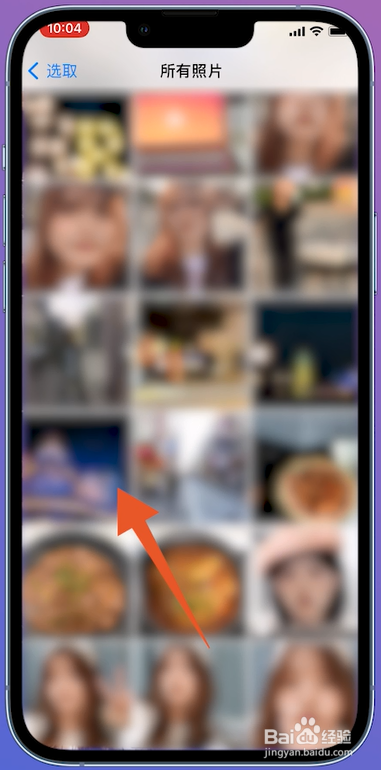
4、点击照片

翻转至所有照片的页面之后,点击选择需要设置桌面的照片。

苹果手机如何用自己的照片设置桌面

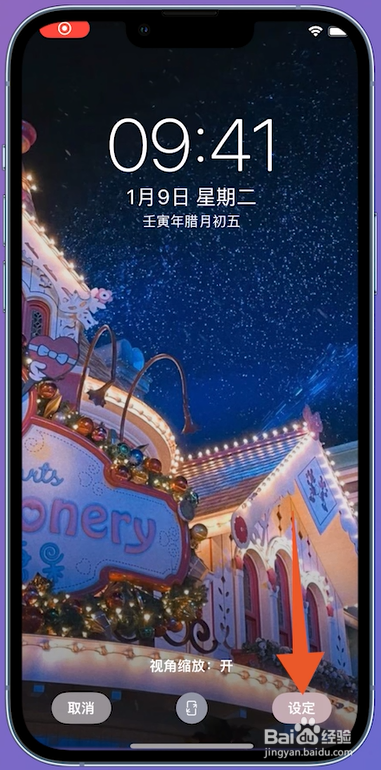
5、点击设定

再次翻转页面之后,在页面中点击右下角的设定这个选项。

苹果手机如何用自己的照片设置桌面

6、点击同时设定

等弹出设定选项框之后,在选项框中点击同时设定这个选项即可。 

苹果手机如何用自己的照片设置桌面

  • 苹果手机如何用自己的照片设置桌面
  • 苹果手机桌面相册怎么设置照片
  • 苹果手机相册为你推荐怎么添加照片
  • 苹果手机如何设置照片桌面
  • 苹果13屏幕右上角照片怎么换?
  • 热门搜索
    我的世界巫妖怎么打 贫血怎么补 没有身份证怎么坐飞机 winter怎么读 word怎么插入目录 土豆丝怎么炒 鸡眼是怎么形成的 饺子馅怎么调才好吃 怎么样下载电视剧 wps怎么做表格