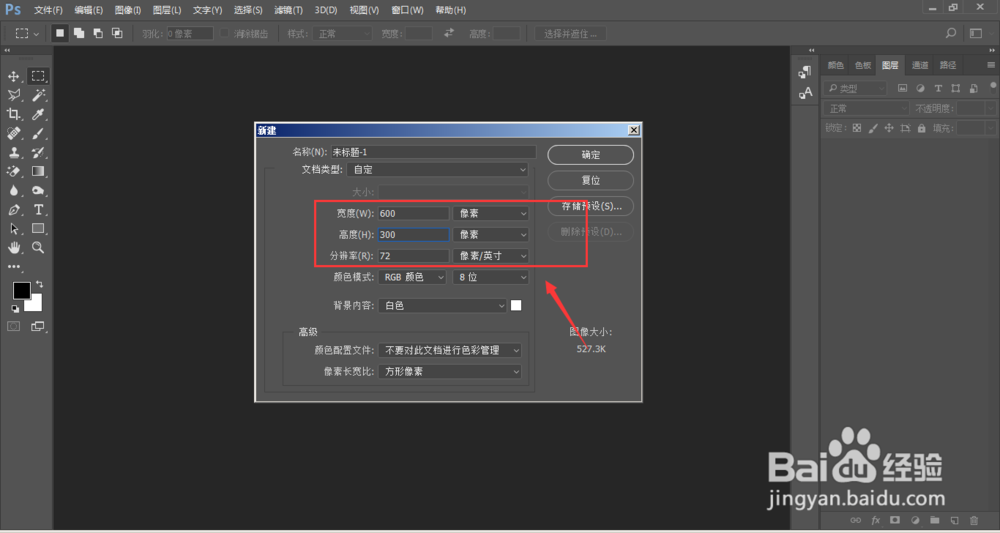
1、新建一个600*300像素的画布,分辨率为72

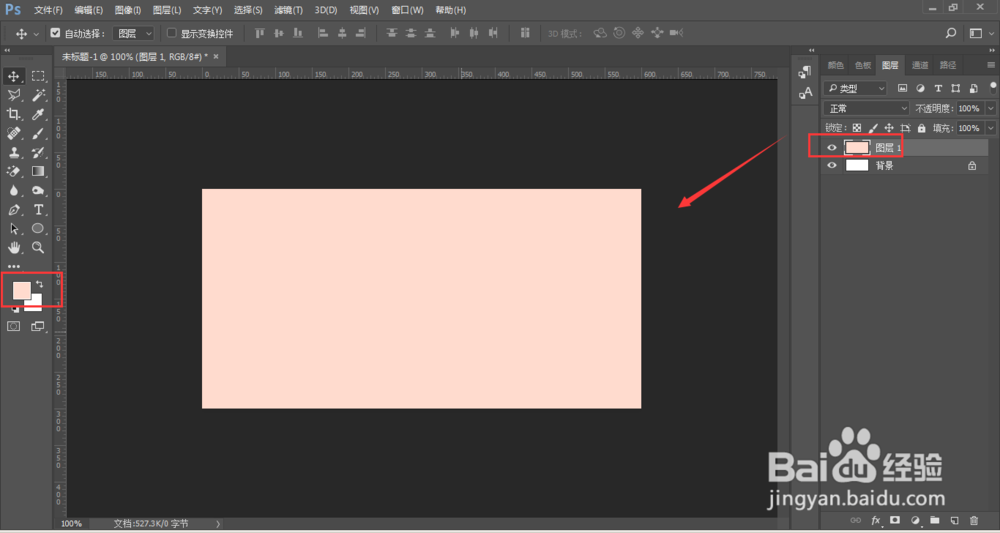
2、新建一个图层,然后填充一个自己喜欢的颜色
3、选择椭圆工具,在画布中单击,调出属性栏,输入宽高都为150像素,填充颜色,选择一个颜色,在剩下的图形制作中,为了保持一致,只调整色相即可,饱和度和亮度保持一致。


4、选择文字工具输入文字C,放在矩形正中心位置,如图
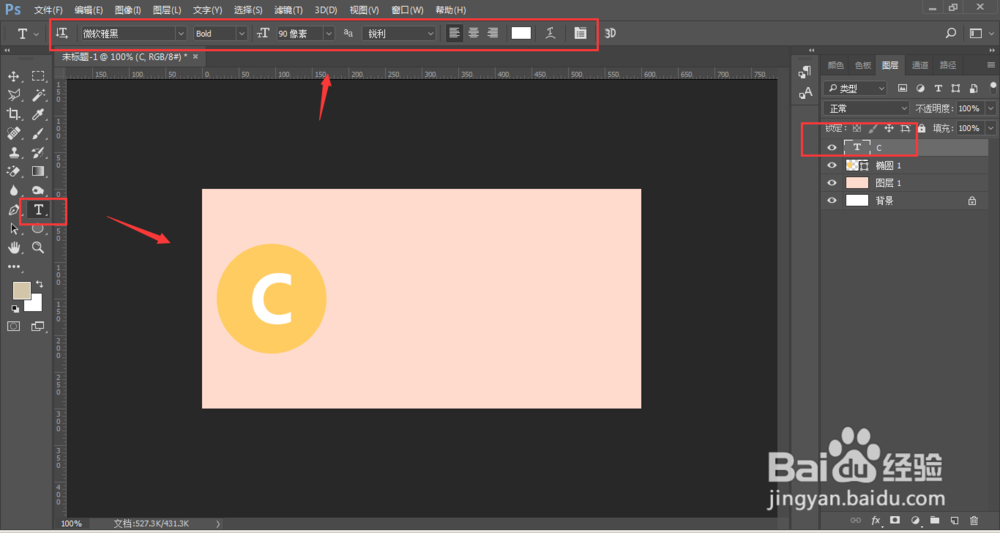
5、这样其中一组字母设计完成,可以将两个图层编为一组,采用同样的方法制作出其他字母

6、将椭圆工具不透明度调整为60%。

7、选择文件-存储为,将文件导出为jpeg格式。


时间:2026-04-21 21:15:28
1、新建一个600*300像素的画布,分辨率为72
2、新建一个图层,然后填充一个自己喜欢的颜色
3、选择椭圆工具,在画布中单击,调出属性栏,输入宽高都为150像素,填充颜色,选择一个颜色,在剩下的图形制作中,为了保持一致,只调整色相即可,饱和度和亮度保持一致。
4、选择文字工具输入文字C,放在矩形正中心位置,如图
5、这样其中一组字母设计完成,可以将两个图层编为一组,采用同样的方法制作出其他字母
6、将椭圆工具不透明度调整为60%。
7、选择文件-存储为,将文件导出为jpeg格式。
