word2016 清除格式在哪里如何清除文本的格式

 时间:2026-02-14 05:38:38

1、首先我们选中要清除文档格式的文字,然后点击开始菜单

word2016 清除格式在哪里如何清除文本的格式

2、点击开始功能区的“清除所有格式”按钮,就可以把选中的文档格式清除干净了。

word2016 清除格式在哪里如何清除文本的格式

3、这时只会保存文本内容而没有任何格式。

word2016 清除格式在哪里如何清除文本的格式

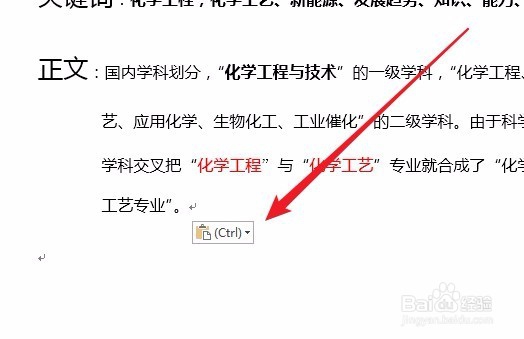
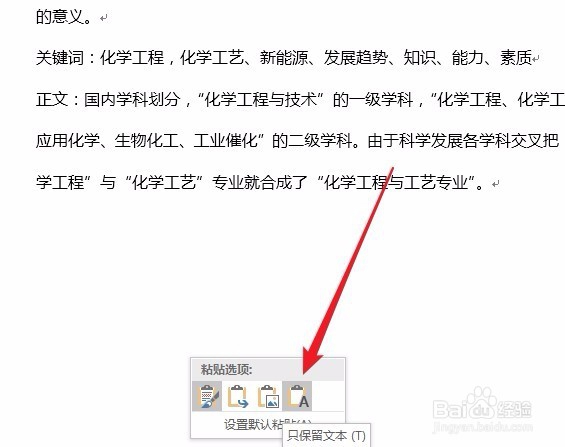
1、另外我们也可以在粘贴文本后,可以在后面看到一个粘贴选项的图标。

word2016 清除格式在哪里如何清除文本的格式

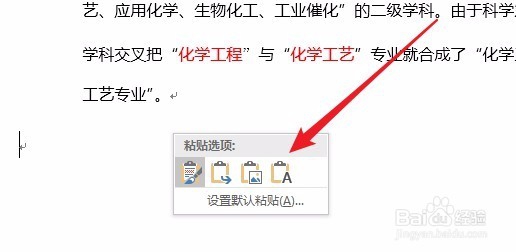
2、点击后可以看到粘贴选项一共有四个图标

word2016 清除格式在哪里如何清除文本的格式

3、我们点击最后一个“只保存文本”图标,这样刚刚粘贴的这段文档就只会保留文本,而没有任何格式了。
word2016 清除格式在哪里如何清除文本的格式

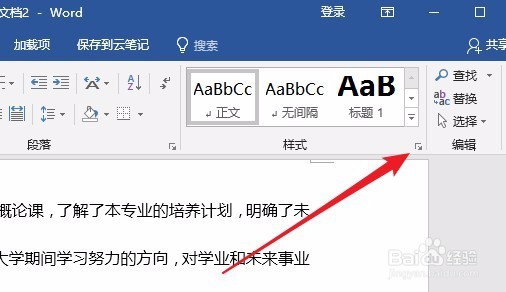
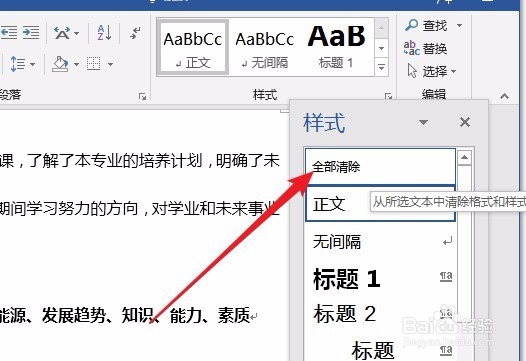
1、另外我们也可以选中粘贴的文字后,点击“样式”右下角的更多按钮。

word2016 清除格式在哪里如何清除文本的格式

2、然后在弹出的下拉菜单中,点击“全部清除”菜单项即可。这样也可以清除该段文字的格式。
word2016 清除格式在哪里如何清除文本的格式

  • Publisher怎么设置允许拖放式文字编辑
  • 十万个冷笑话在线观看【图文教程完整版】
  • Word2016取消“选定时自动选定整个单词”的方法
  • 利用搜狗拼音输入各种方向符号
  • MIUI13如何打开手机的小米快连
  • 热门搜索
    焖面怎么做好吃 肘子的家常做法 去雀斑最有效的方法 卤面怎么做好吃 香港三级大全 卤牛肉怎么做好吃 清宿便最有效的方法 儿童睡眠不好怎么办 最快最有效的减肥方法 避孕方法