在PPT中创建与编辑视频文件

 时间:2026-04-30 16:13:55

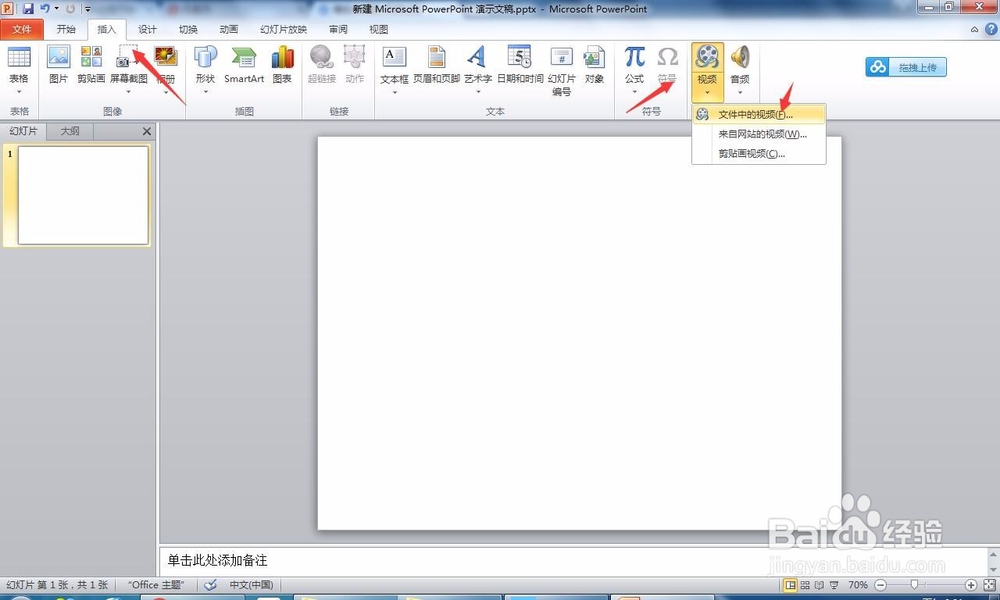
1、新建一空白幻灯片,在“插入”选项卡的“媒体”选项组中选择“视频”下拉按钮,选择“来自文件的视频”。
在PPT中创建与编辑视频文件

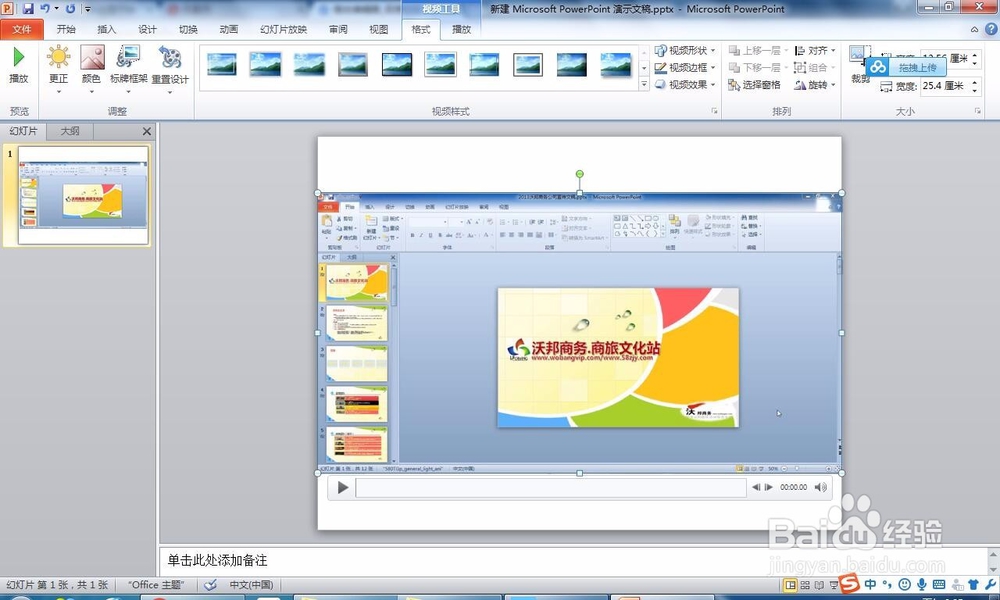
2、在打开的“插入视频”对话框中选择合适的视频,点击插入。所选择的视频将被插入到幻灯片中。
在PPT中创建与编辑视频文件

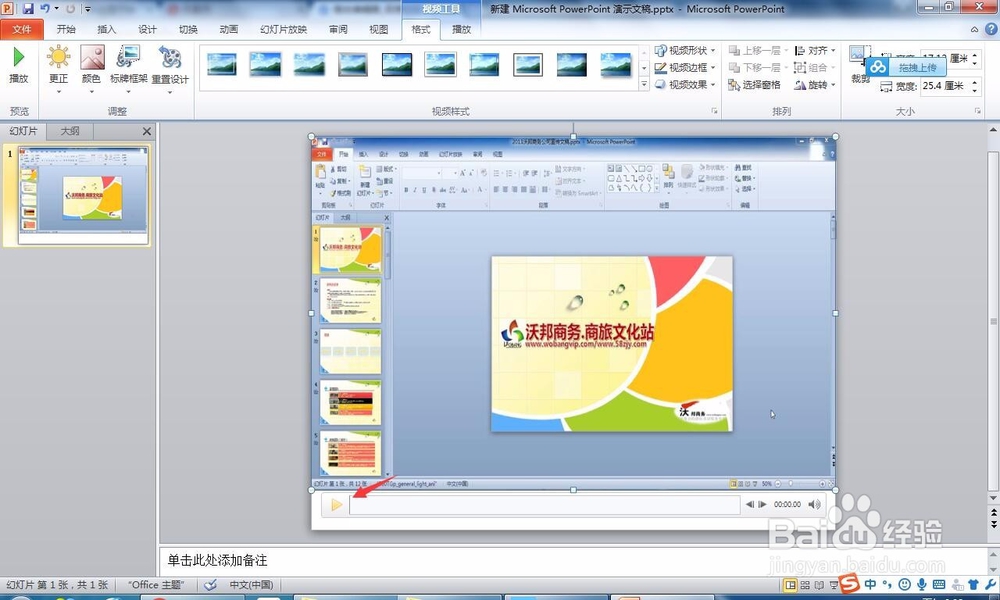
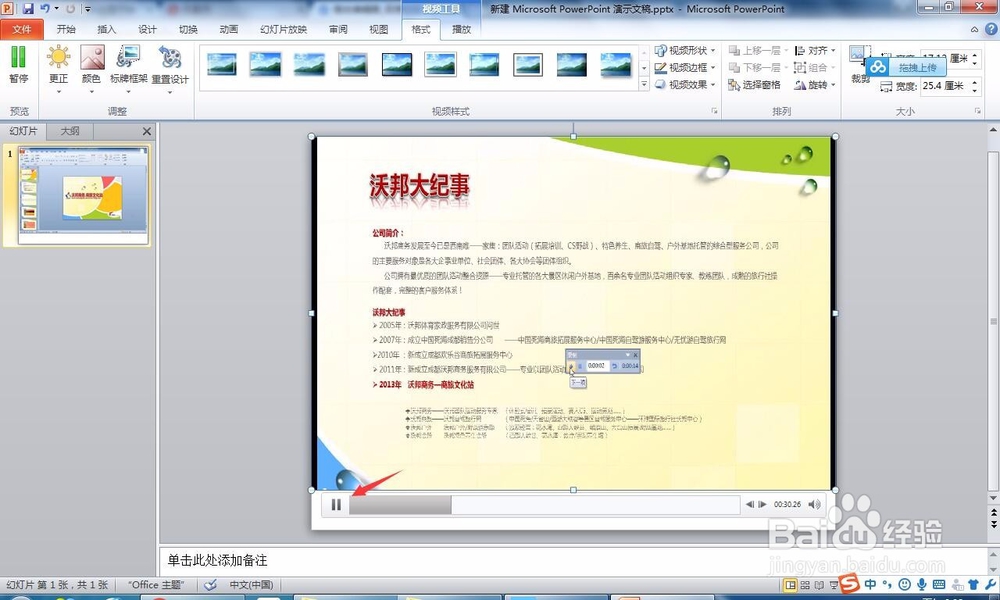
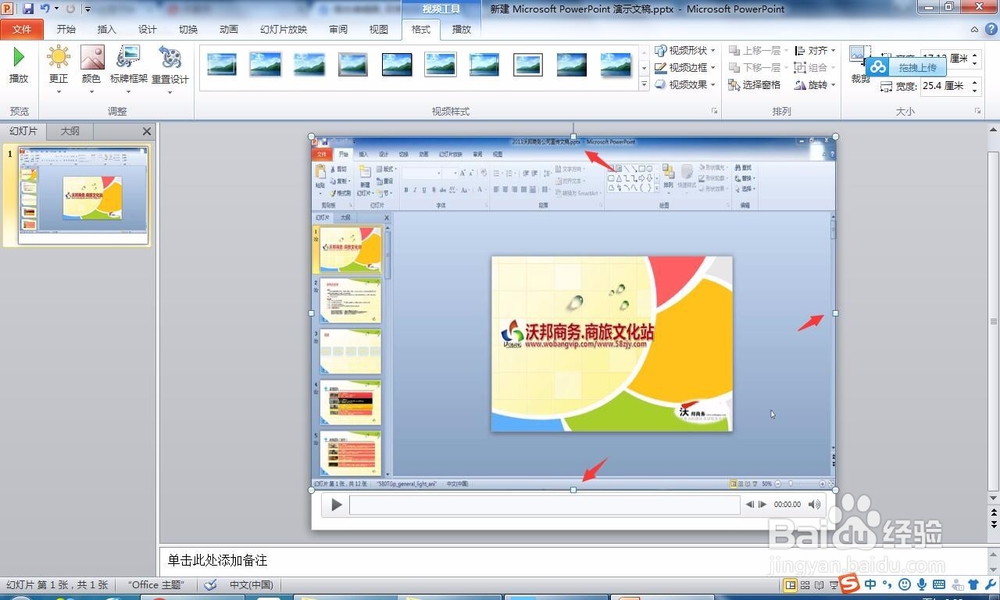
3、调整视频大小和位置,拖动视频文件四周的控制点即可调整大小。完成后,单击视频下方的“播放”按钮即可播放视频文件。
在PPT中创建与编辑视频文件

在PPT中创建与编辑视频文件

在PPT中创建与编辑视频文件

4、选中插入的视频,在“视频工具--播放”选项卡下的“编辑”选项组中单击“裁剪视频”按钮,如下图。

在PPT中创建与编辑视频文件

5、在“裁剪视频”对话框中,单击视频进度条上的滑块,拖动该滑块至所需位置,两滑块之间的片段将被保留,如下图所示。

在PPT中创建与编辑视频文件

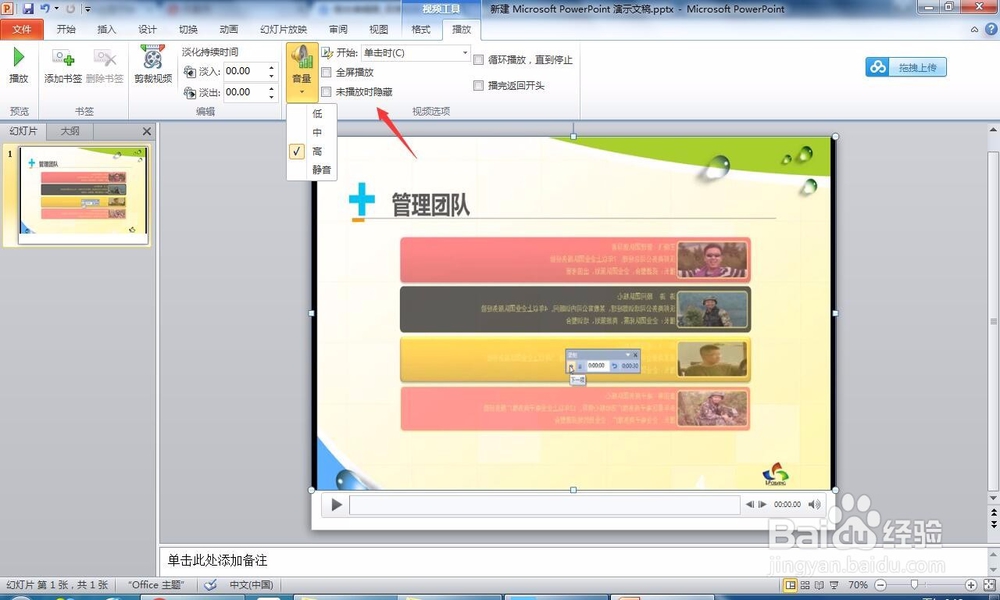
6、在“视频选项”选项组中,用户可以根据需要对视频的“音量”“播放类型”“播放方式”等进行设置。
在PPT中创建与编辑视频文件

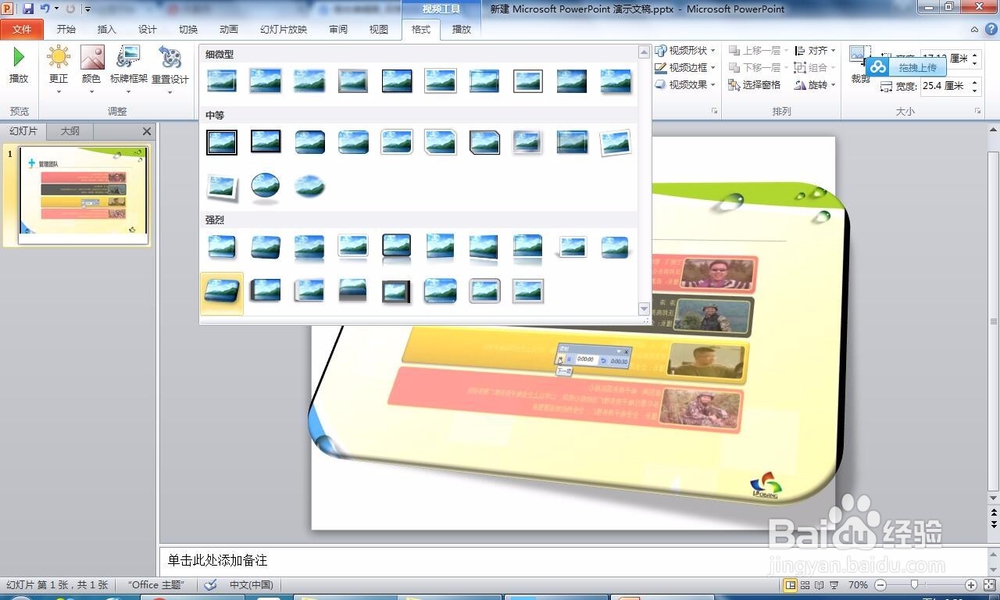
7、选择该视频,在“视频工具-格式”--“视频样式”下拉按钮中选择满意的样式。
在PPT中创建与编辑视频文件

在PPT中创建与编辑视频文件

  • PPT怎样制作逼真的月亮绕地球转?(服啊!)
  • 在一张幻灯片中多张图片演示
  • ppt中幻灯片如何添加“靠左弧形”的动画效果
  • PPT音频时间条怎么添加书签
  • ppt怎样制作光芒发光效果
  • 热门搜索
    remember是什么意思 mbi是什么意思 小儿磨牙是什么原因 肽是什么 away什么意思 中尉是什么级别 股票可转债是什么意思 打封闭针有什么副作用 上证指数是什么意思 左肋骨下方是什么器官