1、到官网下载安装包
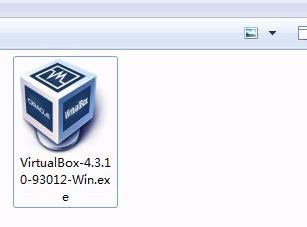
2、双击安装包,打开安装界面

3、点击【Next】,进入下一步

4、点击【Browse】可以修改安装路径,点击【Next】可以跳转到下一步。(建议不要安装在C盘,C盘东西太多的话,电脑容易卡)

5、以上可以根据需要勾选,并点击【Next】进入下一步

6、弹出是否安装的警告,可以忽略,直接点击【Yes】即可

7、点击【Install】按钮,可以进入安装,并等待安装完成即可

8、安装完成

时间:2026-05-01 12:55:17
1、到官网下载安装包
2、双击安装包,打开安装界面
3、点击【Next】,进入下一步
4、点击【Browse】可以修改安装路径,点击【Next】可以跳转到下一步。(建议不要安装在C盘,C盘东西太多的话,电脑容易卡)
5、以上可以根据需要勾选,并点击【Next】进入下一步
6、弹出是否安装的警告,可以忽略,直接点击【Yes】即可
7、点击【Install】按钮,可以进入安装,并等待安装完成即可
8、安装完成
