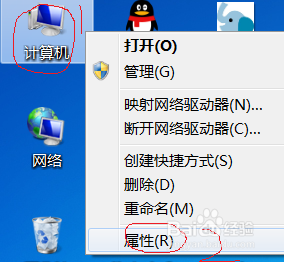
1、选择计算机图标-单击右键-属性
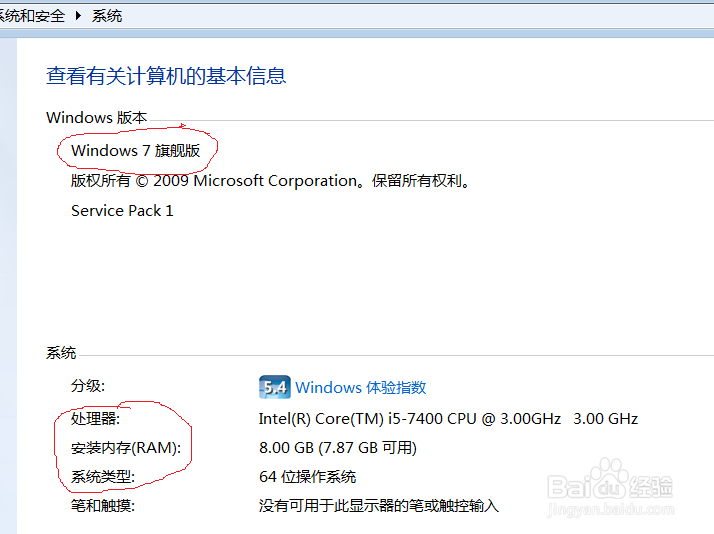
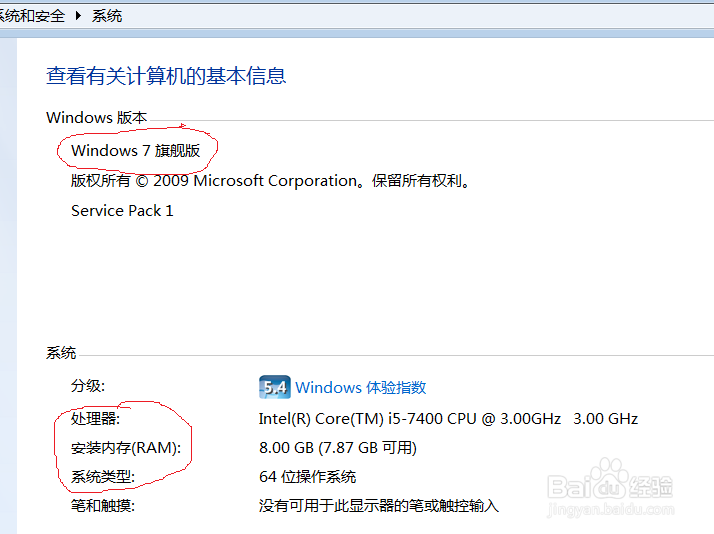
2、在弹出的对话框里我们就可以看到系统的版本、电脑处理器、内存、系统类型等信息。
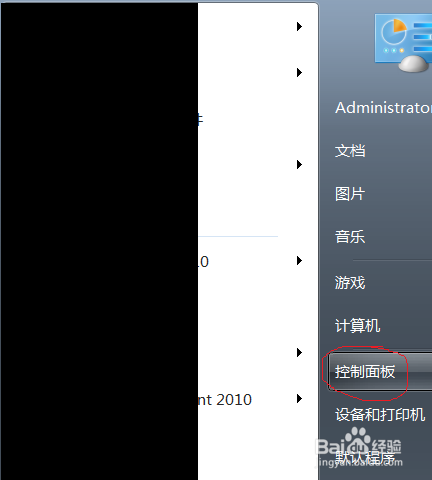
3、第二种方法,点击开始按钮(桌面左下角)

4、点击控制面板
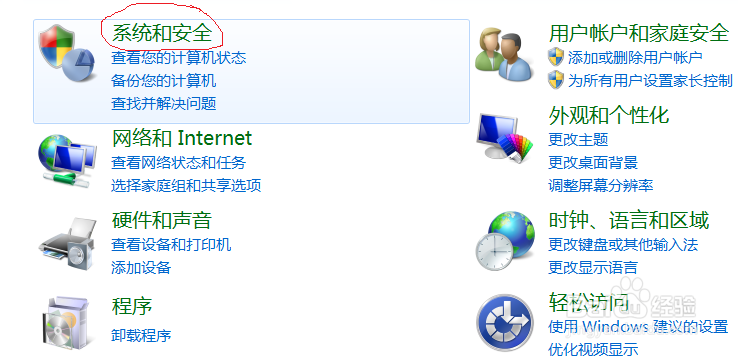
5、点击系统和安全
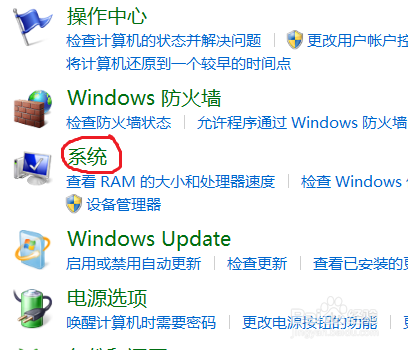
6、点击系统
7、在弹出的对话框里我们就可以看到系统的版本、电脑处理器、内存、系统类型等信息。
时间:2026-04-24 05:53:21
1、选择计算机图标-单击右键-属性
2、在弹出的对话框里我们就可以看到系统的版本、电脑处理器、内存、系统类型等信息。
3、第二种方法,点击开始按钮(桌面左下角)
4、点击控制面板
5、点击系统和安全
6、点击系统
7、在弹出的对话框里我们就可以看到系统的版本、电脑处理器、内存、系统类型等信息。
