如何利用ppt制作图片拼贴效果

 时间:2024-10-12 07:20:55

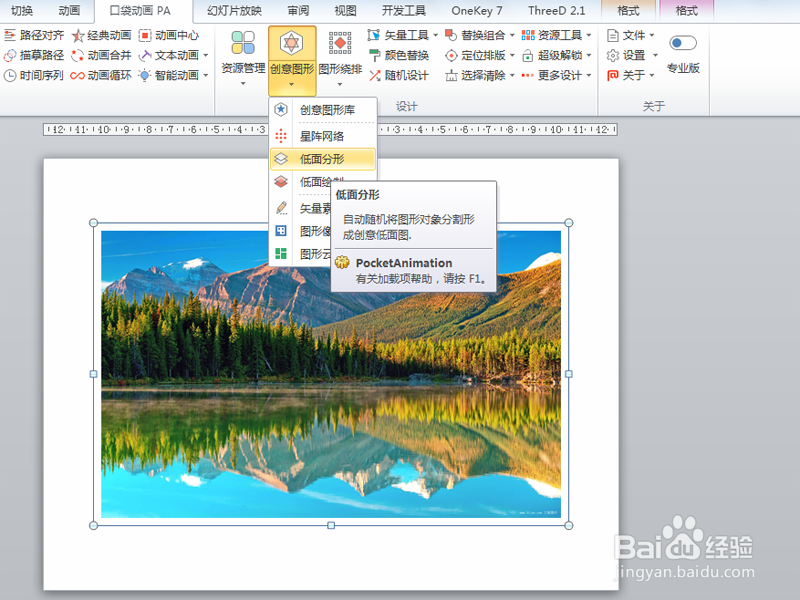
1、首先启动ppt2010,执行插入-图片命令,插入一张素材图片到ppt文档中。
如何利用ppt制作图片拼贴效果

2、执行口袋动画-创意图形-低面分型命令,拖拽图片到一边查看效果。

如何利用ppt制作图片拼贴效果

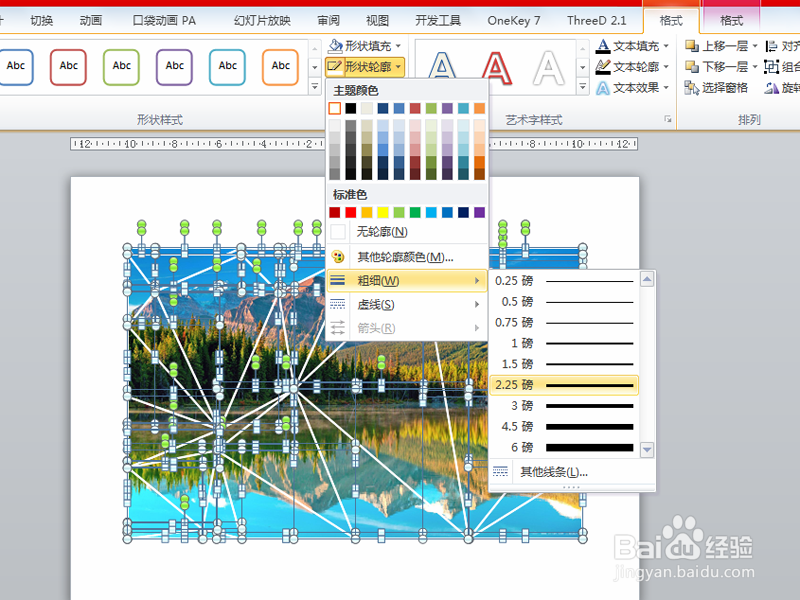
3、执行ctrl+a组合键全选后,取消选择图片,执行格式菜单,设置形状填充为无填充,形状轮廓为白色。

如何利用ppt制作图片拼贴效果

4、接着再次执行形状轮廓菜单,从中设置粗细为2.25磅,查看效果。

如何利用ppt制作图片拼贴效果

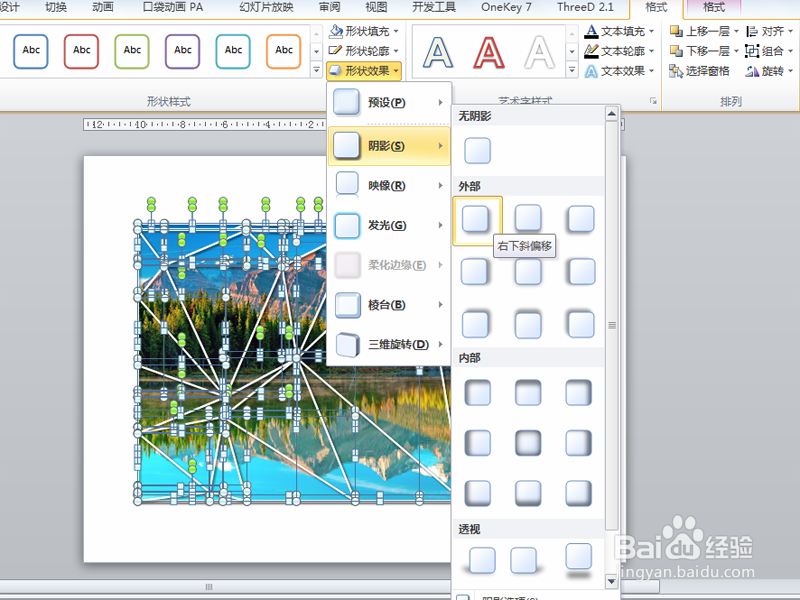
5、执行格式-形状效果命令,从中选择阴影,从下一级菜单中选择外部选项。

如何利用ppt制作图片拼贴效果

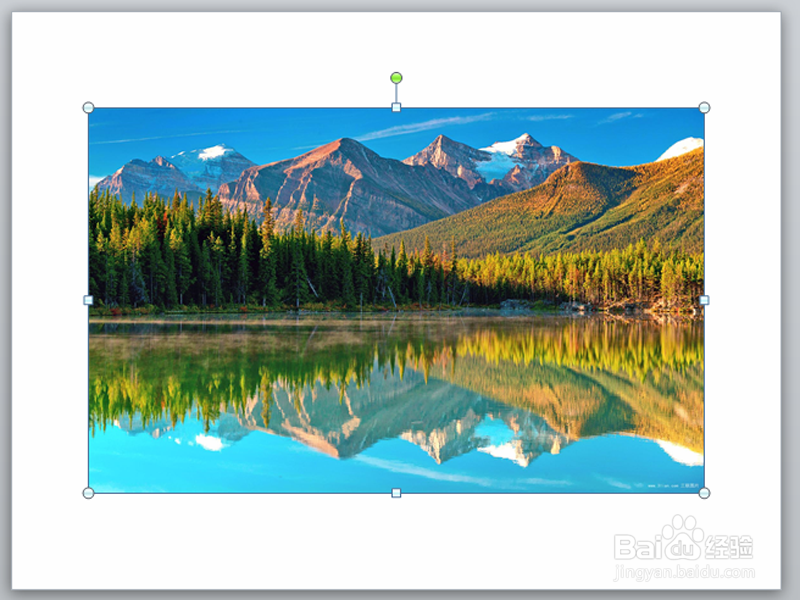
6、执行ctrl+a组合键全选,执行ctrl+g组合键组合,右键单击从下拉菜单选择另存为图片命令,将图片保存在一个合适的位置上即可。
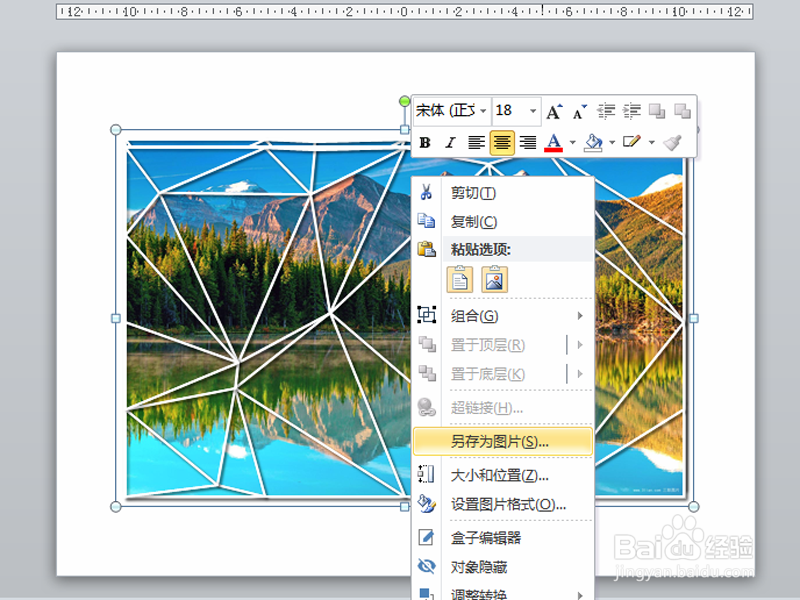
如何利用ppt制作图片拼贴效果
  • PPT中图形云拼贴的做法
  • 如何在ppt中制作太极图
  • PxCook如何导出当前画板标注图
  • ppt怎么插入分数
  • PPT制作动态炫彩文字
  • 热门搜索
    套套怎么用 住房公积金怎么贷款 玉米粒怎么剥 怎么查看微信注册时间 分期乐怎么样 脸上痘印怎么快速去除 玉怎么鉴定真假 怎么注销微信账号 huracan怎么读 these怎么读音