WIN10怎样打开CHM文档

 时间:2024-10-28 23:48:56

1、在打开CHM文档之前,我们先确定其没有被锁定,很多这种类型的文档都会被锁定,我们点击右键,属性中解除即可。

WIN10怎样打开CHM文档

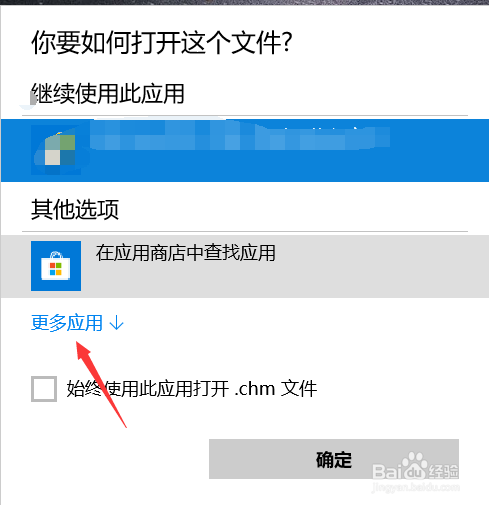
2、然后我们就可以选择文件,然后选择打开方式进入,如下图所示。

WIN10怎样打开CHM文档

3、这时候我们选择更多应用,查找能够打开这种文档的程序,

WIN10怎样打开CHM文档

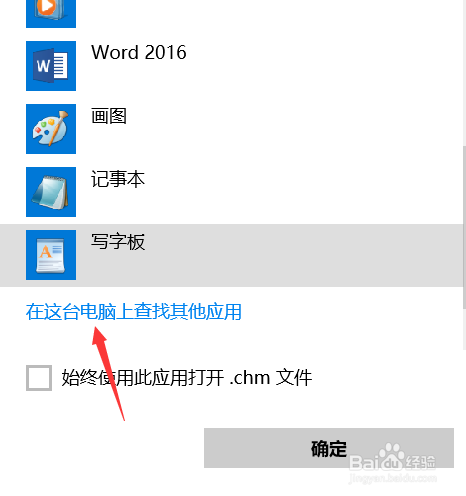
4、然后往下拉,最后面点击浏览这台电脑上的更多应用,进入C盘。

WIN10怎样打开CHM文档

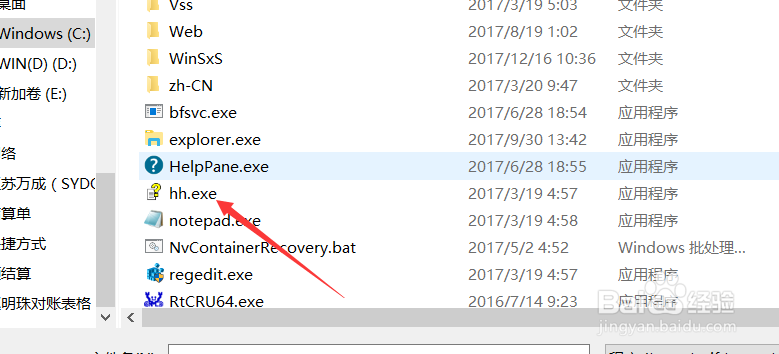
5、接下来找到windows文件夹,往下拉找到如下图所示工具,点击确认即可打开这种类型的文档。
WIN10怎样打开CHM文档

6、当然,如果大家感觉这样的打开方式不喜欢用,我们可以百度搜索一些CHM文档阅读器,直接在这些程序中打开也很方便,希望能够对大家有帮助。

WIN10怎样打开CHM文档
  • Excel如何自动换行和强制换行
  • Excel对字体颜色相同的单元格求和技巧
  • 怎样使用VBA在已有条件格式区域增加条件?
  • EXCEL中怎么样实现精确查找与替换
  • Execl2013怎么包含以两位数表示的年份的单元格
  • 热门搜索
    怎么找到隐藏的文件夹 现代诗大全 汽车价格大全 变废为宝手工制作大全 初中英语单词大全 列数字的句子大全 童话故事大全100字 炒年糕的做法大全 英魂之刃英雄大全 活动游戏大全