PPT演示文档如何插入子步骤流程

 时间:2026-04-23 19:20:07

1、打开PPT演示文档。

PPT演示文档如何插入子步骤流程

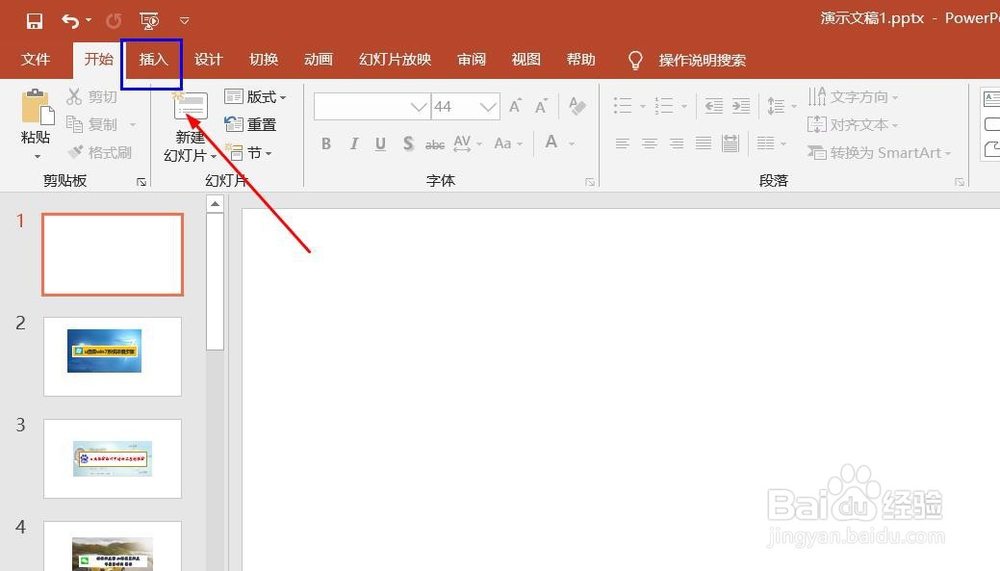
2、点击“插入”菜单。

PPT演示文档如何插入子步骤流程

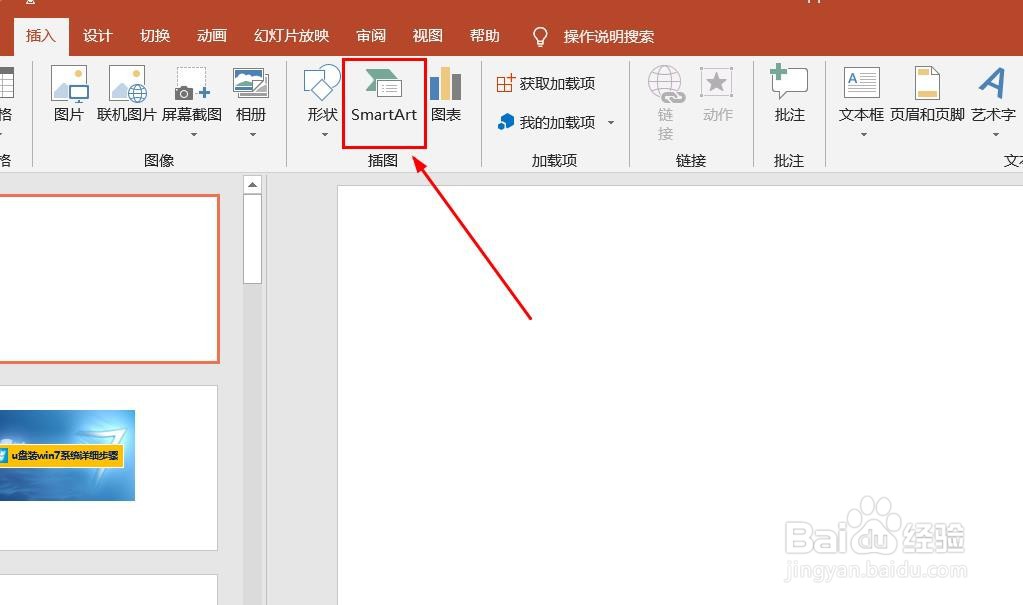
3、点击“SmartArt”菜单。

PPT演示文档如何插入子步骤流程

4、点击“子步骤流程”,然后点击“确定”。

PPT演示文档如何插入子步骤流程

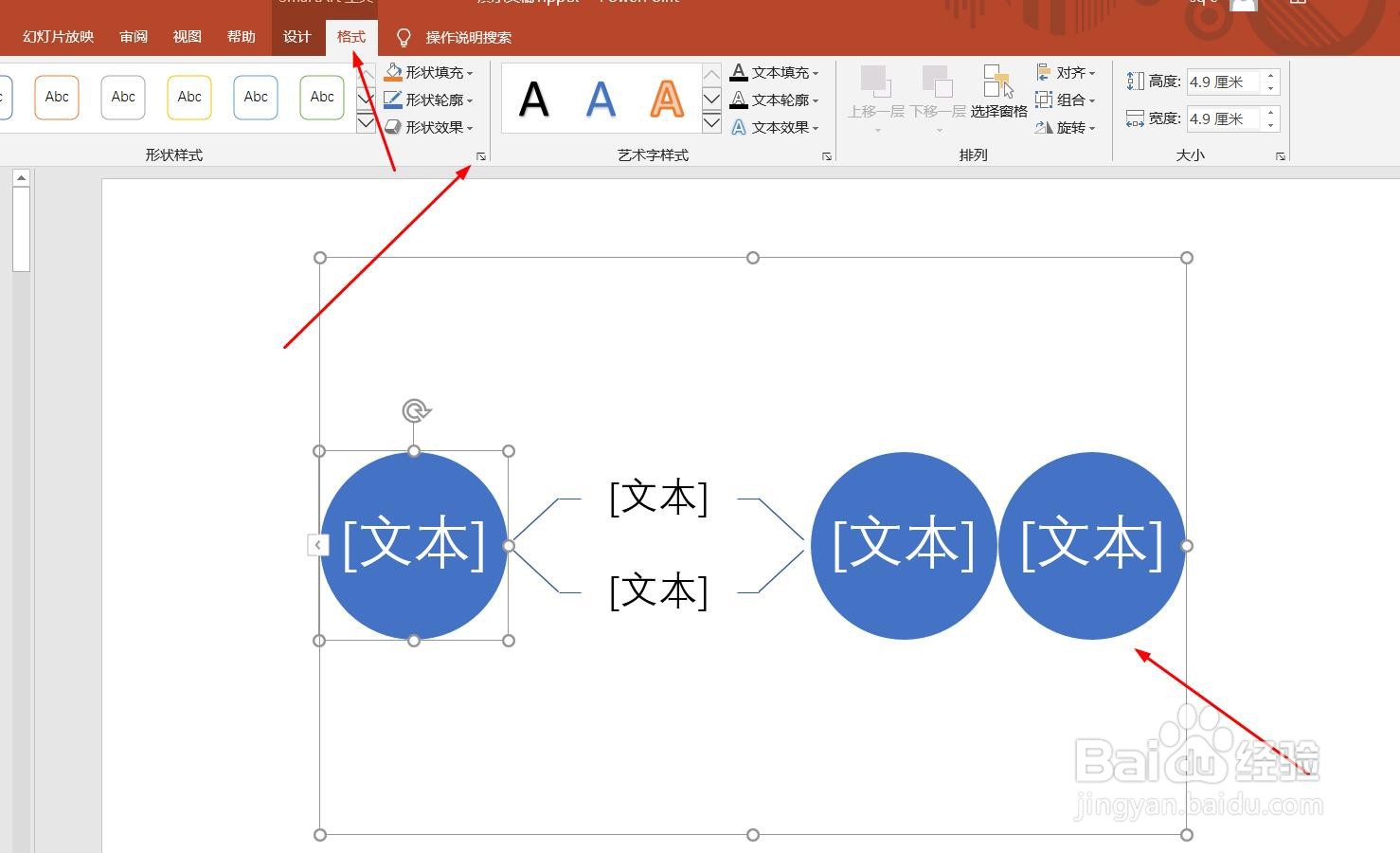
5、点击鼠标左键不放画线,插入子步骤流程成功,选中插入对象,点击“格式”,并点击“形式样式”。

PPT演示文档如何插入子步骤流程

6、点击“填充与线条”图标,修改对象样式。

PPT演示文档如何插入子步骤流程

7、点击“效果”图标,修改对象展示效果。

PPT演示文档如何插入子步骤流程

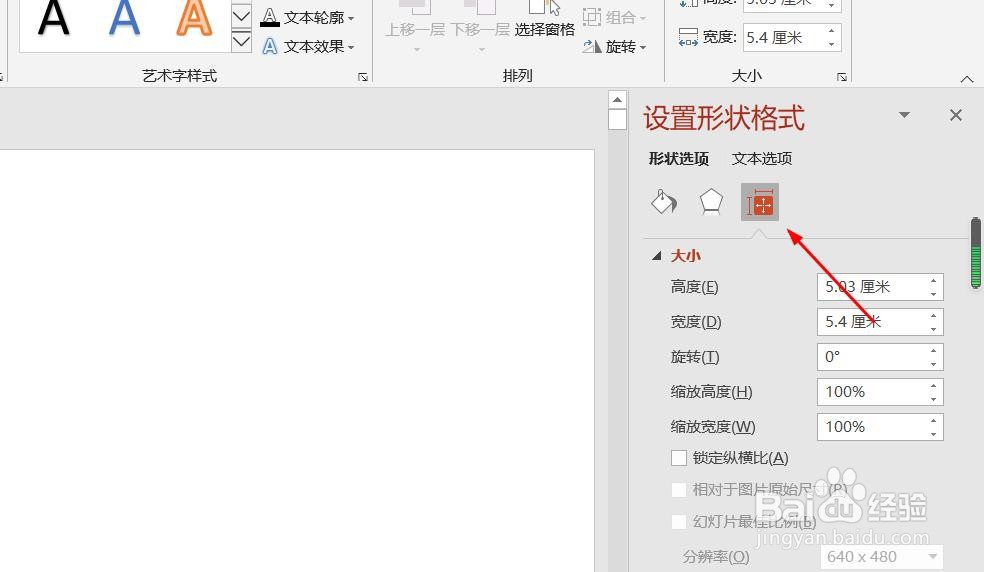
8、点击“大小与属性”图标,修改对象属性。

PPT演示文档如何插入子步骤流程

1、1、打开PPT演示文档。

2、点击“插入”菜单。
3、点击“SmartArt”菜单。
4、点击“子步骤流程”,然后点击“确定”。

5、点击鼠标左键不放画线,插入子步骤流程成功,选中插入对象,点击“格式”,并点击“形式样式”。
6、点击“填充与线条”图标,修改对象样式。

7、点击“效果”图标,修改对象展示效果。
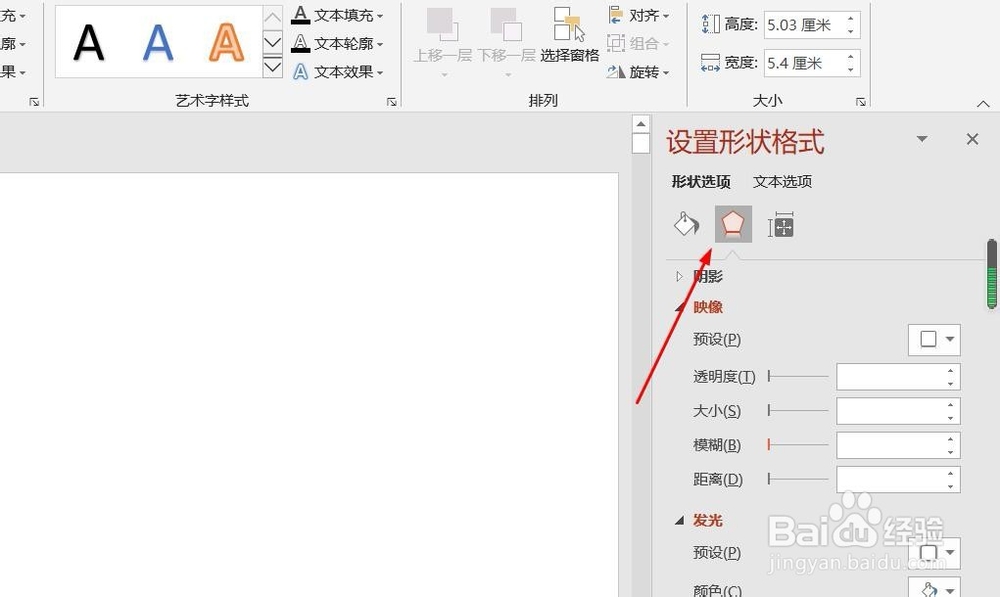
8、点击“大小与属性”图标,修改对象属性。
  • PowerPoint 2016如何将图片旋转任意角度?
  • PPT怎么创建分离型饼图
  • ppt怎样设置尺寸大小 幻灯片怎么设置大小
  • 删除演示文档中每张幻灯片的备注文字信息
  • PPT幻灯片设置背景格式、形状格式
  • 热门搜索
    玻儿彩妆怎么样 貔貅如何开光 江西庐山旅游 如何增强体质 翻毛鞋怎么清洗 攻城掠地套装怎么合成 如何写借条 猫和路由器 如何添加打印机 狗狗掉毛严重怎么办