PPT演示技巧—如何给幻灯片里的图片添加边框

 时间:2024-10-22 15:22:48

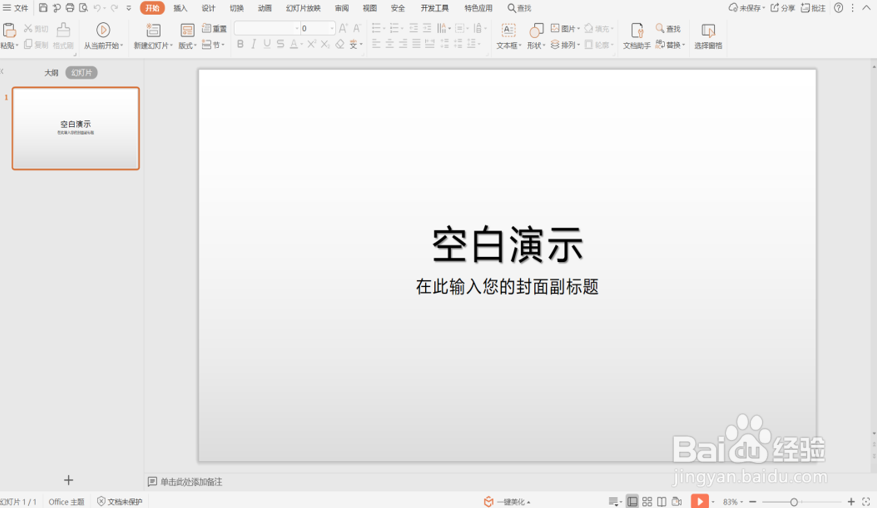
1、运行桌面上的ppt。

PPT演示技巧—如何给幻灯片里的图片添加边框

2、打开PPT演示文稿。

PPT演示技巧—如何给幻灯片里的图片添加边框

3、单击工具栏【插入】下的【图片】,在下拉菜单下选择插入本地图片,找到后单击插入即可,如下图所示:

PPT演示技巧—如何给幻灯片里的图片添加边框

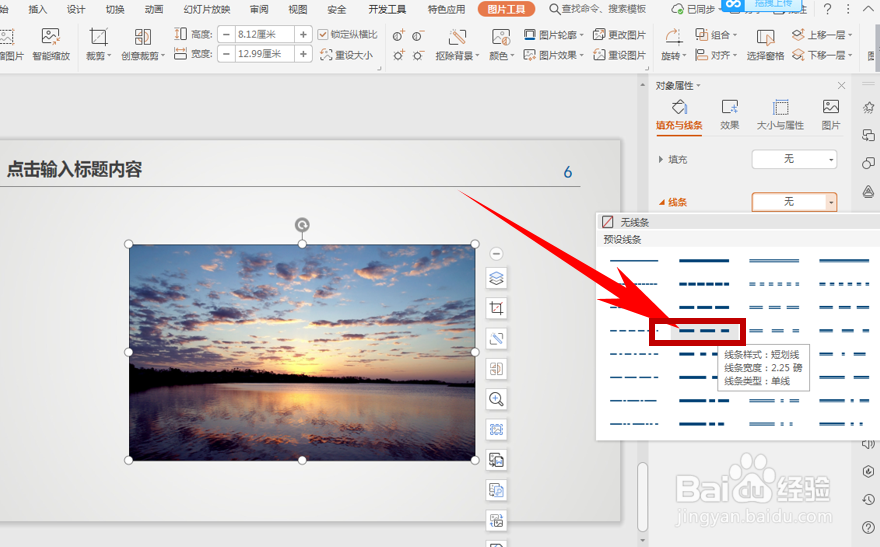
4、插入图片后,双击图片打开对象属性的设置栏,在【线条】的下拉菜单下,可以选择一种边框形式,有各种实线和虚线进行选择,如下图所示:
PPT演示技巧—如何给幻灯片里的图片添加边框

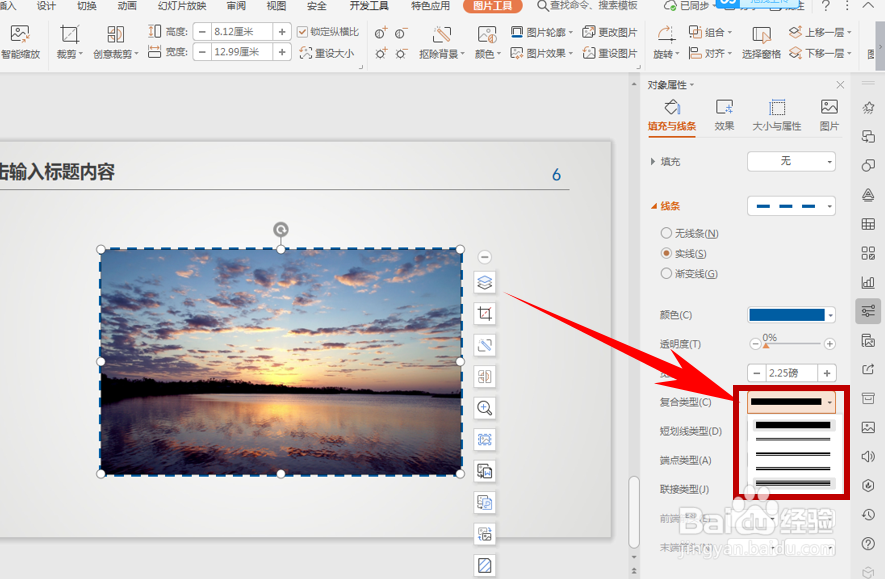
5、设置线条完毕后,还可以调整线条的复合类型,如下图所示:

PPT演示技巧—如何给幻灯片里的图片添加边框

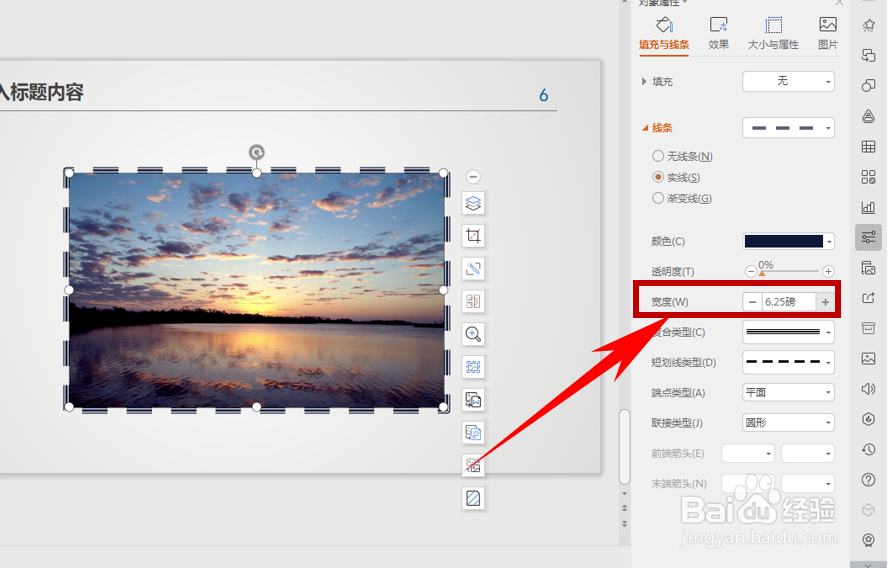
6、在设置完毕后,还可以调整边框的宽度,即线条的粗细,在这里我们设置为6.25磅,如下图所示:
PPT演示技巧—如何给幻灯片里的图片添加边框

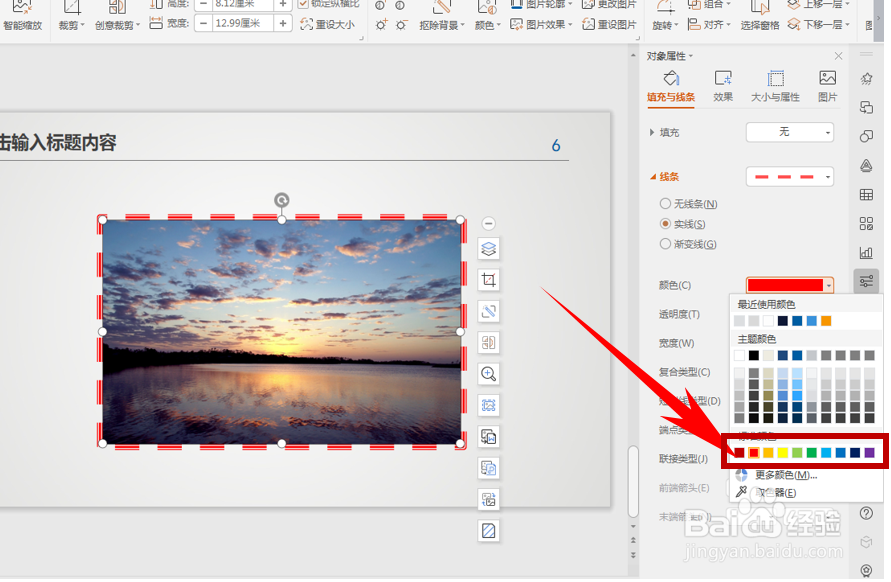
7、边框的颜色也可以进行更改,单击颜色,在下拉菜单下选择颜色即可:

PPT演示技巧—如何给幻灯片里的图片添加边框

8、以上便是解决ppt如何给幻灯片里的图片添加边框的方法,希望对大家有所帮助!

PPT演示技巧—如何给幻灯片里的图片添加边框
  • PPT怎么设计圆形立体的按钮
  • PPT如何自定义一个图形自旋转一定的角度
  • ppt制作充满设计感的封面
  • ppt怎么制作分离型圆环图
  • PPT绘制与编辑图形
  • 热门搜索
    10月开什么花 现在什么网游比较火 1.8t什么意思 去法国买什么最划算 hardly是什么意思 后会有期的意思 疽念什么 诲人不倦意思 情趣内衣什么牌子好 乖张是什么意思