CAD如何添加打印样式、打印线型

 时间:2026-04-24 02:57:09

1、首先我们需要下载一个【打印样式、打印线型】文件,如图所示。

CAD如何添加打印样式、打印线型

2、然后我们将打印样式、打印线型文件复制一下,如图所示。

CAD如何添加打印样式、打印线型

3、然后将CAD打开,如图所示。

CAD如何添加打印样式、打印线型

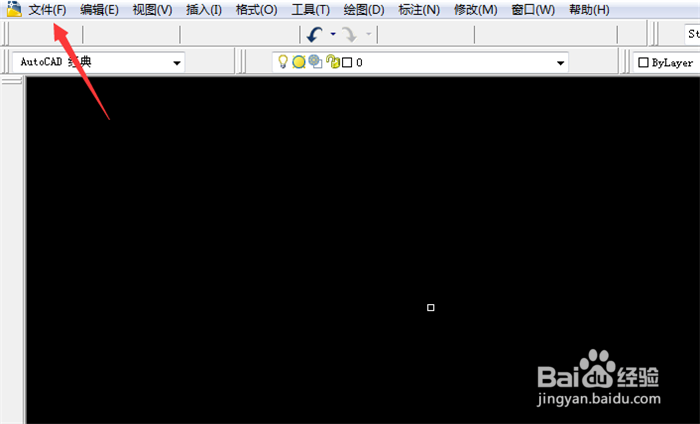
4、然后点击上面的【文件】选项,如图所示。

CAD如何添加打印样式、打印线型

5、然后在打开的选项卡,点击【打印样式管理器】,如图所示。

CAD如何添加打印样式、打印线型

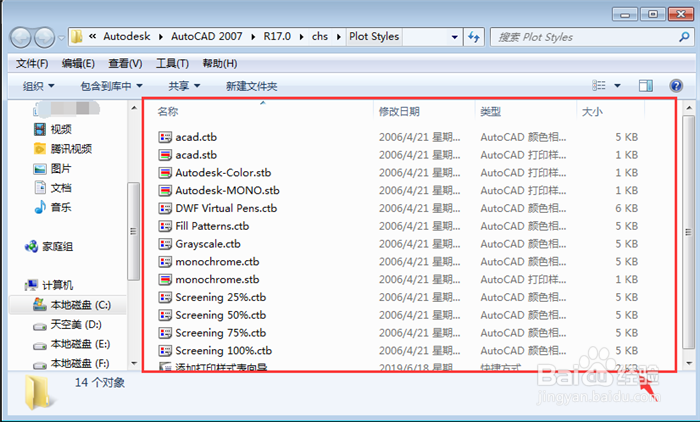
6、然后打开这个窗口,将下载的打印样式、打印线型粘贴到里面,CAD就添加打印样式、打印线型成功,如图所示。
CAD如何添加打印样式、打印线型

1、1、下载一个【打印样式、打印线型】文件

2、将打印样式、打印线型文件复制一下

3、将CAD打开

4、点击上面的【文件】选项

5、点击【打印样式管理器】

6、将下载的打印样式、打印线型粘贴到里面,CAD就添加打印样式、打印线型成功

  • CAD怎么设置步长捕捉?
  • cad背景如何恢复传统颜色
  • 如何利用CAD软件进行曲面建模
  • 用图乘法求图示结构c端的竖向位移
  • CAD怎么把块保存
  • 热门搜索
    桂鱼怎么做好吃 阿根廷红虾怎么做好吃 可乐鸡翅怎么做好吃 心梗的急救方法 最快最有效的减肥方法 怎么快速祛痘 苹果6死机怎么办 四喜丸子的家常做法 二四六免费资料大全 鱿鱼汤的家常做法