1、从左侧导航栏中点击聊天显示插件

2、皮肤选项卡选择心仪的皮肤,选择完成后点击立即生效
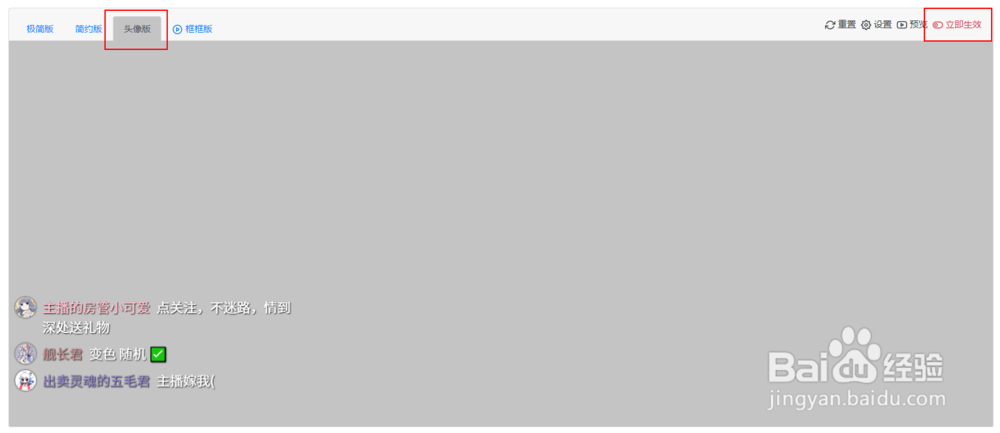
3、复制插件地址,网站端只需要这些操作。

4、打开直播软件,如OBS Studio,添加浏览器源
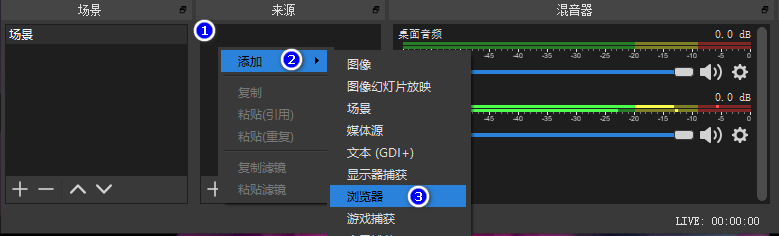
5、将插件地址粘贴至浏览器源,并确定

6、返回已经绑定的直播间发送一条弹幕看看效果吧
1、极简版

2、简约版

3、头像版

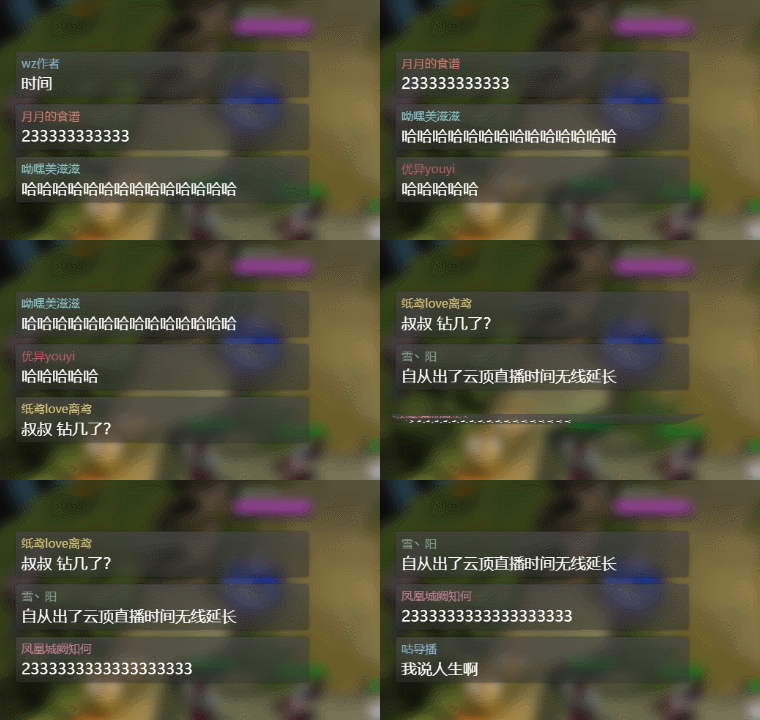
4、框框版
时间:2026-04-27 04:28:34
1、从左侧导航栏中点击聊天显示插件
2、皮肤选项卡选择心仪的皮肤,选择完成后点击立即生效
3、复制插件地址,网站端只需要这些操作。
4、打开直播软件,如OBS Studio,添加浏览器源
5、将插件地址粘贴至浏览器源,并确定
6、返回已经绑定的直播间发送一条弹幕看看效果吧
1、极简版
2、简约版
3、头像版
4、框框版
